
4.5 Применение модели для диагностики болезней культур по гиперспектральным данным
В данном разделе рассматривается применение обученной классификационной модели для диагностики заболеваний сельскохозяйственных культур на основе гиперспектральных данных.
Построенная классификационная модель для полноценного функционирования и включения в алгоритм работы должна быть добавлена в «Analyse Tree» через кнопку «Add node» (рисунок 72). Данный инструмент позволяет включать различные модели, параметры и метрики в работающий алгоритм. После перехода к кнопке «Add node» открывается окно с вариантами инструментов для включения в алгоритм. Для добавления классификационной модели выбирается инструмент «Classification of categories» в подгруппе инструментов под названием «Model» (рисунок 73).
После выбора данного инструмента он отражается в дереве анализа и демонстрирует варианты классификации болезней сельскохозяйственных культур, обозначая их разными цветами, которые в дальнейшем будут соответствовать цветам, которыми будут подсвечиваться данные участки на гиперспектральных снимках. Также на панели справа отображается информация о добавленной модели: тип модели, классификационный признак, тип классификации и т.д. (рисунок 74).
Для активации работы алгоритма по отношению ко всем образцам необходимо применить внесенные изменения к этапам текущего анализа нажав кнопку «Apply Changes» на нижней панели экрана (рисунок 75). После применения внесенных изменений, осуществляется автоматическая классификация обученных образцов поражений сельскохозяйственных культур возбудителями таких болезней, как «Пыльная головня» (рисунок 76) и «Бурая ржавчина» (рисунок 77).
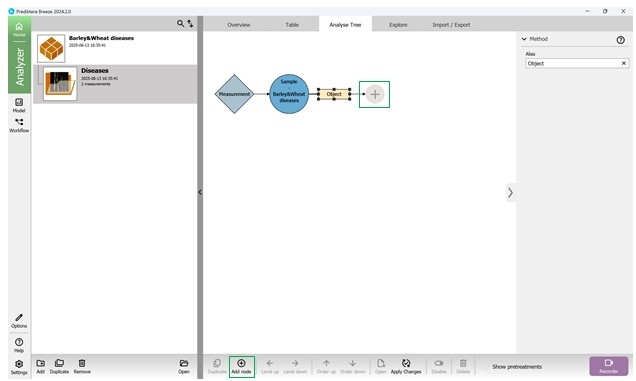
Рисунок 72 – Моделирование дерева анализа
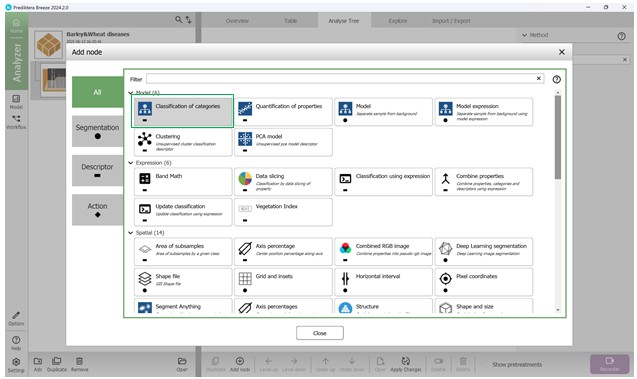
Рисунок 73 – Добавление узла дерева для создания визуальной иерархии анализа
Наряду с этим, программное обеспечение позволяет производить расчет морфометрических параметров поражённых участков: площадь, длина, ширина, окружность и коэффициент округлости. Добавление дополнительных метрик в дерево анализа осуществляется так же через кнопку «Add node» в самой классификационной модели или на нижней панели (рисунок 78).
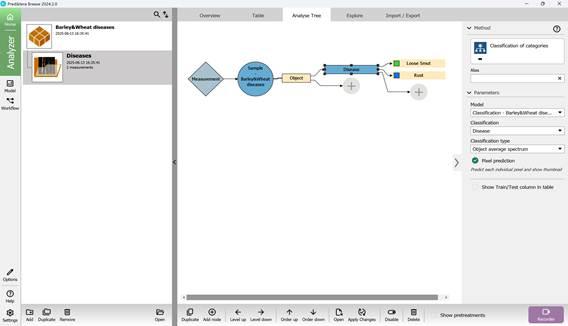
Рисунок 74 – Добавление раннее построенной классификационной модели в качестве узла дерева
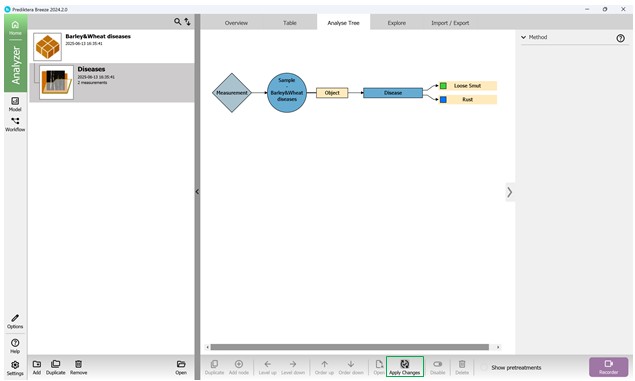
Рисунок 75 – Применение внесенных изменений к этапам текущего анализа
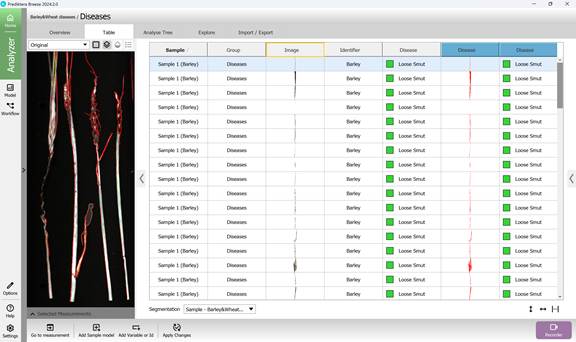
Рисунок 76 – Классификация обученных образцов по болезни «Пыльная головня» после применения изменений в анализе
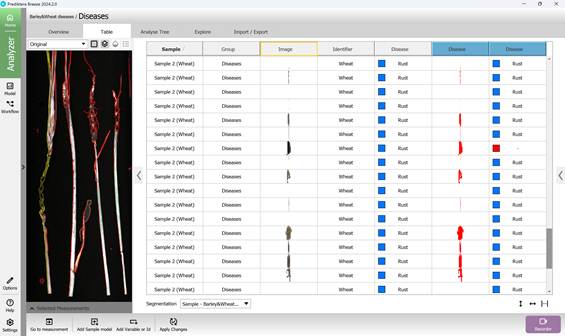
Рисунок 77 – Классификация обученных образцов по болезни «Бурая ржавчина» после применения изменений в анализе
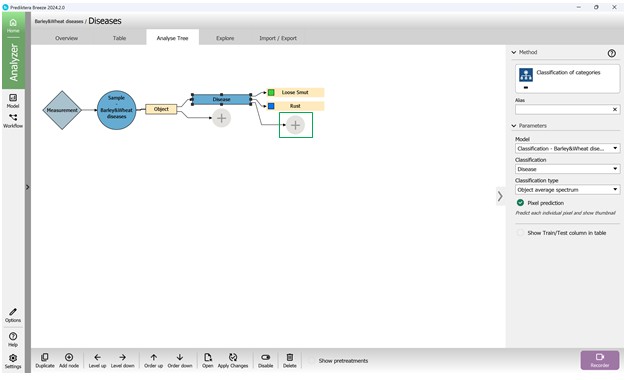
Рисунок 78 – Добавление дополнительных метрик в дерево анализа
Далее, в открывшемся окне с вариантами инструментов, необходимо выбрать категорию метрик «Shape and size» (рисунок 79). После этого данная метрика отразится в самом дереве анализа в формате «Area (mm)». Единицы измерения и другие параметры доступны к изменению на правой панели в разделе «Parameters» (рисунок 80). Опция «Output» позволяет выбрать необходимую метрику (например, «Area») (рисунок 81). Добавление новой метрики в дерево анализа из той же категории возможно через кнопку «Add node» или через опцию «Duplicate» (при переходе к ней через правую кнопку мыши) (рисунок 82). Данные параметры могут быть представлены в различных единицах измерения, включая пиксели, что используется для количественного анализа степени поражения.
В отношении растительных образцов возможен также расчет вегетационных индексов, что осуществляется через кнопку «Add node» и выбор индекса (например, NDVI) из категории метрик «Vegetation Index» для добавления в дерево анализа (рисунок 83, 84). Этот индекс показывает уровень фотосинтетической активности растений и помогает выявлять стрессовые состояния.
После включения определенных метрик в алгоритм, добавленные параметры отображаются в виде пустых столбцов, где в последующем будут рассчитаны и отображены показатели по метрикам, представляющим область интереса в рамках проводимого исследования. Для получения показателей по каждому образцу и каждой метрике необходимо применить внесенные в алгоритм изменения – кнопка «Apply Changes» (рисунок 85).
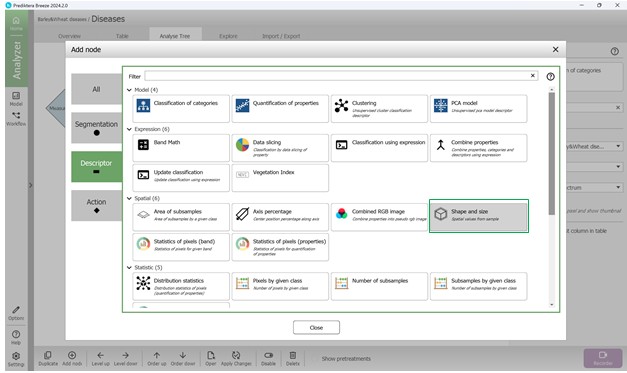
Рисунок 79 – Выбор категории метрик «Shape and size» для добавления в дерево анализа
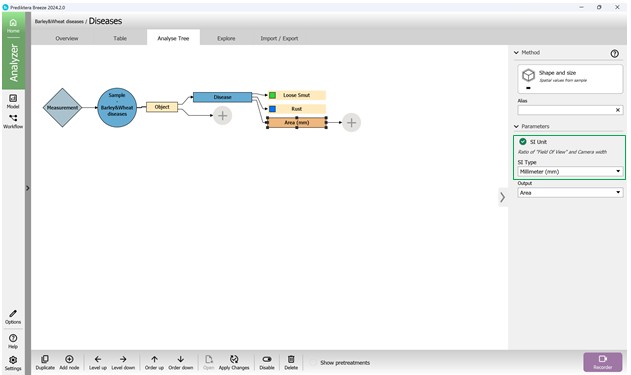
Рисунок 80 – Добавление метрики «Площадь» в дерево анализа и выбор единицы изменения
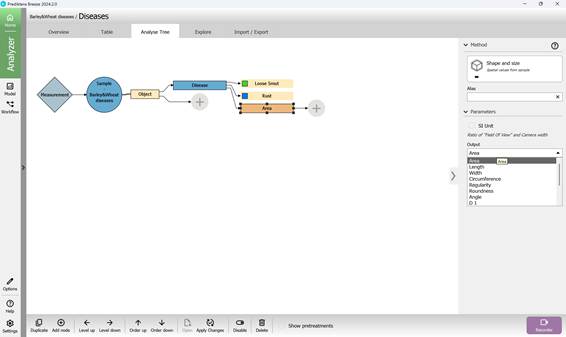
Рисунок 81 – Выбор выходного параметра для добавленной метрики
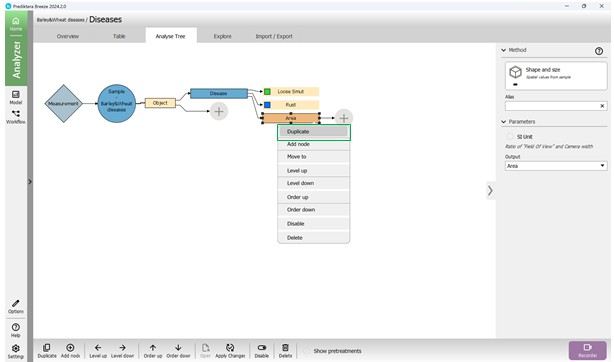
Рисунок 82 – Добавление новой метрики в дерево анализа через опцию «Duplicate»
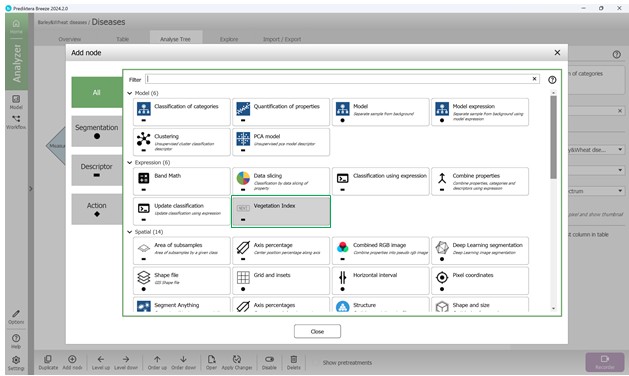
Рисунок 83 – Выбор категории метрик «Vegetation Index» для добавления в дерево анализа
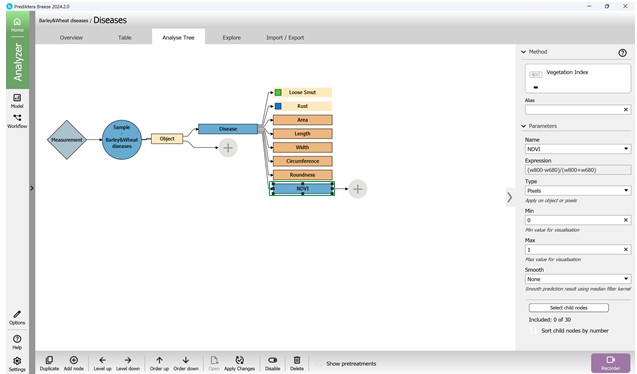
Рисунок 84 – Добавление индекса NDVI в дерево анализа
Результаты применения обученной модели для классификации пораженных участков сельскохозяйственных культур на наличие признаков болезни «Пыльная головня» (рисунок 86) и «Бурая ржавчина» (рисунок 87) отображаются в раннее сформированных столбцах.
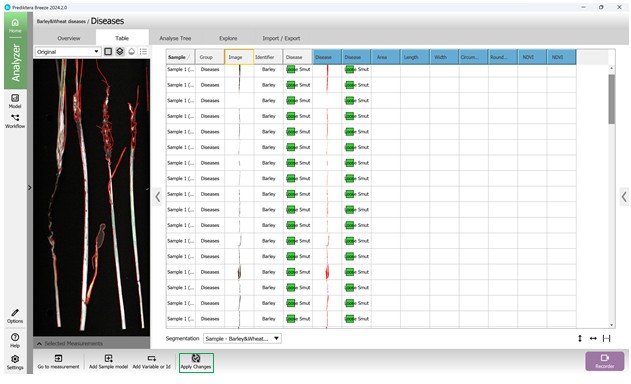
Рисунок 85 – Отображение столбцов по добавленным в дерево анализа метрикам для образцов
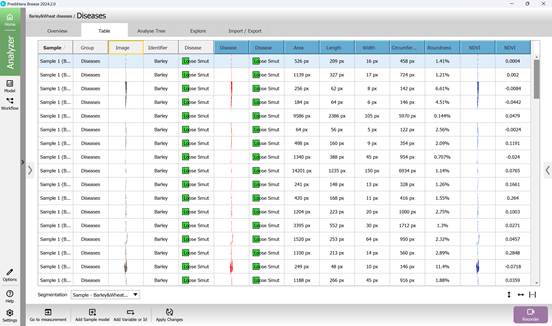
Рисунок 86 – Результаты применения обученной модели для классификации пораженных участков сельскохозяйственных культур на наличие признаков болезни «Пыльная головня»
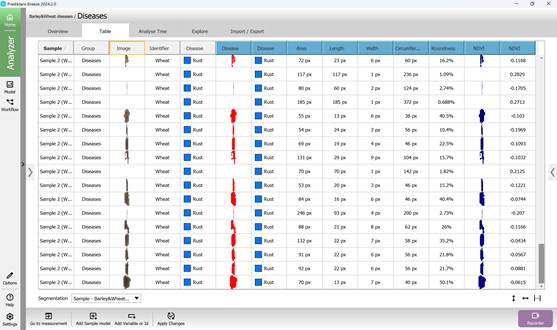
Рисунок 87 – Результаты применения обученной модели для классификации пораженных участков сельскохозяйственных культур на наличие признаков болезни «Бурая ржавчина»
Гиперспектральная съёмка позволяет с высокой точностью выявлять поражённые участки для диагностики заболеваний растений на основе их спектральных характеристик с помощью методов машинного обучения. Такой подход позволяет выявлять признаки стресса у сельскохозяйственных культур на различных стадиях развития, в том числе ранних, что существенно повышает эффективность мониторинга их состояния.