
4.1 Импорт данных и предварительная обработка мультиспектральных снимков
Работа в программном обеспечении по обработке мультиспектральных данных начинается с импорта отснятых снимков, настройки параметров обработки, проверке исходных данных перед созданием ортомозаики.
После выполнения аэрофотосъемки с помощью беспилотного летательного аппарата пользователь получает набор отдельных мультиспектральных изображений, где каждая фотография содержит информацию сразу в нескольких спектральных диапазонах, что позволяет анализировать состояние растительности, выявлять стресс растений и рассчитывать различные спектральные индексы. Однако исходные снимки еще не являются картографическим материалом, так как каждая фотография охватывает лишь небольшой участок местности, поскольку съемка выполняется с определенной высоты и под определенным углом. Соответственно, для получения единой карты необходимо выполнить предварительную обработку данных, которая включает импорт изображений, проверку их качества, считывание метаданных, определение параметров камеры, настройку режима обработки и подготовку данных к дальнейшей фотограмметрической обработке. Именно на этом этапе закладывается качество будущей ортомозаики, в связи с чем правильная настройка проекта имеет большое значение.
Для работы в нашем курсе используется программное обеспечение Pix4Dfields. После запуска программы открывается стартовое окно в виде домашней страницы (рисунок 22), где отображаются ранее созданные проекты и основные инструменты их сортировки. В верхней части окна расположен раздел «Все проекты» (рисунок 23), позволяющий сортировать проекты по наименованию хозяйства, клиенту, организации, типу культуры и сорту. Эти сведения можно добавлять при создании проекта. Также предусмотрена сортировка по названию проекта и дате его изменения (рисунок 24). Рядом расположен значок вопроса, который представляет собой боковую панель «Помощь и ресурсы» (рисунок 25) и содержит сведения о версии программы и лицензии. Через него можно обратиться в службу поддержки, открыть базу знаний, ознакомиться с ответами на часто задаваемые вопросы, а также просмотреть различные видеоуроки и вебинары.
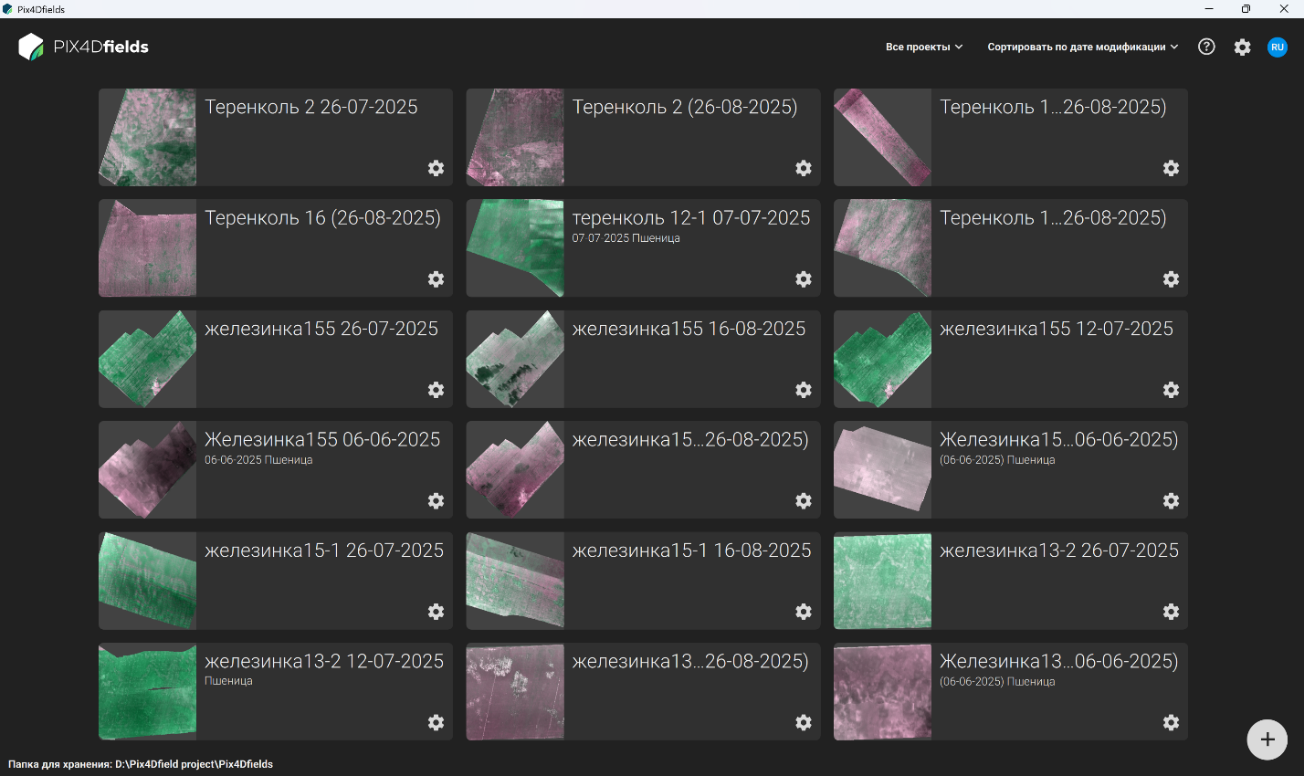
Рисунок 22 – Домашняя страница программного обеспечения Pix4Dfields
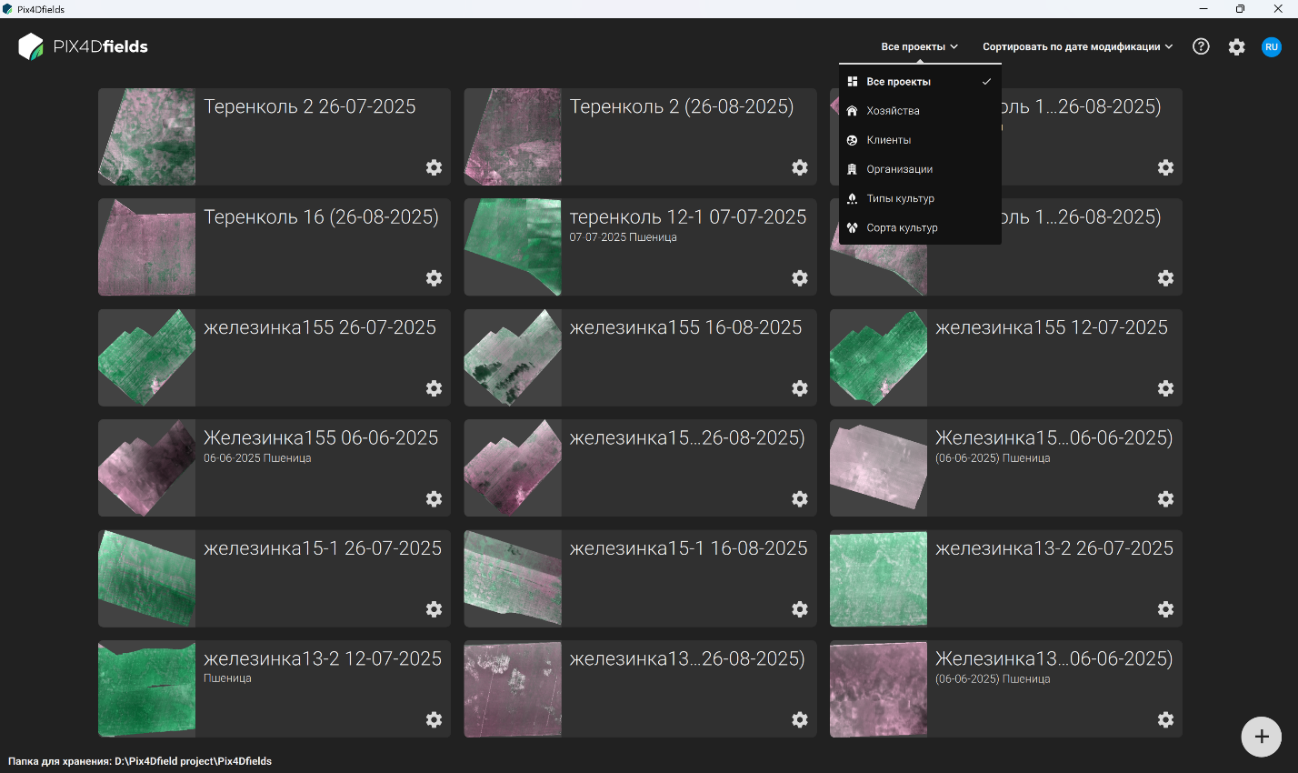
Рисунок 23 – Сортировка имеющихся проектов по хозяйствам, клиентам, организациям, типам и сортам культур
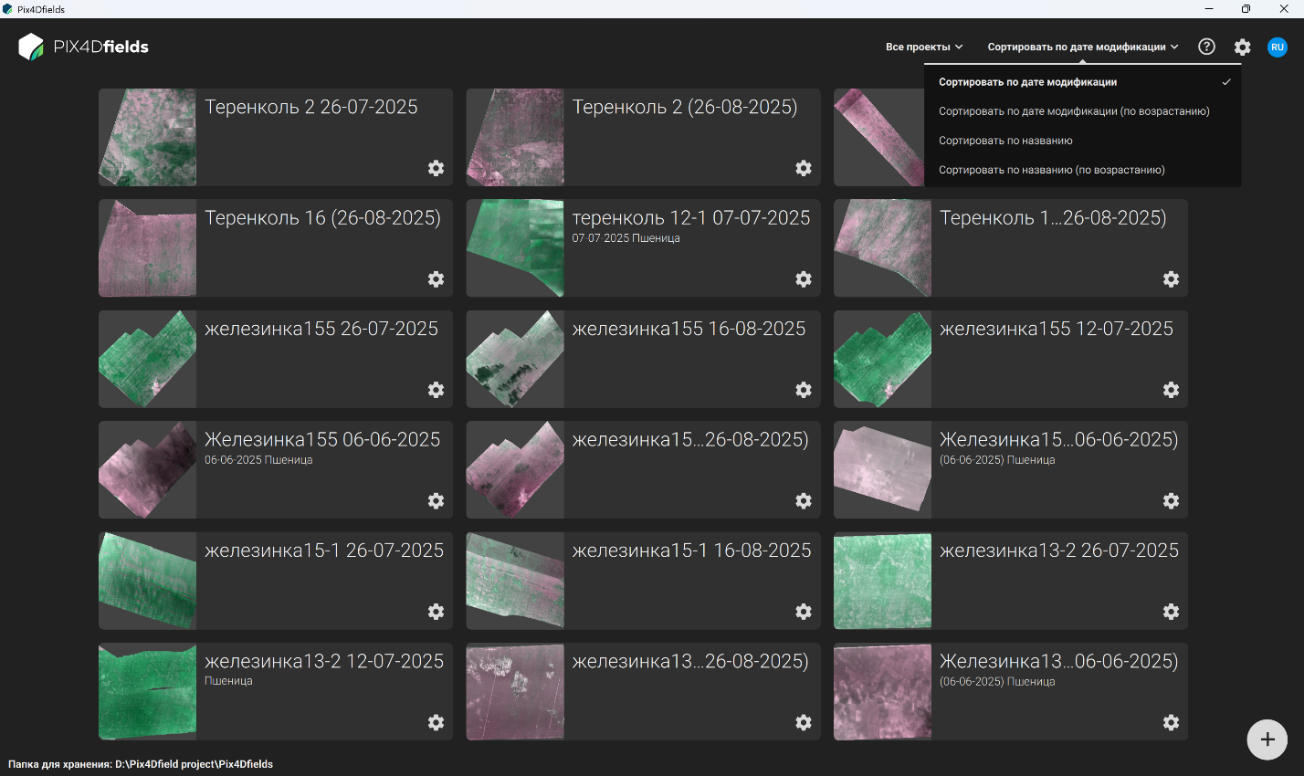
Рисунок 24 – Сортировка проектов по дате модификации и названию
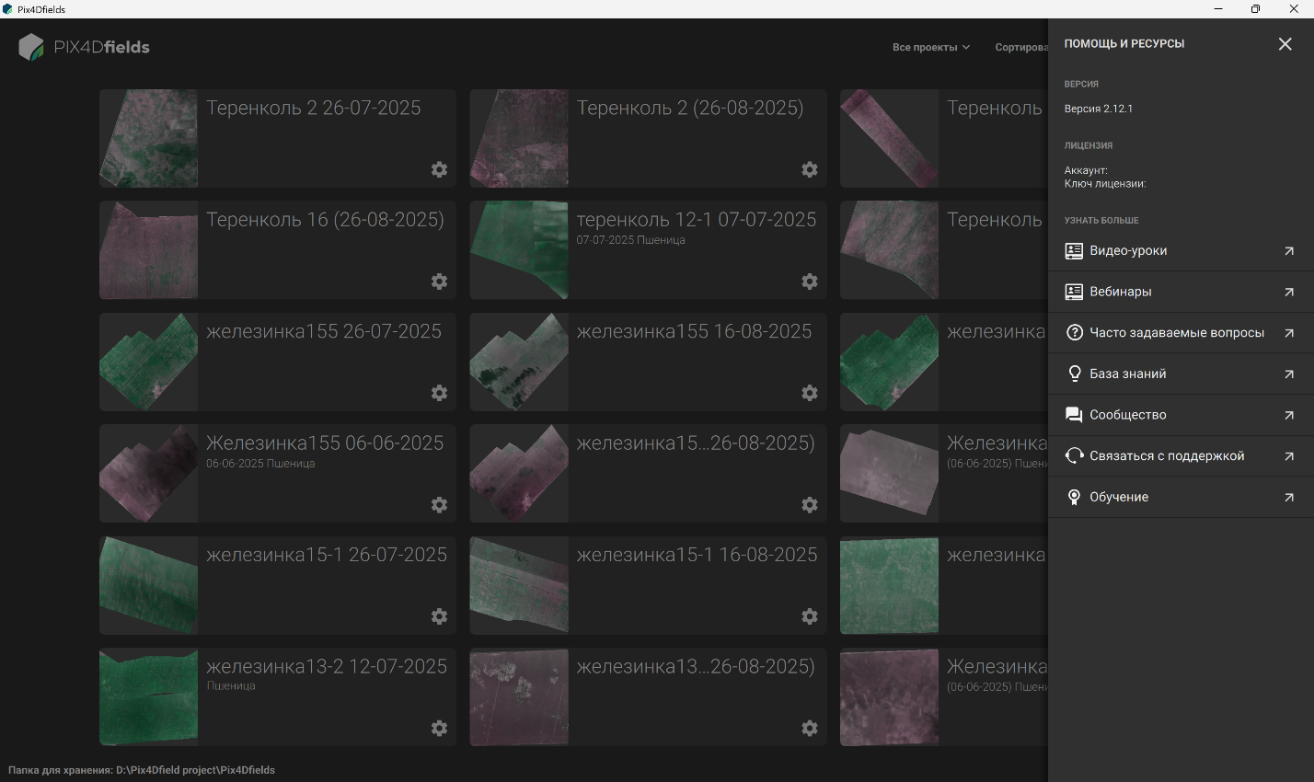
Рисунок 25 – Боковая панель «Помощь и ресурсы»
Справа находится кнопка «Настройки» (рисунок 26), содержащая разделы «Настройки приложения», «Обработка данных» и «Аккаунт». В разделе «Настройки приложения» можно выбрать метрическую или имперскую систему единиц (рисунок 27), изменить язык интерфейса (рисунок 28), настроить стандартную или пользовательскую базовую карту (рисунок 29), а также задать параметры PDF-отчета (рисунок 30).
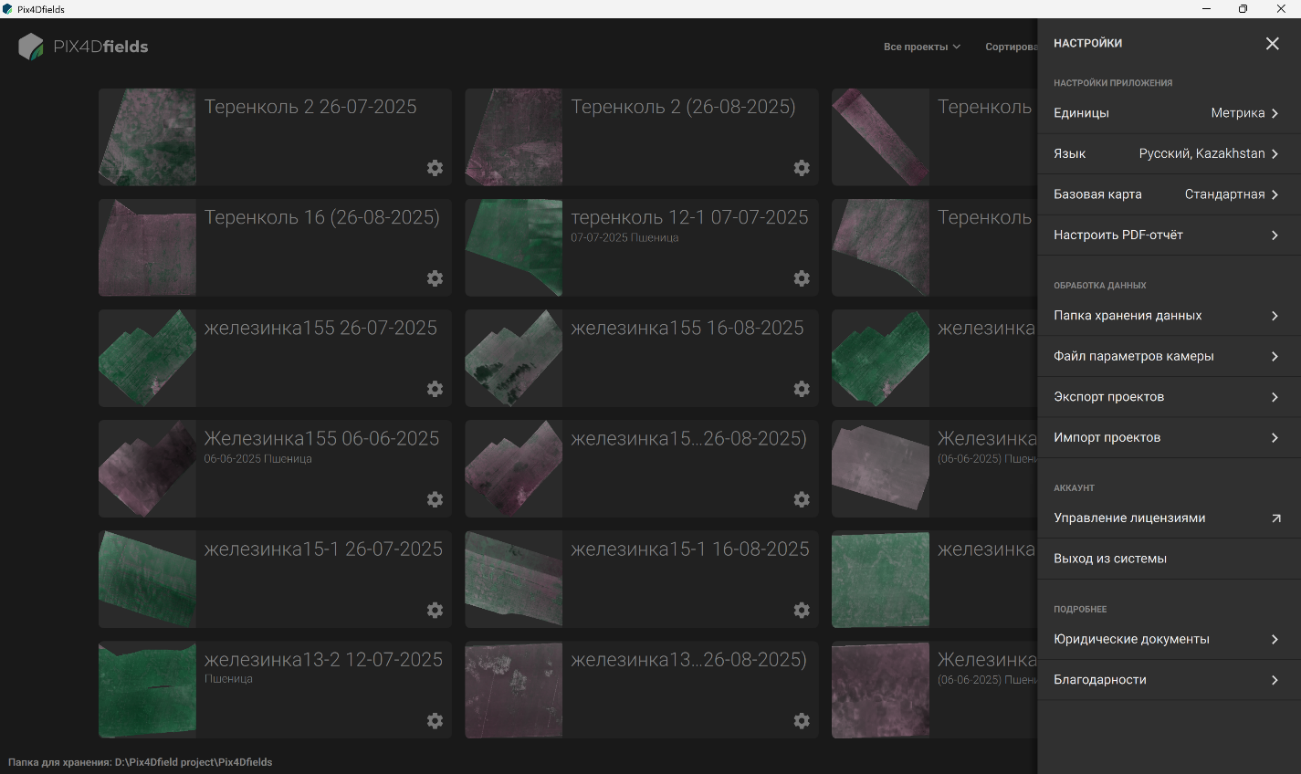
Рисунок 26 – Боковая панель настроек
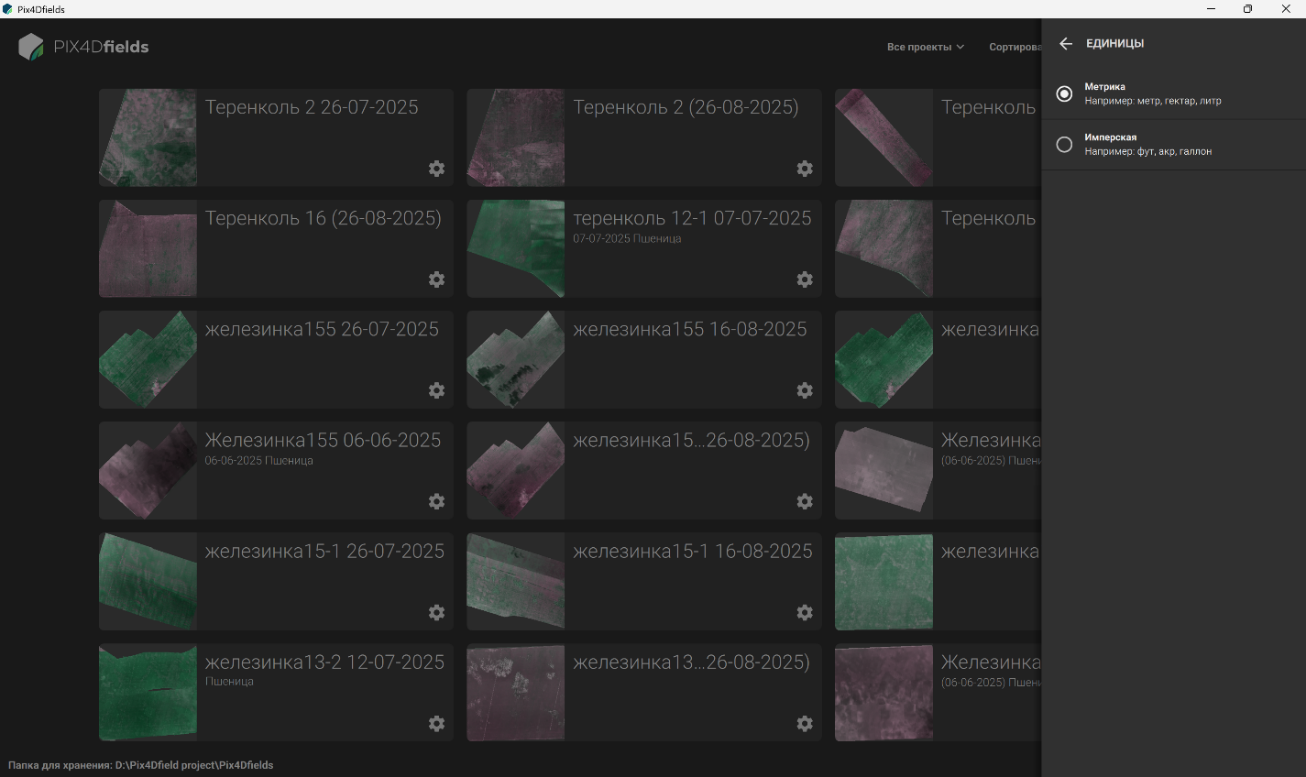
Рисунок 27 – Боковая панель настроек единиц измерения
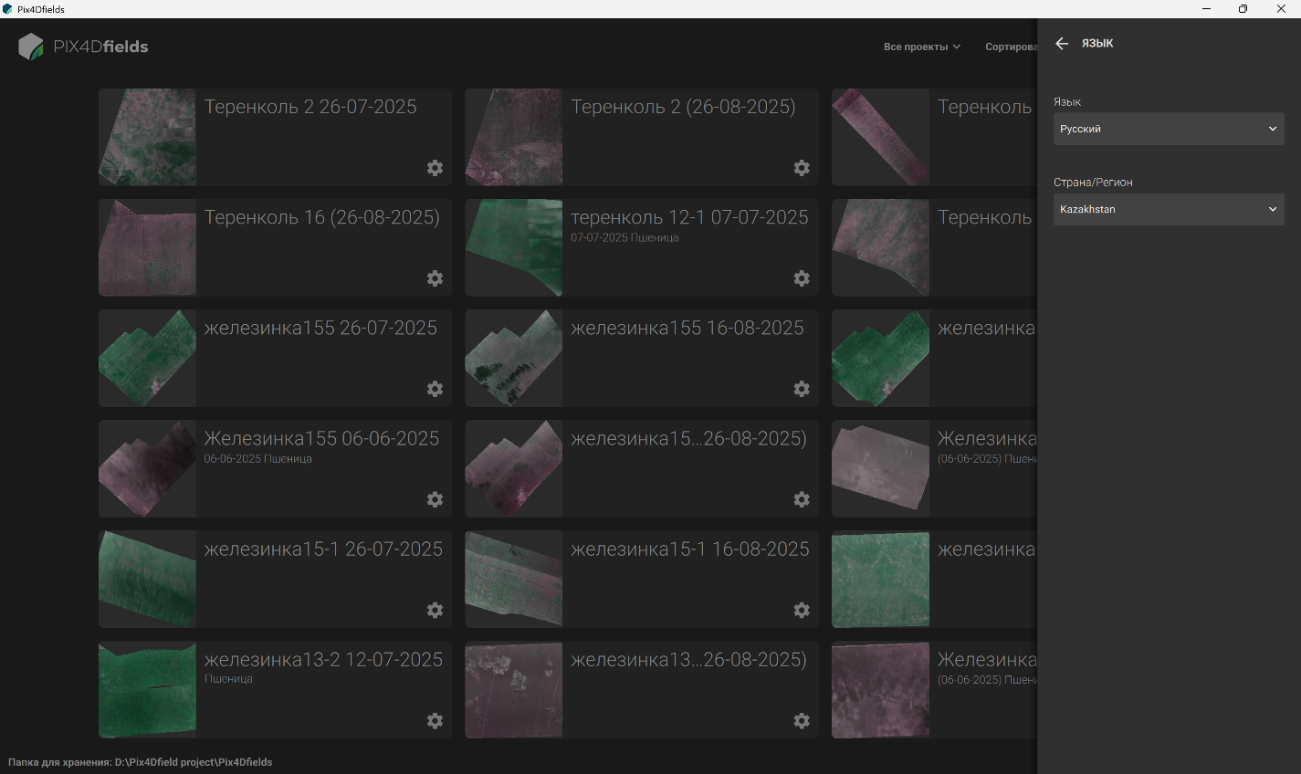
Рисунок 28 – Боковая панель настроек языка интерфейса
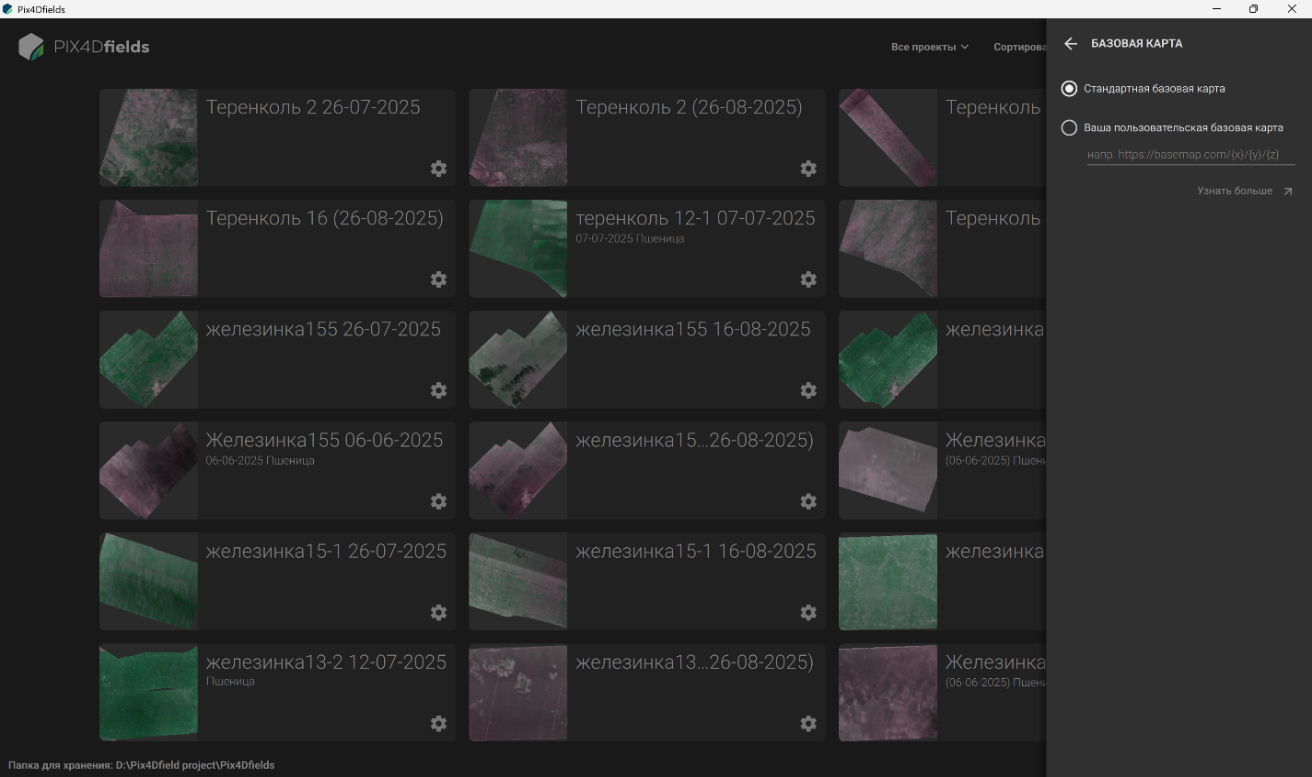
Рисунок 29 – Боковая панель настроек базовой карты
В разделе «Обработка данных» можно выбрать папку для хранения проектов (рисунок 31), указать файл параметров камеры (рисунок 32), а также экспортировать или импортировать проекты.
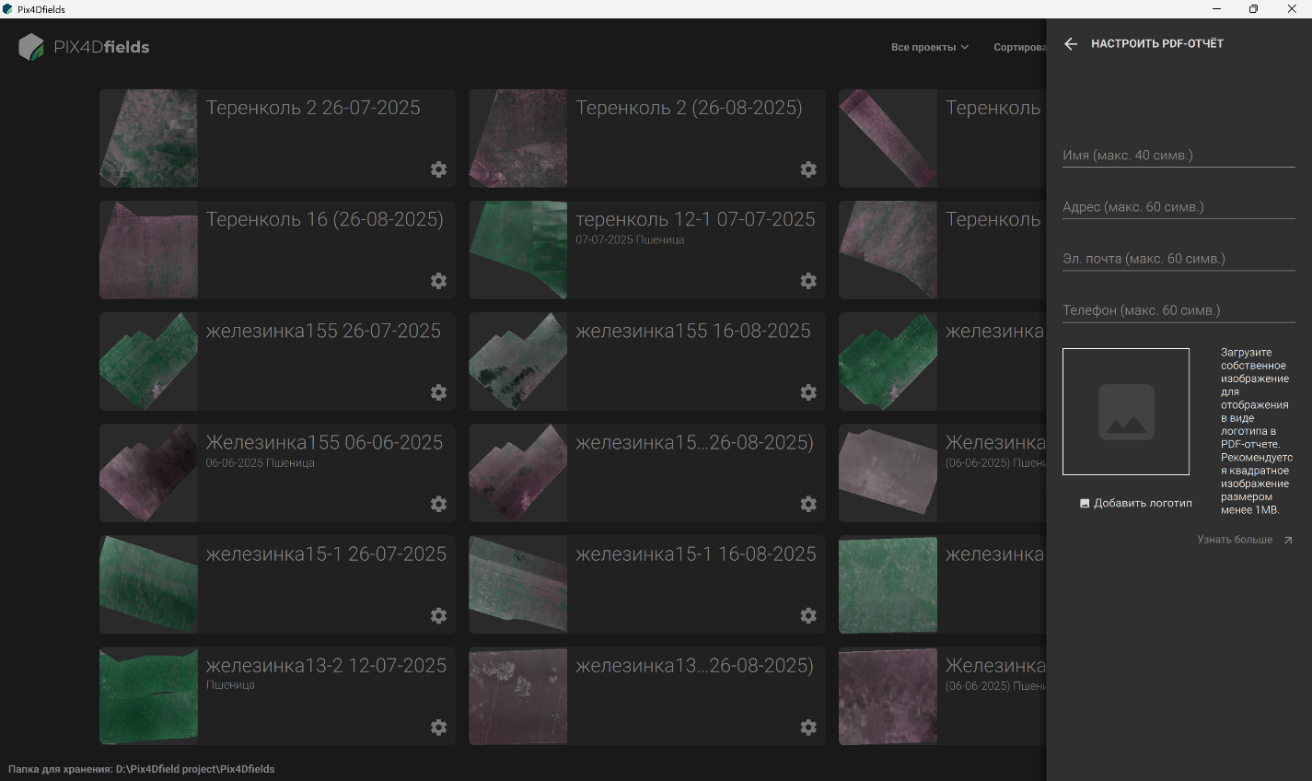
Рисунок 30 – Боковая панель настроек оформления PDF-отчета
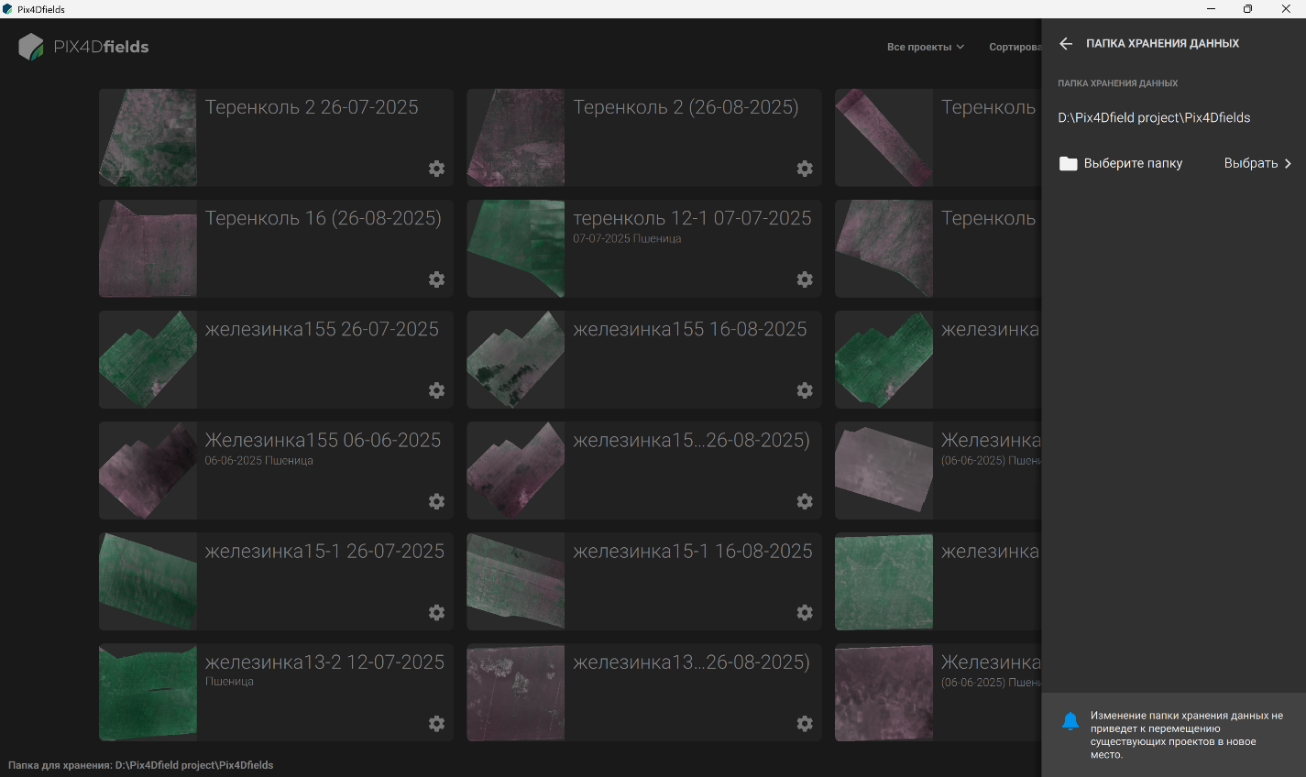
Рисунок 31 – Боковая панель настроек папки хранения данных по умолчанию
Для начала работы необходимо создать новый проект. Для этого в стартовом окне следует выбрать команду «Новый проект» или нажать значок «+» в правом нижнем углу экрана (рисунок 33). После этого открывается новый проект, указывается его название (рисунок 34, 35, 36) и при необходимости заполняется поле «Описание» (рисунок 37), также можно выбрать папку для сохранения проекта. Далее после сохранения в левом углу верхней панели отображается новое наименование проекта (рисунок 38) и автоматически открывается окно импорта данных.
На следующем этапе необходимо загрузить фотографии, полученные со спутника (рисунок 39, 40) или во время полета беспилотного летательного аппарата. Если необходимо загрузить отдельные снимки, используется команда «Изображения» (рисунок 41), если же все изображения находятся в одной папке, следует выбрать команду «Папка» на панели импорта файлов слева (рисунок 42). Затем нужно выбрать папку с файлами и нажать кнопку «открыть». Есть возможность импорта сторонней карты в формате «.tif» или «.tiff» (рисунок 43). Pix4Dfields поддерживает изображения в форматах JPEG (.jpg, .jpeg) (рисунок 44) и TIFF (.tif, .tiff) (рисунок 45). Для мультиспектральной съемки могут использоваться как стандартные JPEG-файлы, так и многоканальные TIFF-файлы. Выбор зависит от модели камеры. После выбора нужных файлов необходимо нажать кнопку «Продолжить» (рисунок 45).
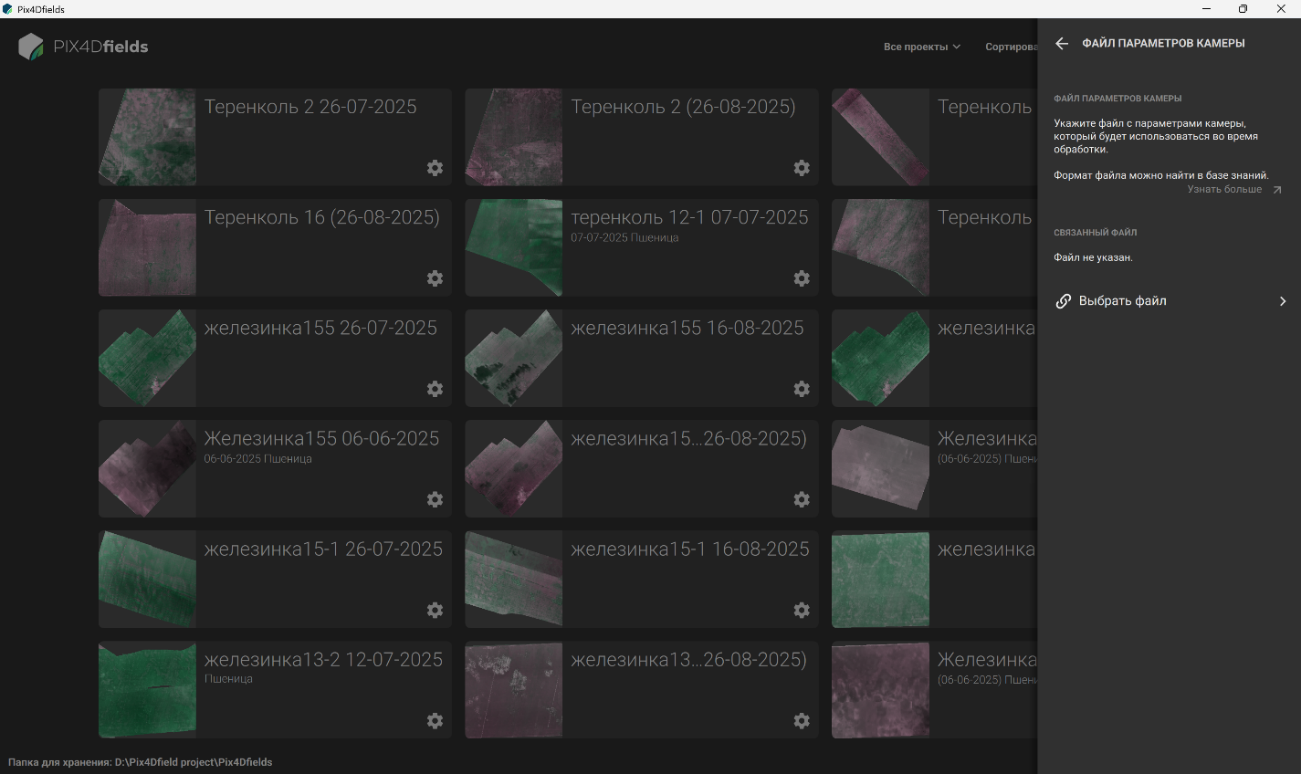
Рисунок 32 – Боковая панель настроек и выбора параметров съемки камеры
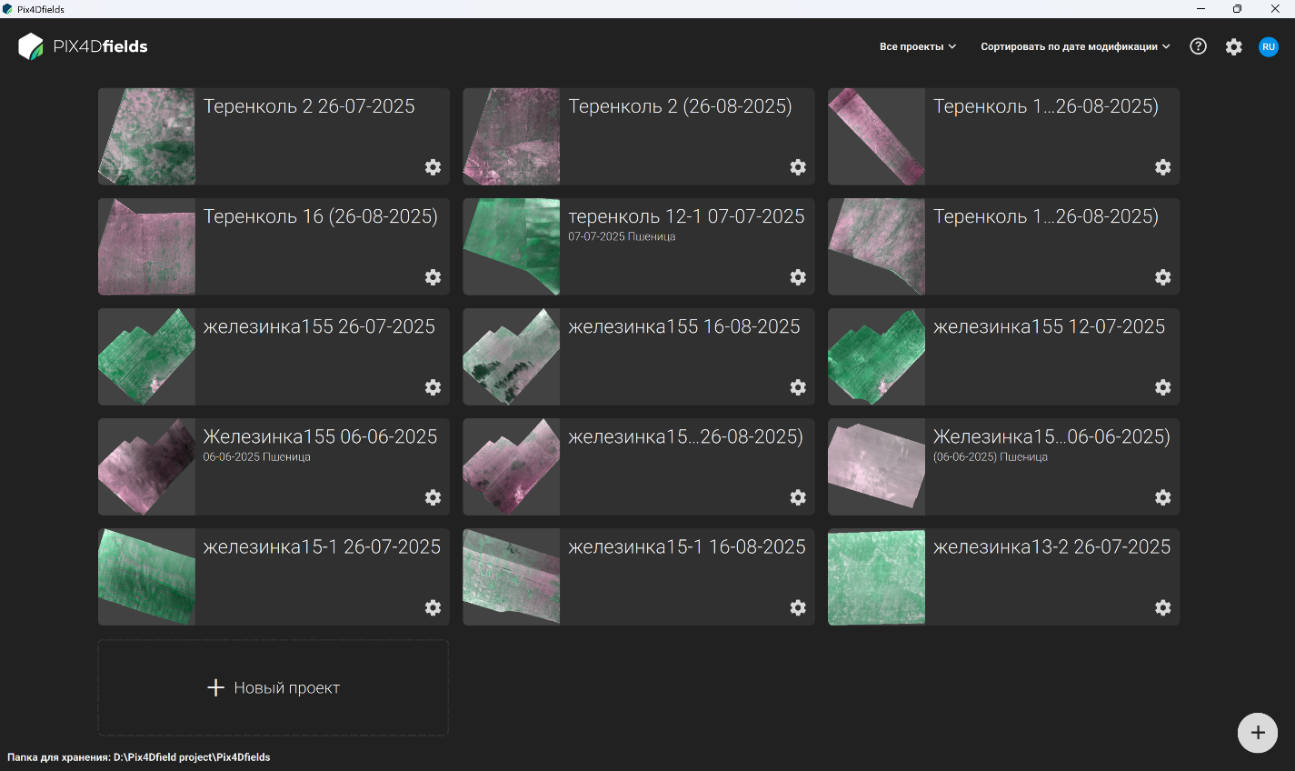
Рисунок 33 – Создание нового проекта
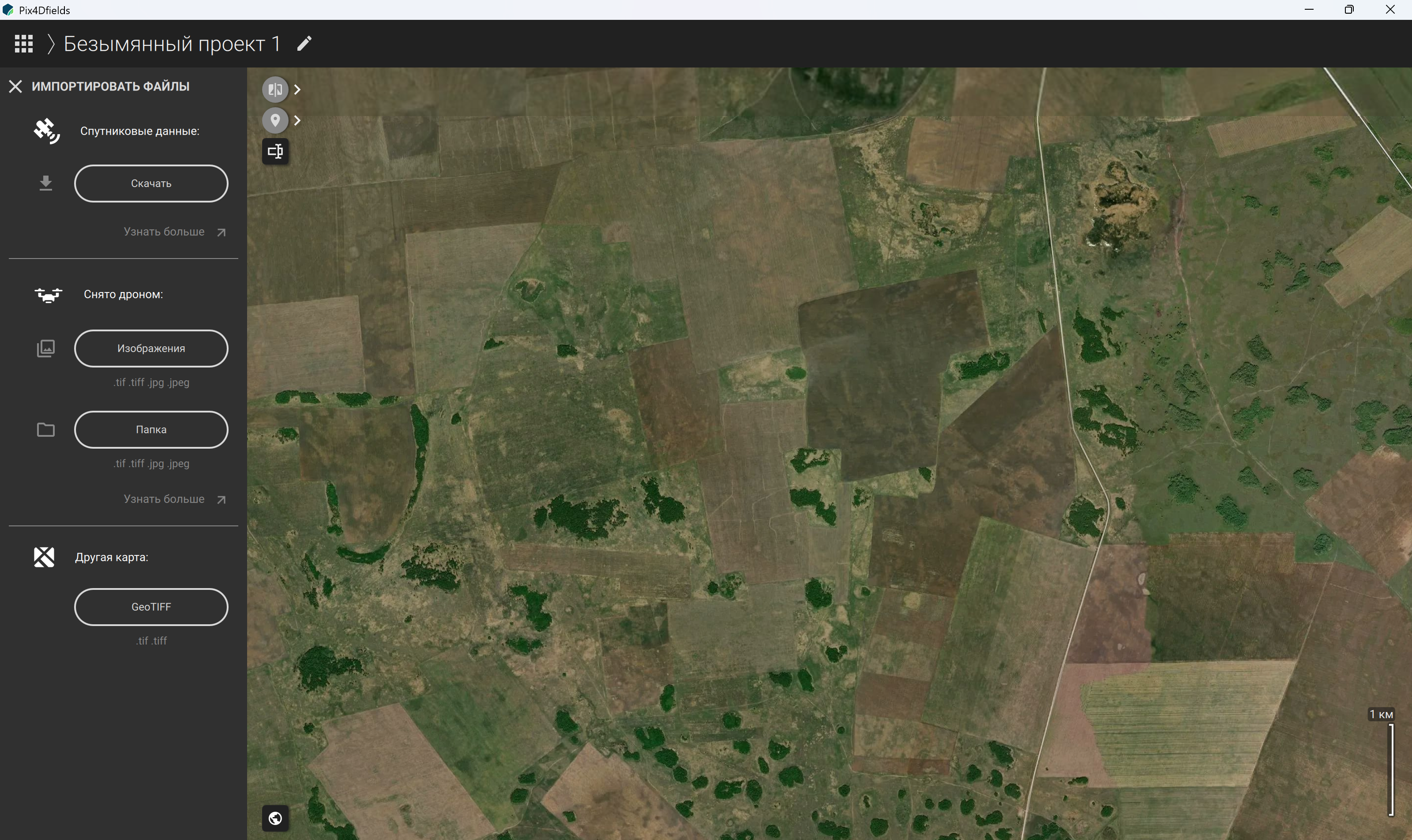
Рисунок 34 – Изменение названия нового созданного проекта
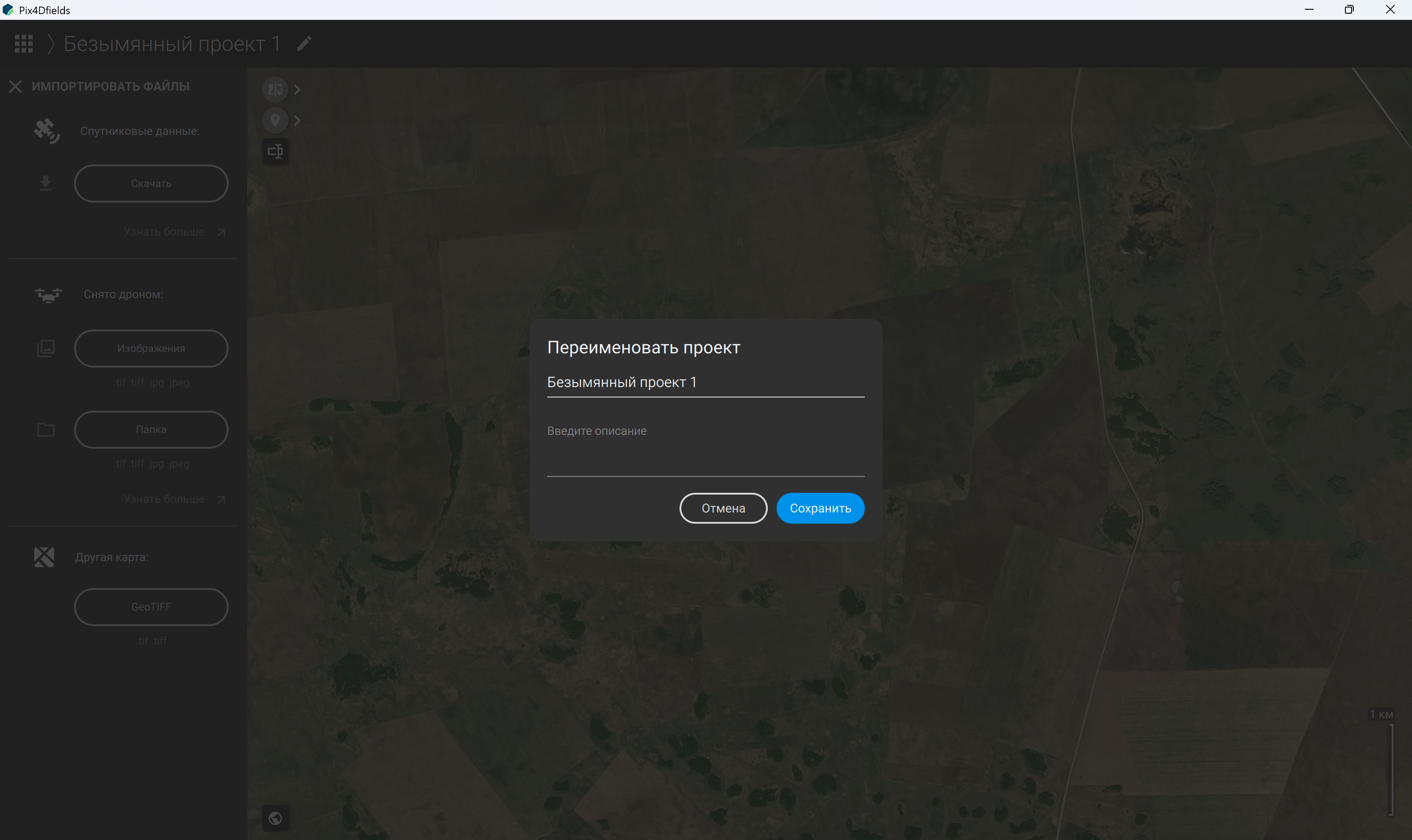
Рисунок 35 – Удаление названия по умолчанию в созданном проекте
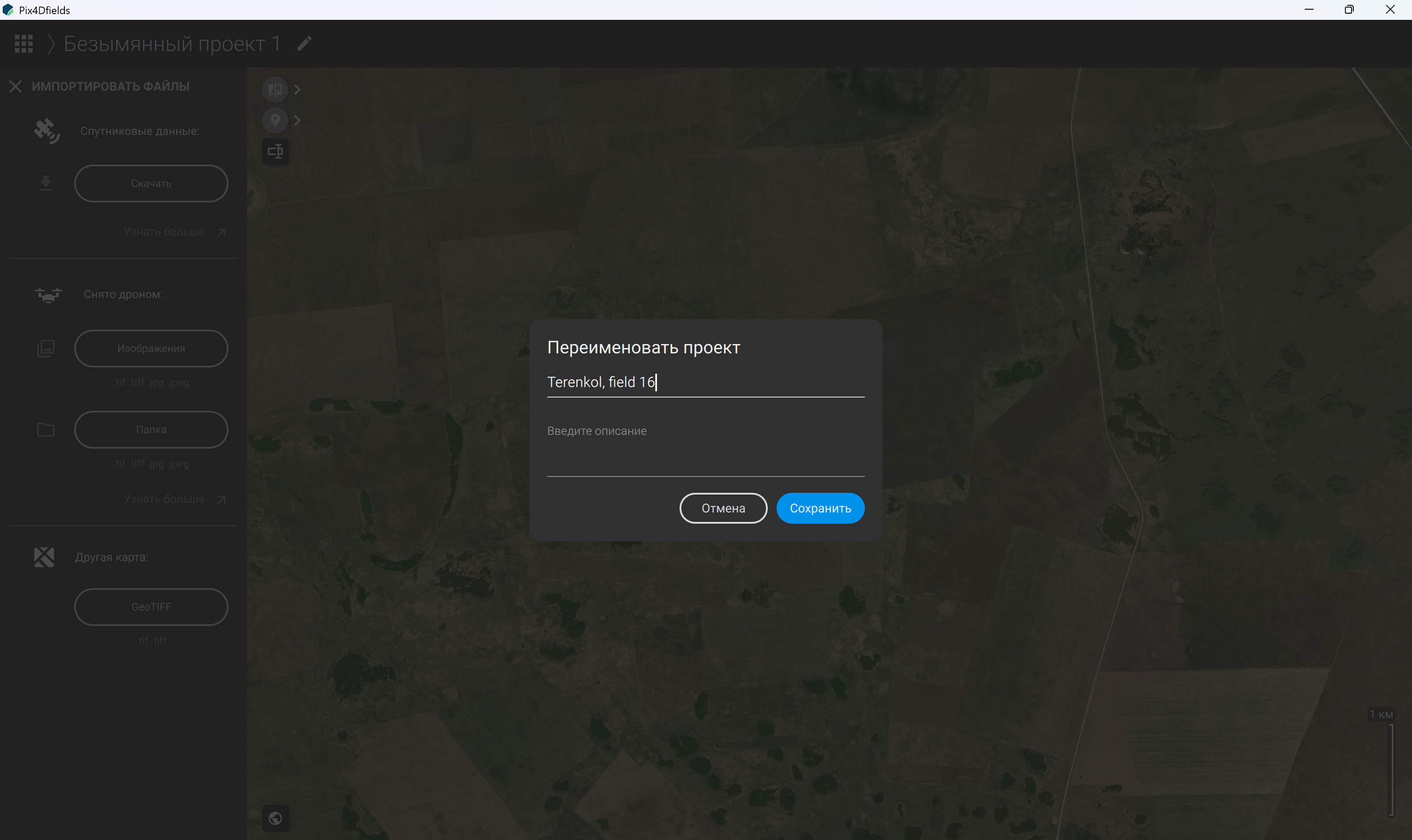
Рисунок 36 – Переименование созданного проекта
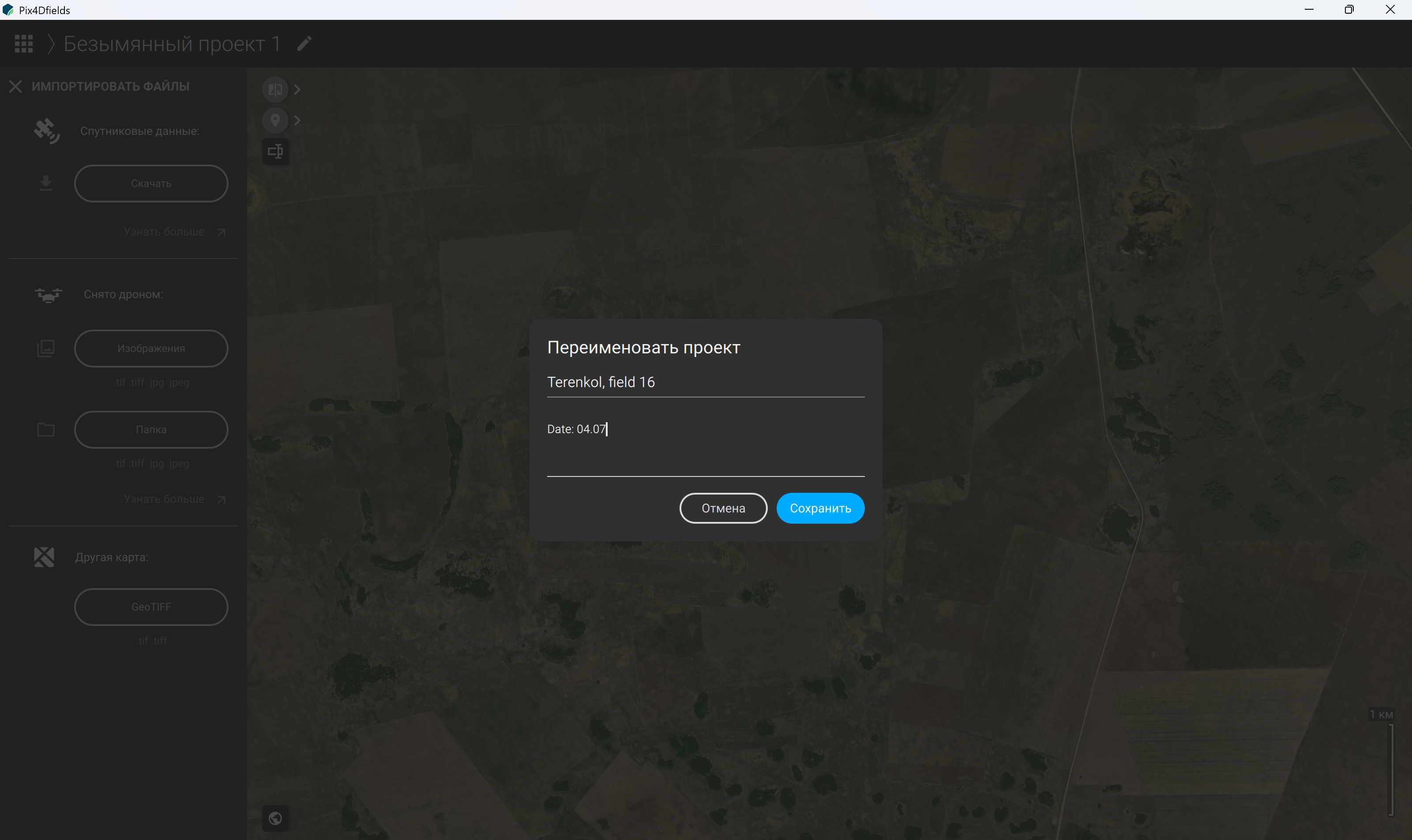
Рисунок 37 – Добавление описания в созданный проект и сохранение нового названия
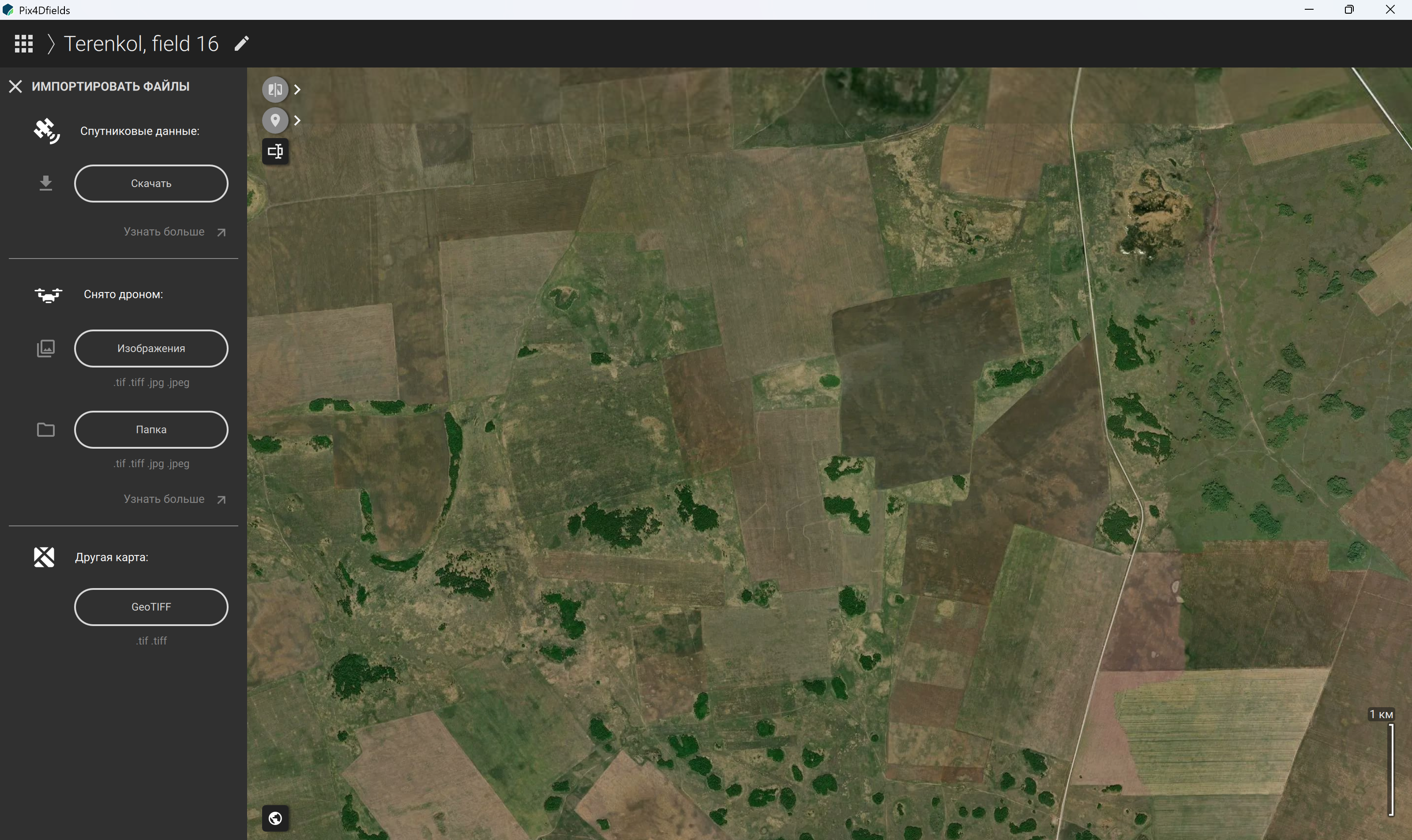
Рисунок 38 – Отображение нового наименования проекта на верхней панели программного обеспечения
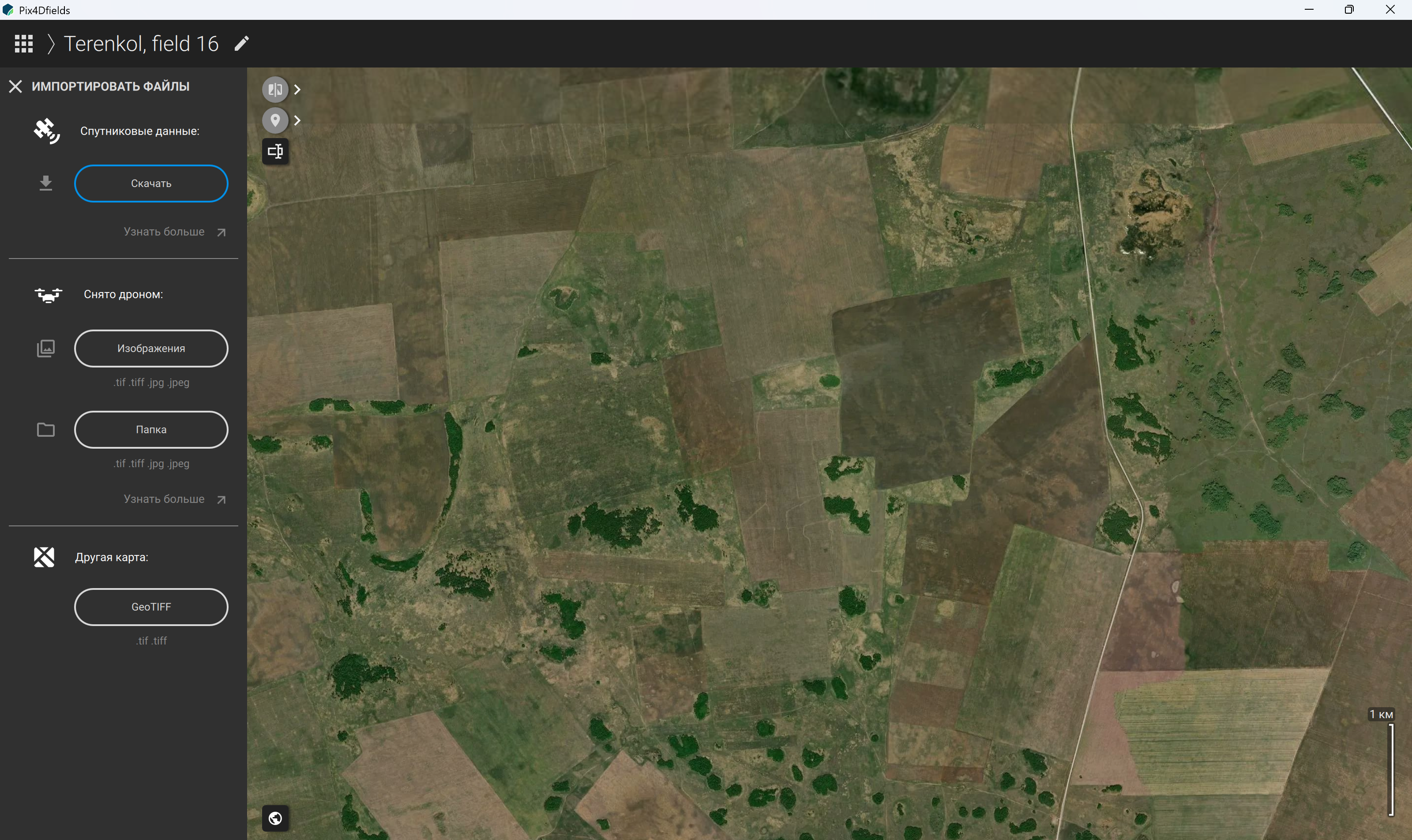
Рисунок 39 – Импорт спутниковых снимков и (или) данных
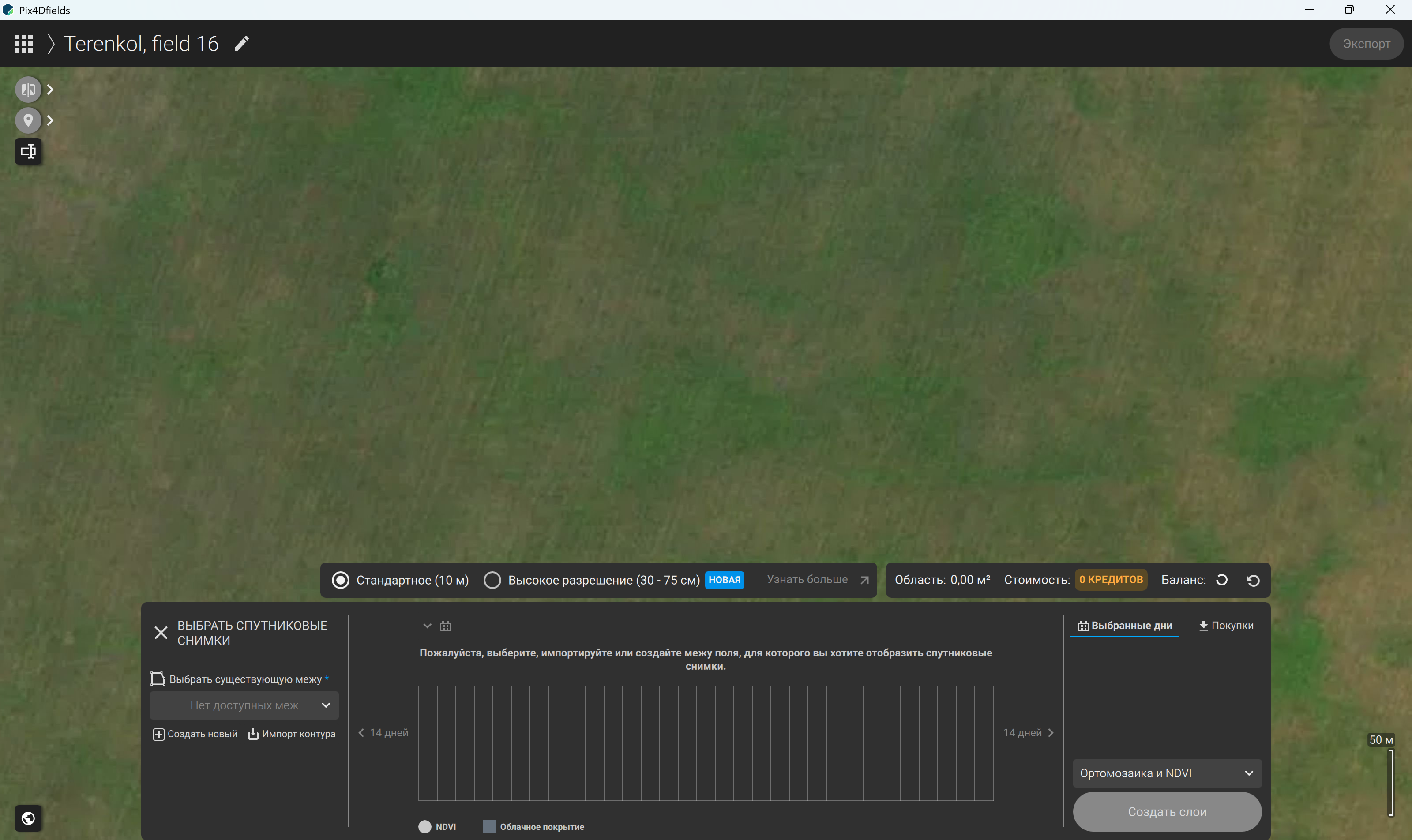
Рисунок 40 – Выбор спутниковых снимков на основании задаваемых параметров
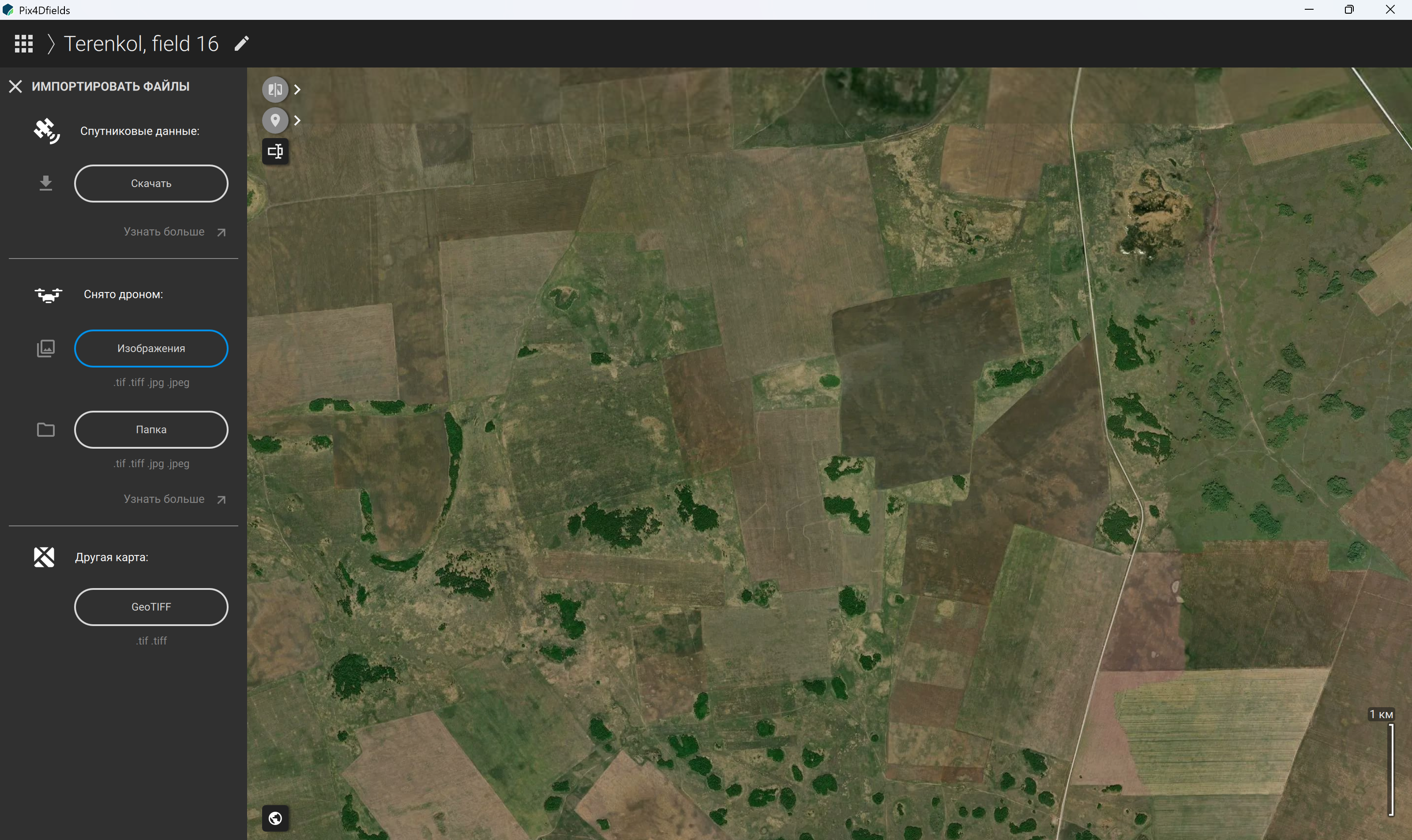
Рисунок 41 – Импорт единичных снимков, полученных в результате проведения съёмки с дрона
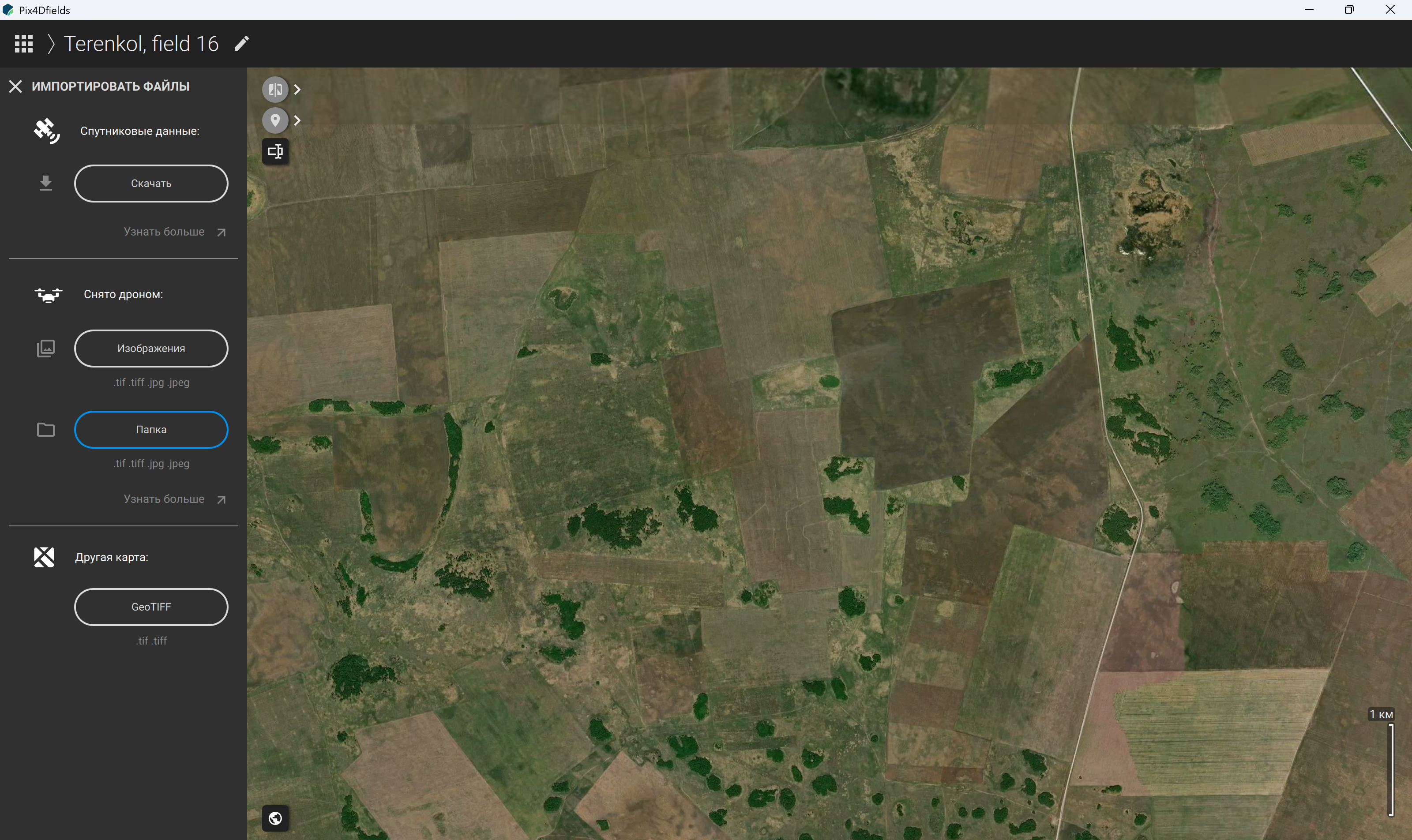
Рисунок 42 – Импорт папки со снимками, полученными в результате проведения съёмки с дрона
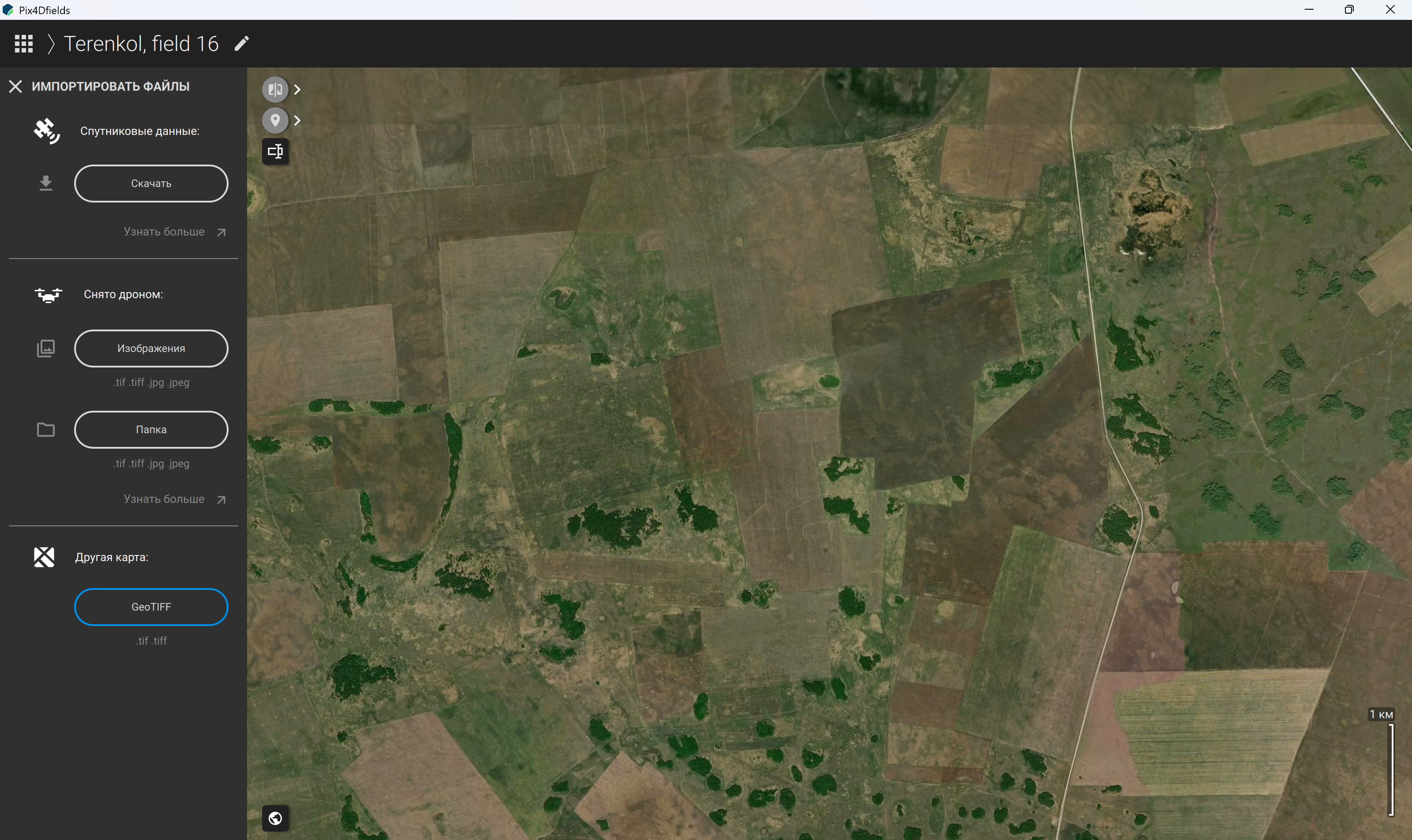
Рисунок 43 – Импорт сторонней карты в формате «.tif» или «.tiff»
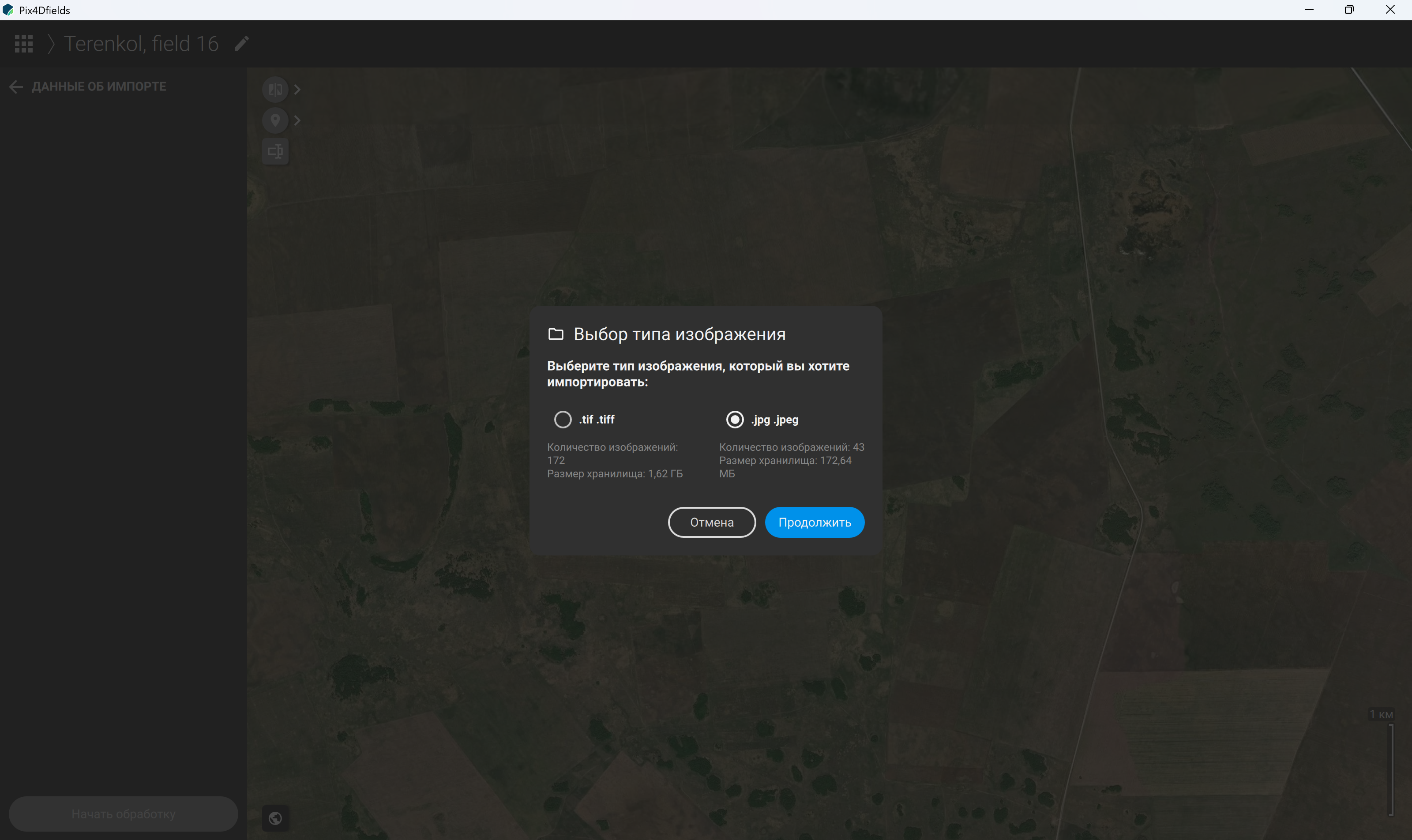
Рисунок 44 – Выбор типа импортируемых изображений: стандартные RGB снимки в формате «.jpg» или «.jpeg»
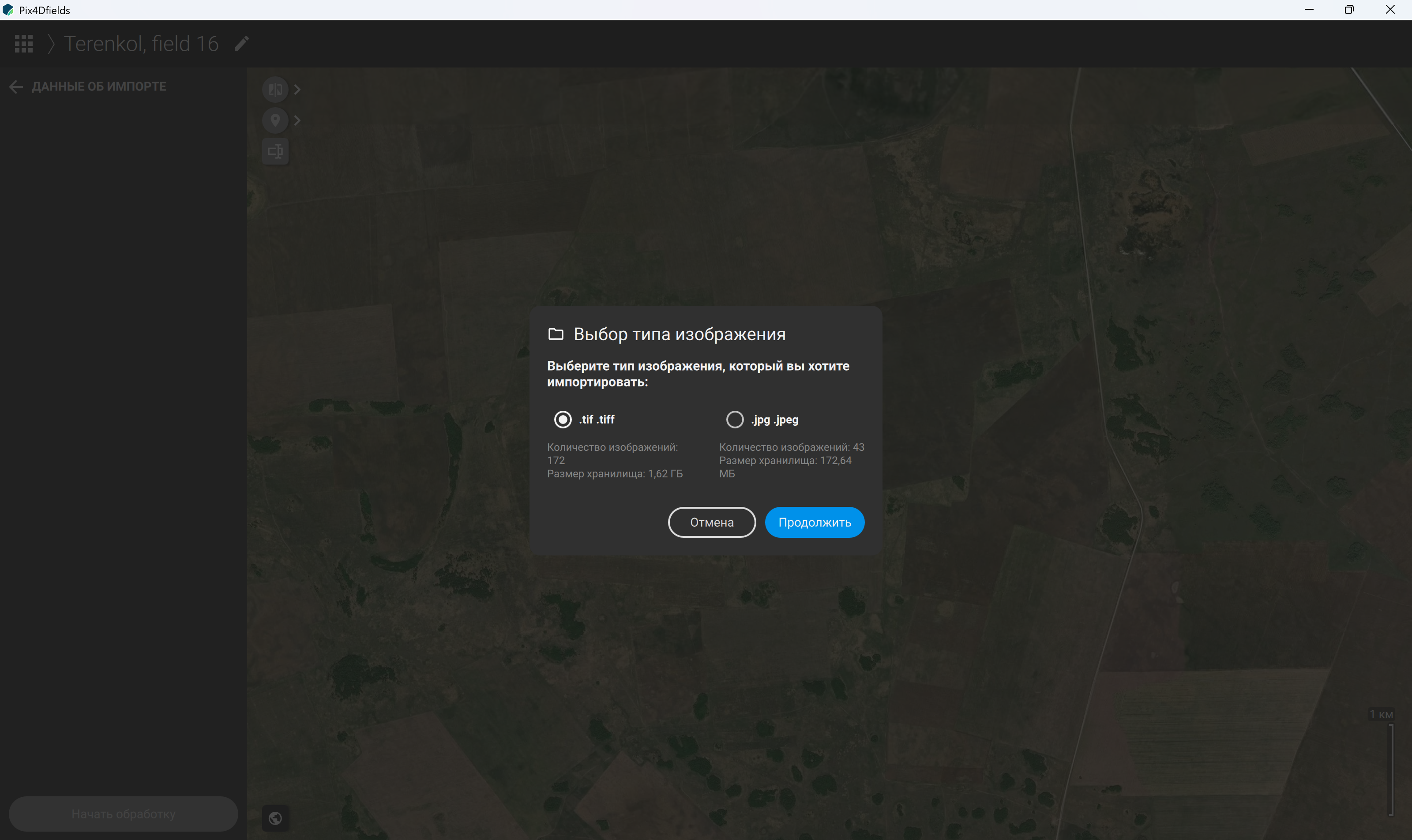
Рисунок 45 – Выбор типа импортируемых изображений: мультиспектральные снимки в формате «.tif» или «.tiff»
После сканирования файлов (рисунок 46) открывается окно с параметрами обработки. Процесс обработки во время сканирования по желанию можно также остановить, кликнув на синюю кнопку «Остановить обработку» в правом углу строки загрузки (рисунок 46). По умолчанию предлагается режим «Быстрая обработка» (рисунок 47) с настройкой относительной калибровки камеры (рисунок 48), радиометрической коррекцией и настройкой ускорения графического процессора (рисунок 49), который обеспечивает быстрое получение результатов при хорошем качестве и высокой скорости вычислений. Такой режим оптимален для полевых исследований. Режим «Точная обработка» (рисунок 50) позволяет получить более точный ортофотоплан и детальную модель поверхности. Он обеспечивает более высокую геометрическую точность и рекомендуется для обработки пробных участков, локальных исследований и анализа высот. Для повышения точности можно указать погодные условия во время съемки и выбрать требуемое пространственное разрешение, от чего зависит соответствие размера пикселя реальному участку местности. В расширенных настройках доступны дополнительные параметры, где можно включить полное смешивание данных, использовать относительную калибровку камеры и выполнить радиометрическую коррекцию (рисунок 51). После выбора необходимых параметров следует нажать кнопку «Применить» (рисунок 51).
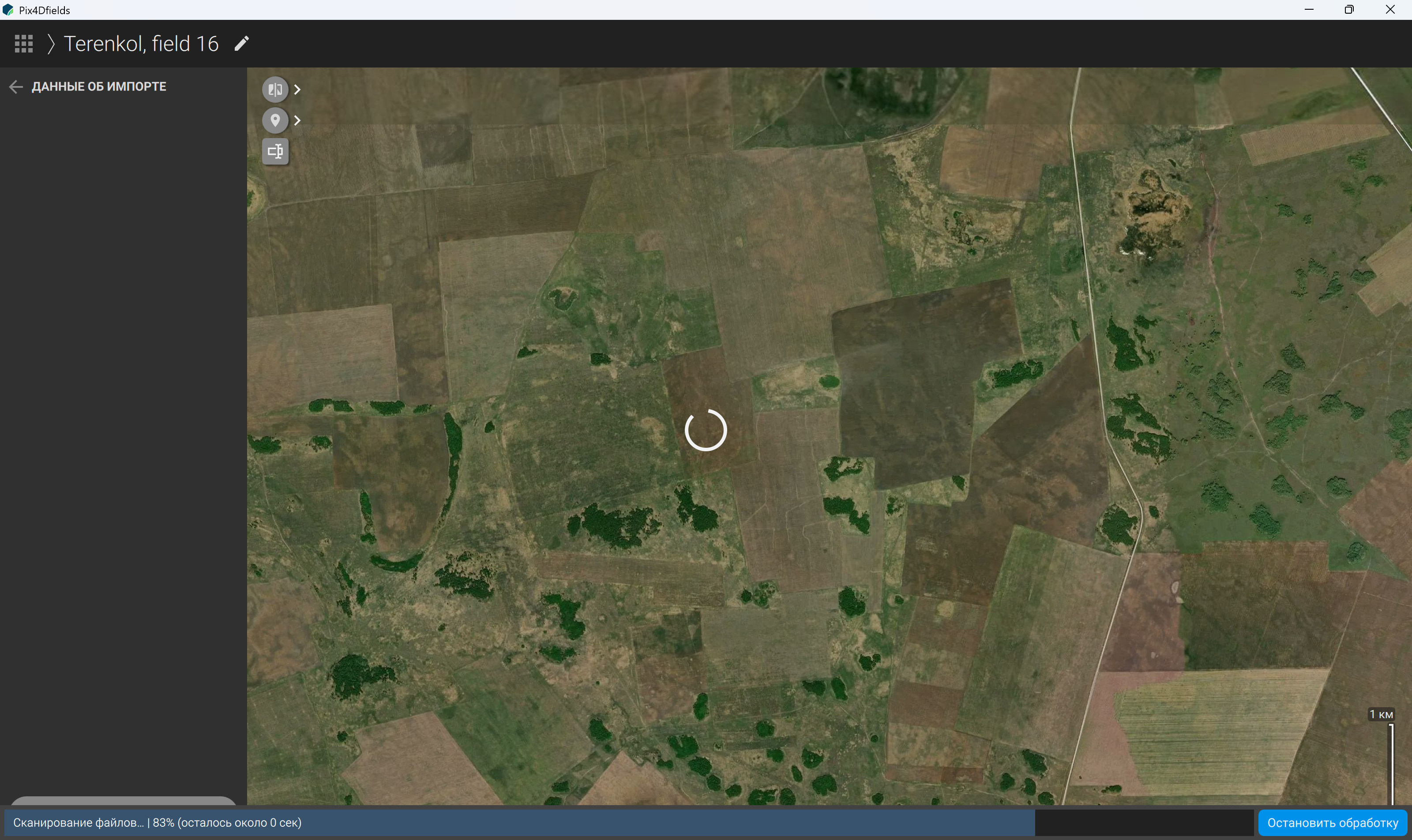
Рисунок 46 – Сканирование и загрузка импортируемых файлов
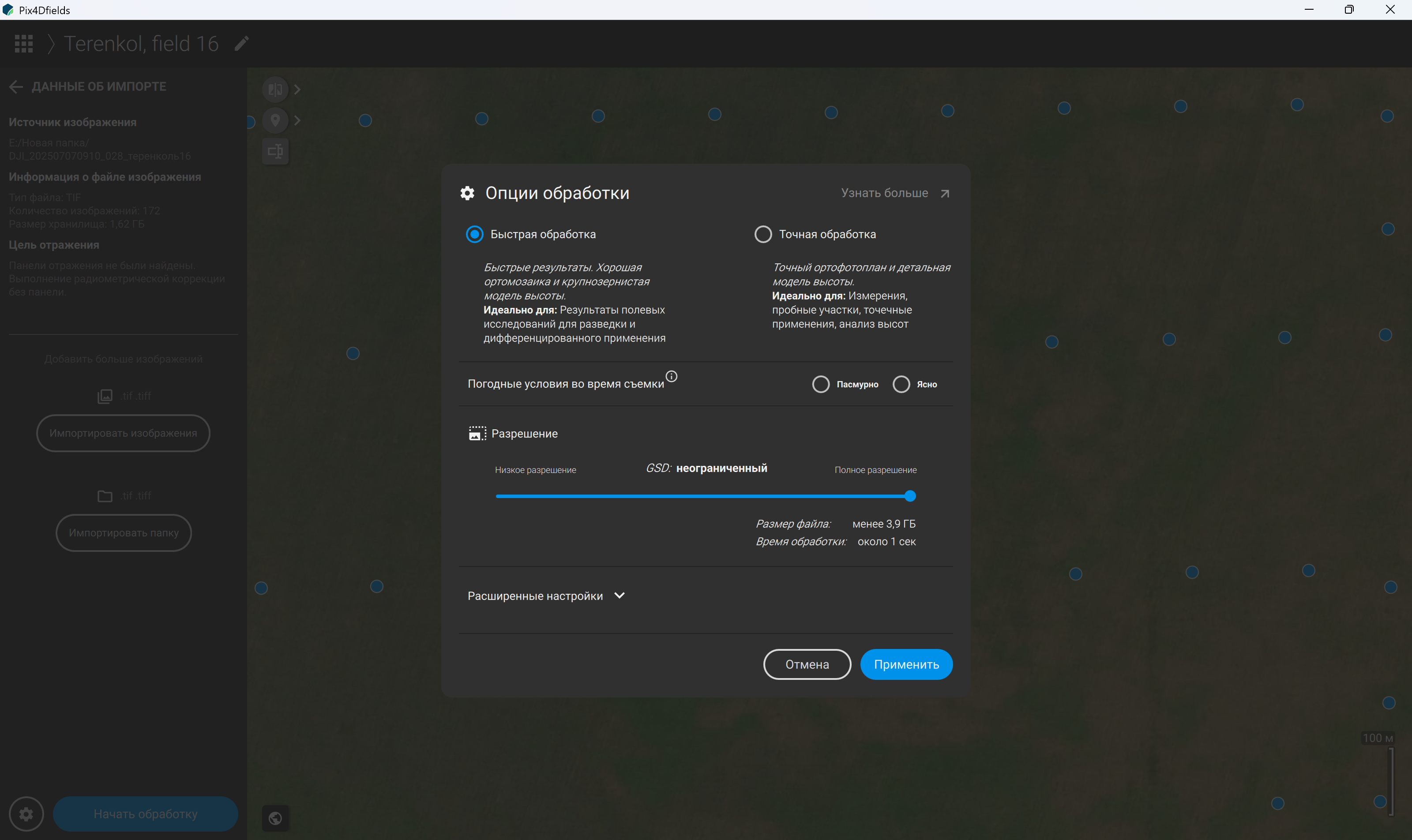
Рисунок 47 – Выбор опций обработки снимков: быстрая обработка
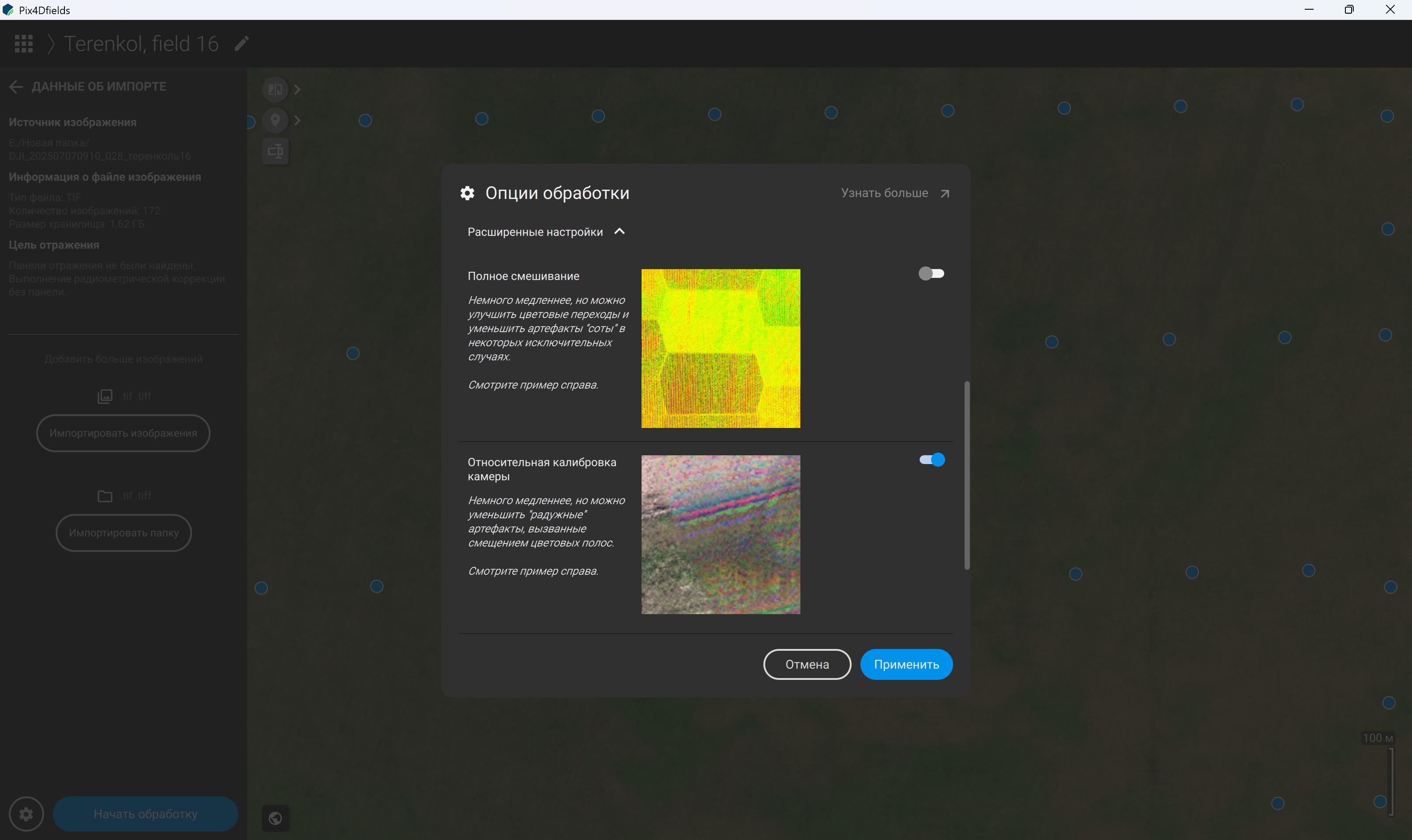
Рисунок 48 – Выбор опций обработки снимков: относительная калибровка камеры в режиме быстрой обработки
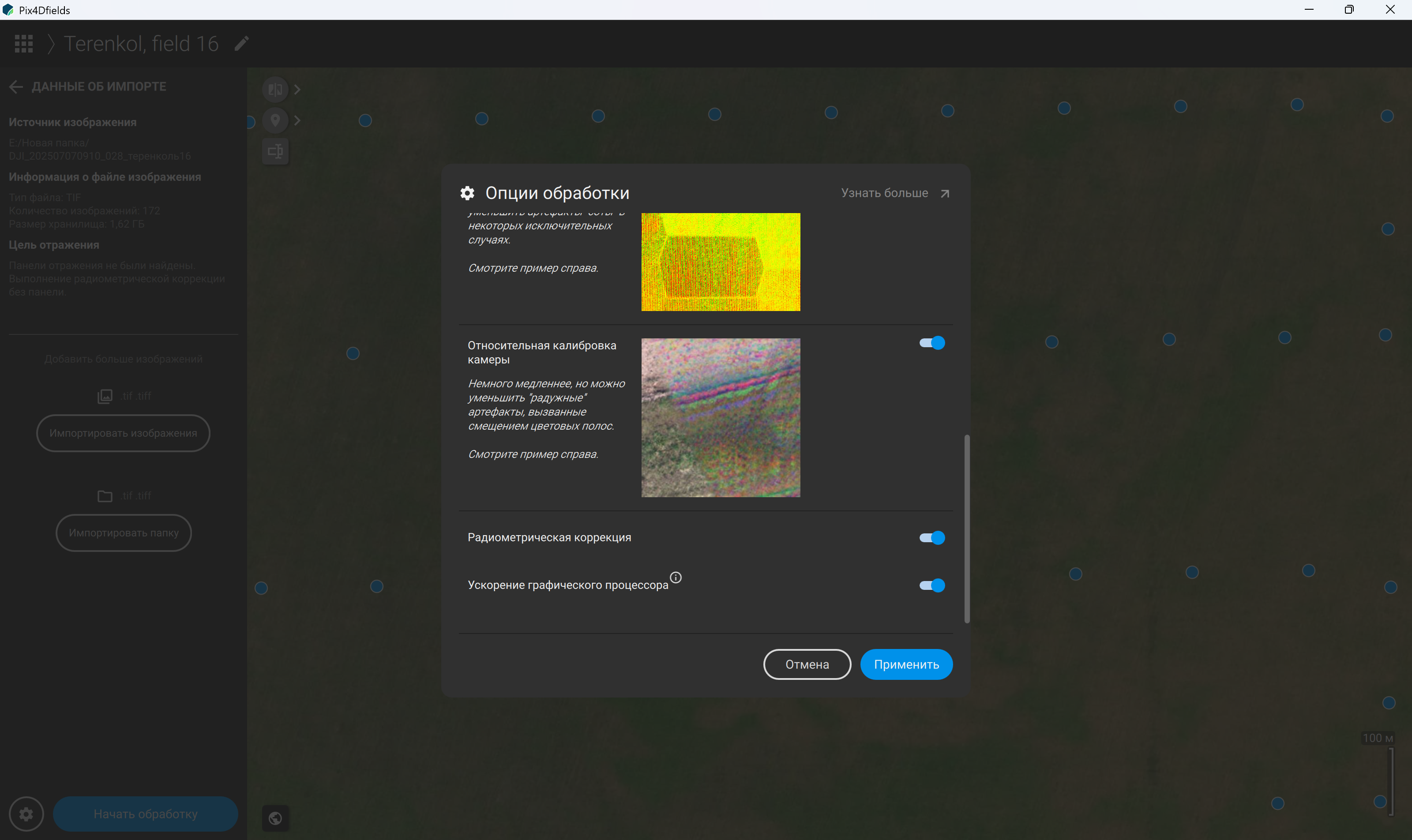
Рисунок 49 – Выбор опций обработки снимков: радиометрическая коррекция и настройка ускорения графического процессора в режиме быстрой обработки
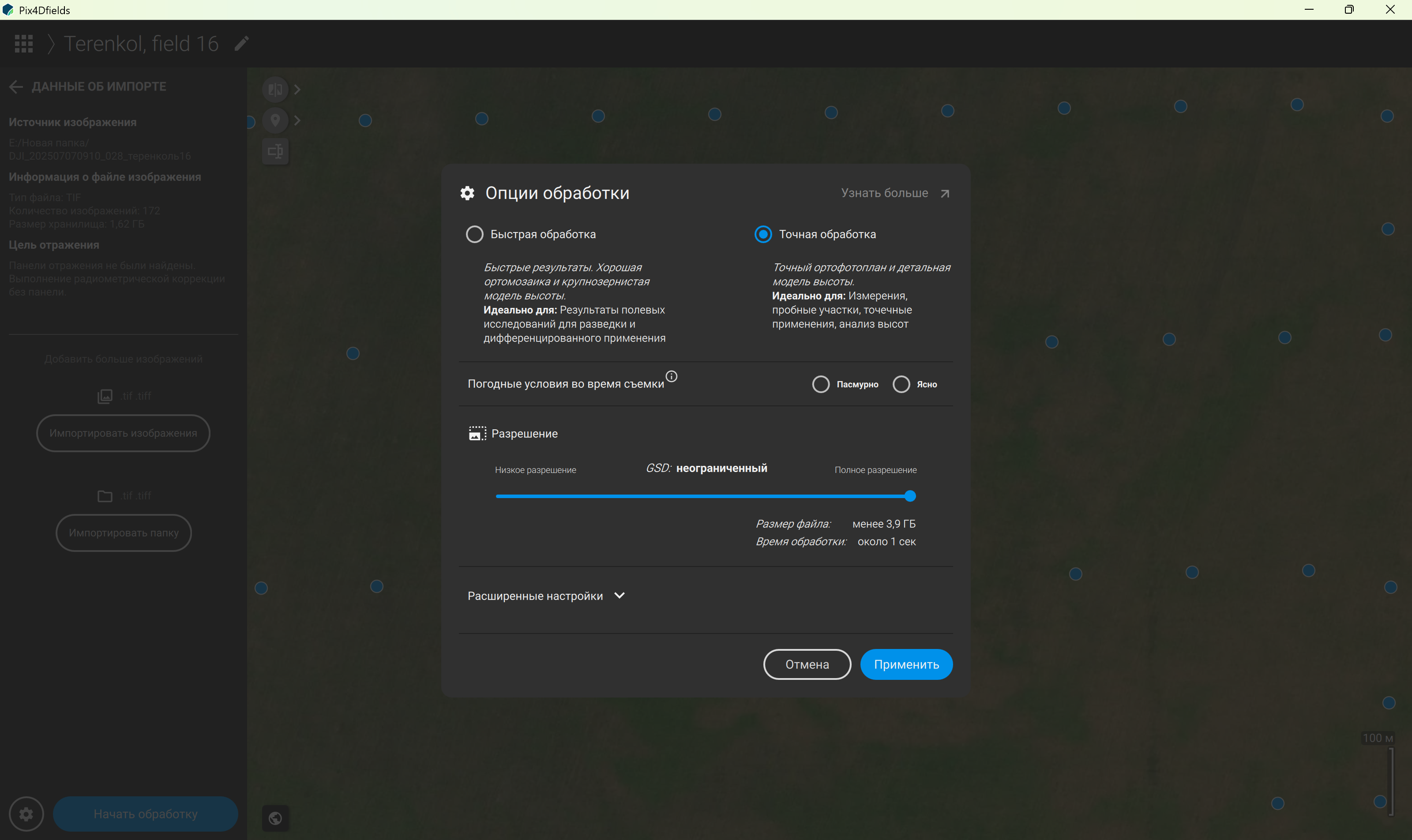
Рисунок 50 – Выбор опций обработки снимков: точная обработка
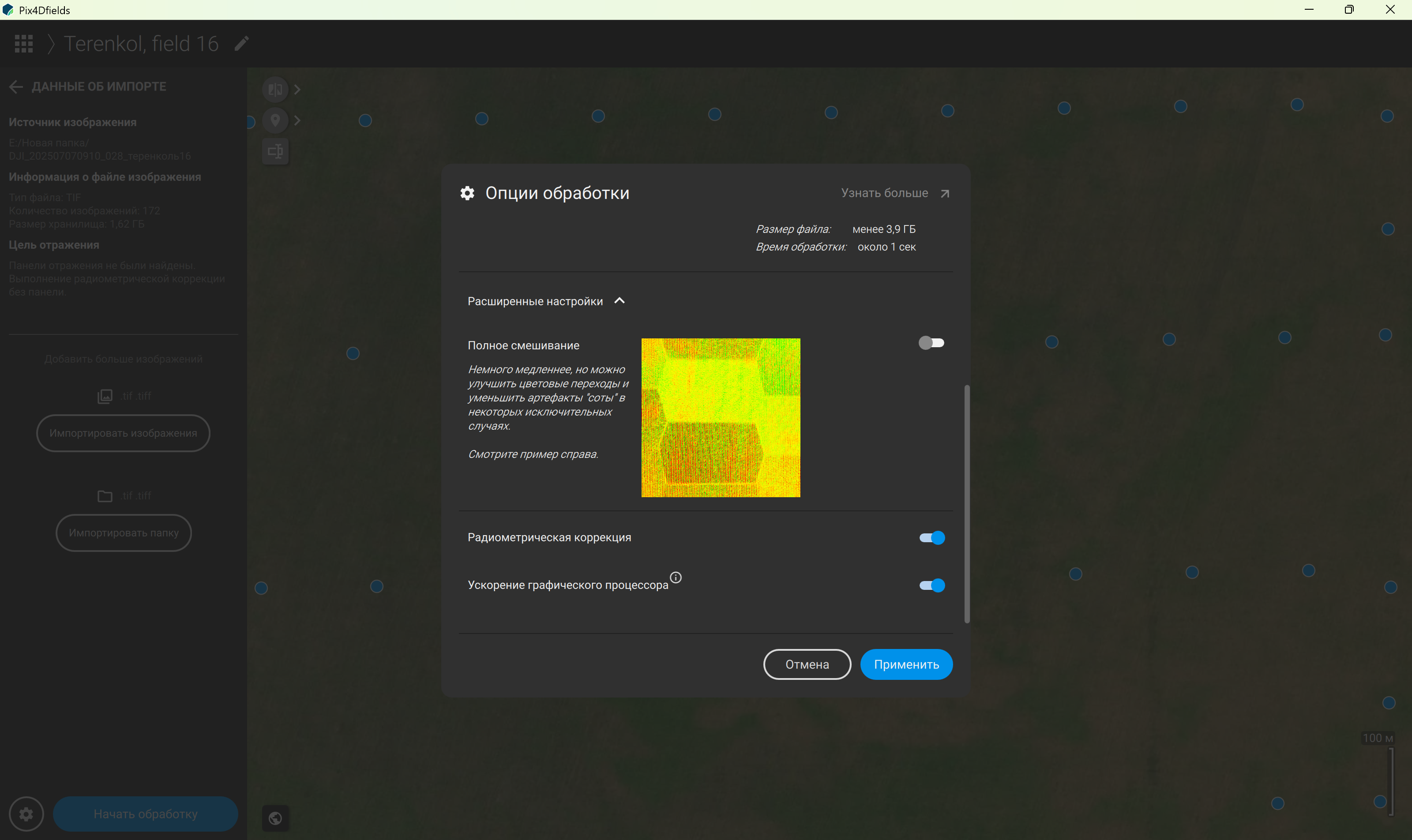
Рисунок 51 – Выбор опций обработки снимков: радиометрическая коррекция и настройка ускорения графического процессора в режиме точной обработки
После выбора папки или дополнительного добавления снимков следует выбрать команду «Начать обработку» и программа автоматически начинает анализировать загруженные изображения. На этом этапе Pix4Dfields определяет модель камеры, считывает GPS-координаты каждого снимка, дату и время съемки, высоту полета, параметры объектива и наличие мультиспектральных каналов. Если при съемке использовалась калибровочная панель, программа также определяет наличие соответствующих снимков. Полученные сведения отображаются в разделе «Данные об импорте», который расположен в левой части окна программы. Здесь пользователь может увидеть количество импортированных изображений, время съемки, площадь покрытия и другие характеристики набора данных. При обработке мультиспектральных снимков Pix4Dfields также показывает, обнаружены ли изображения отражательной панели (рисунок 52).
Перед запуском обработки (рисунок 53) рекомендуется внимательно проверить исходные данные. Необходимо убедиться, что импортированы все фотографии полета, отсутствуют поврежденные файлы, координаты определены корректно, снимки имеют достаточное перекрытие, а изображения не содержат сильного размытия и все спектральные каналы присутствуют.
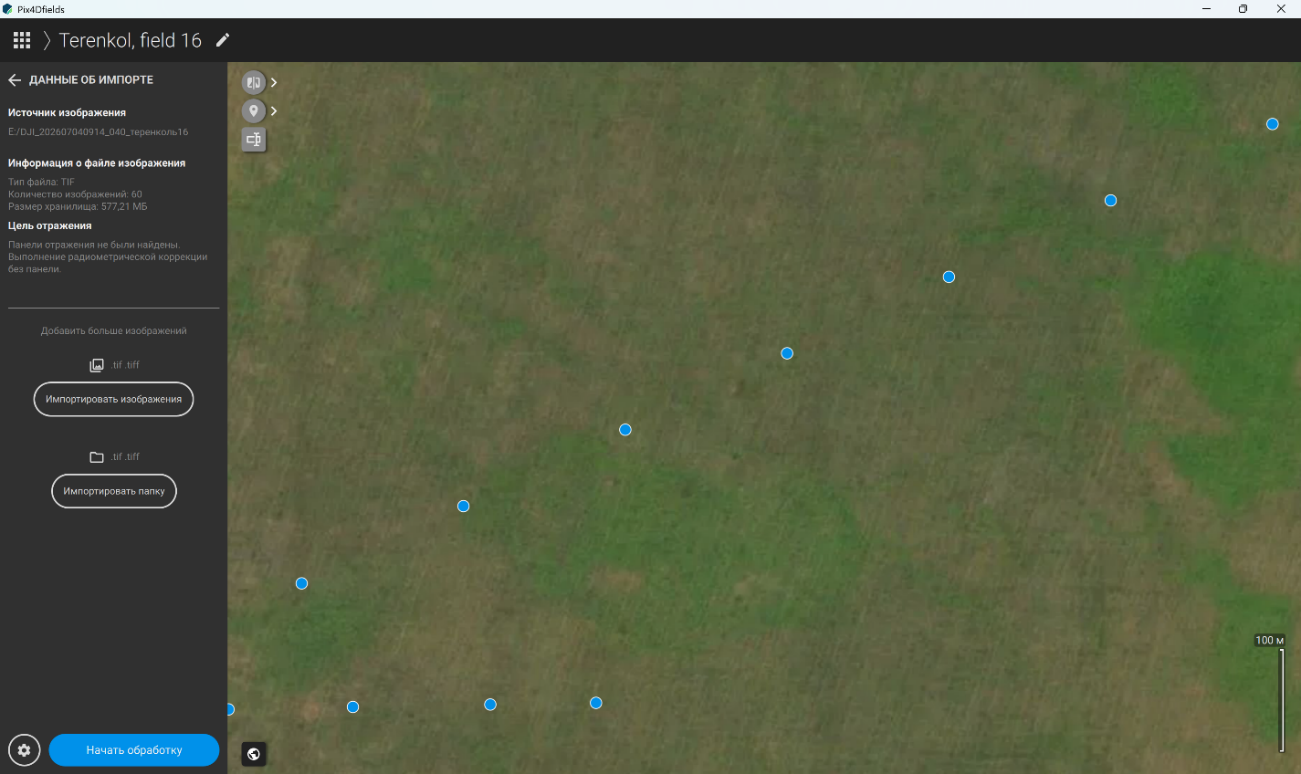
Рисунок 52 – Начало обработки импортированных снимков с учетом выбранного режима и настроек
Особое внимание следует уделить качеству фотографий. Использование смазанных снимков, изображений с сильными бликами или неправильной экспозицией может ухудшить качество итоговой ортомозаики и, как следствие, снизить точность расчета спектральных индексов. После завершения проверки проект считается полностью подготовленным к следующему этапу – построению ортомозаики.
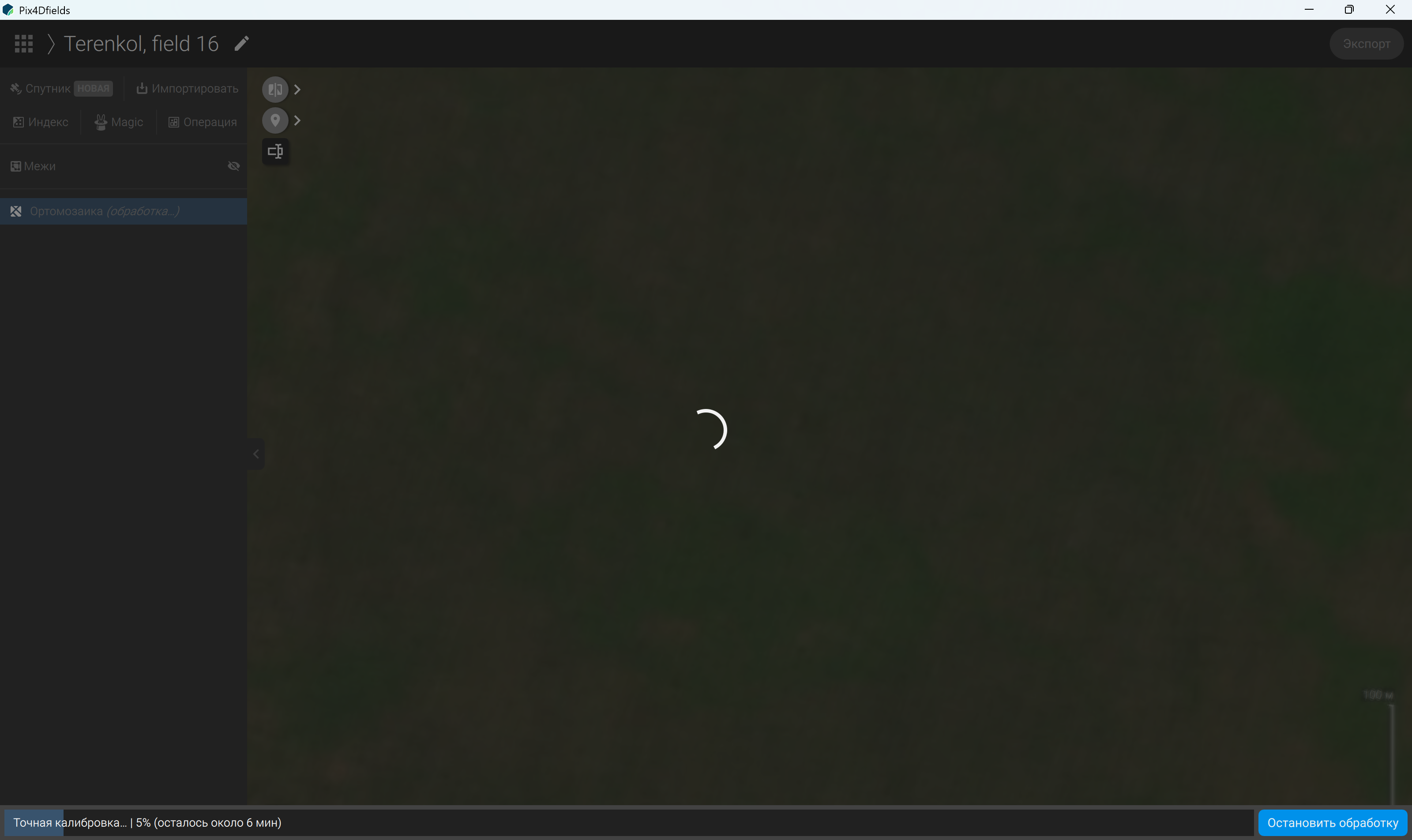
Рисунок 53 – Обработка импортированных мультиспектральных снимков
Таким образом, на первом этапе работы с мультиспектральными данными выполняются все операции предварительной подготовки снимков в программе Pix4Dfields. Важно учитывать, что качественная предварительная обработка является необходимым условием получения точной ортомозаики и достоверных карт спектральных индексов, поскольку эти данные далее применяются для мониторинга состояния сельскохозяйственных культур и принятия решений в системах точного земледелия.