
4.2 Создание ортомозаики и подготовка данных к анализу
Процесс создания мультиспектральной ортомозаики и дальнейшая обработка являются продолжением работы со спектральными данными после их импорта и предварительной подготовки для последующего расчета спектральных индексов и анализа состояния сельскохозяйственных культур.
После успешного импорта всех мультиспектральных изображений и настройки параметров обработки можно переходить к следующему этапу – созданию ортомозаики на основе сшитых импортированных снимков. Именно ортомозаика является основным результатом фотограмметрической обработки и служит основой для дальнейшего анализа сельскохозяйственных угодий. В целом, ортомозаика представляет собой единое геопривязанное изображение местности. Оно формируется путем объединения множества перекрывающихся аэрофотоснимков, где в отличие от обычной фотографии, ортомозаика не содержит перспективных искажений, а каждый её пиксель имеет точные пространственные координаты, благодаря чему можно измерять площади и расстояния, анализировать состояние посевов, а также рассчитывать все необходимые спектральные индексы.
После завершения настройки проекта необходимо нажать кнопку «Начать обработку» (рисунок 52). С этого момента Pix4Dfields автоматически запускает фотограмметрическую обработку данных, при этом пользователю не требуется выполнять дополнительные действия, поскольку все вычисления программа выполняет самостоятельно. Во время обработки в нижней части окна отображаются индикатор выполнения и текущий этап работы (рисунок 53). В это время программа определяет положение фотографий, сопоставляет общие объекты, устраняет геометрические искажения и формирует непрерывное изображение местности, сохраняя при этом пространственное соответствие всех спектральных каналов.
После завершения обработки создается итоговая ортомозаика (рисунок 54), которая по сравнению с отдельными фотографиями имеет несколько важных преимуществ: вся территория представлена единым изображением, отсутствуют перспективные искажения, каждый пиксель имеет географические координаты, а также сохраняется исходное пространственное разрешение съемки. В результате, полученные данные можно использовать для дальнейшего анализа. Ортомозаика содержит отдельные спектральные каналы: синий, зеленый, красный, красный край и ближний инфракрасный, которые используются при построении карт вегетационных индексов.
На левой панели отображаются слои проекта, где одновременно с ортомозаикой по умолчанию формируется модель поверхности. При выборе ортомозаики на правой панели открываются инструменты для работы с ней. В разделе «Вид» отображаются: тип слоя, схема цветовых каналов, используемые цвета и их описание (рисунок 55, 56).
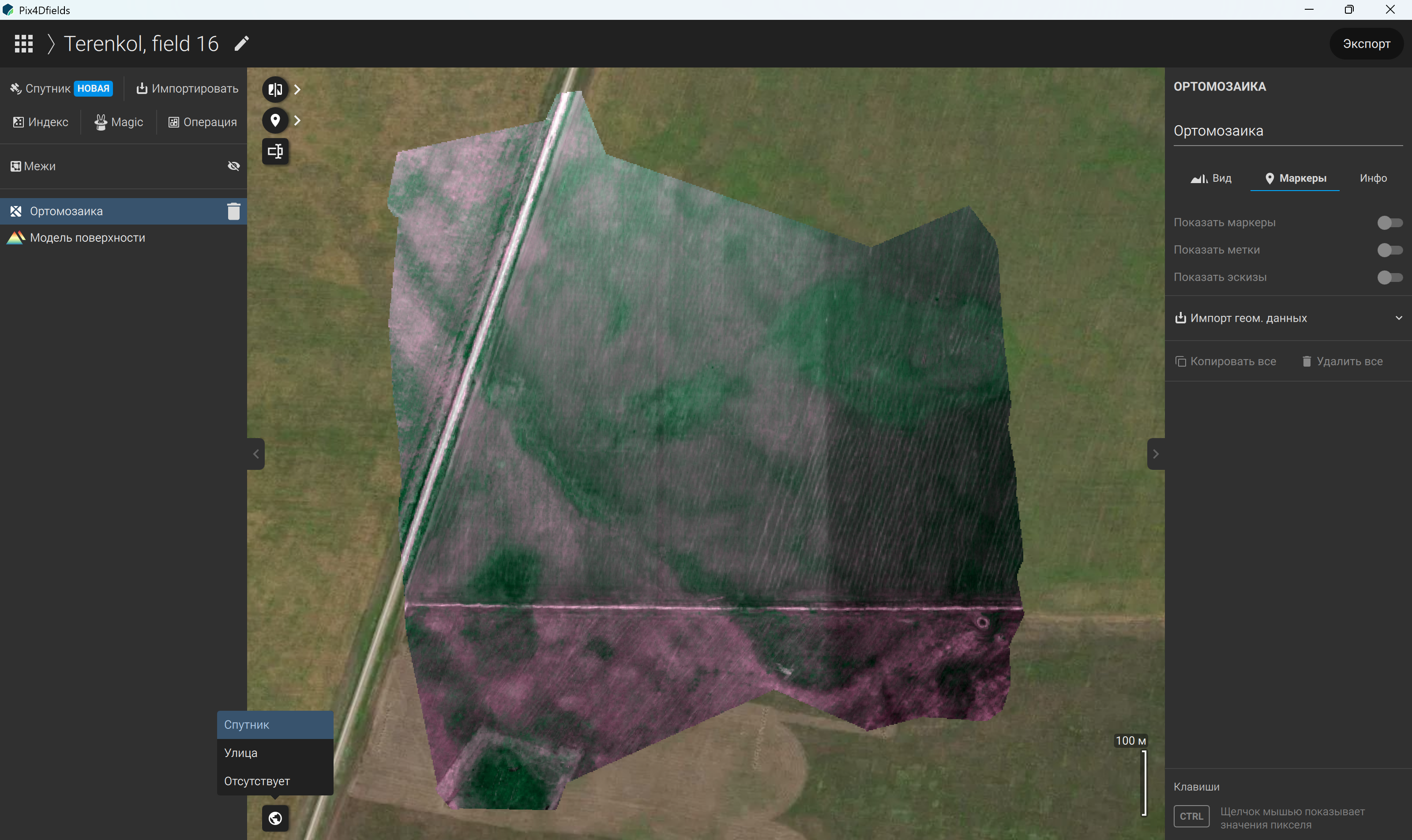
Рисунок 54 – Получение ортомозаики на основе сшитых импортированных снимков и выбор базовой карты
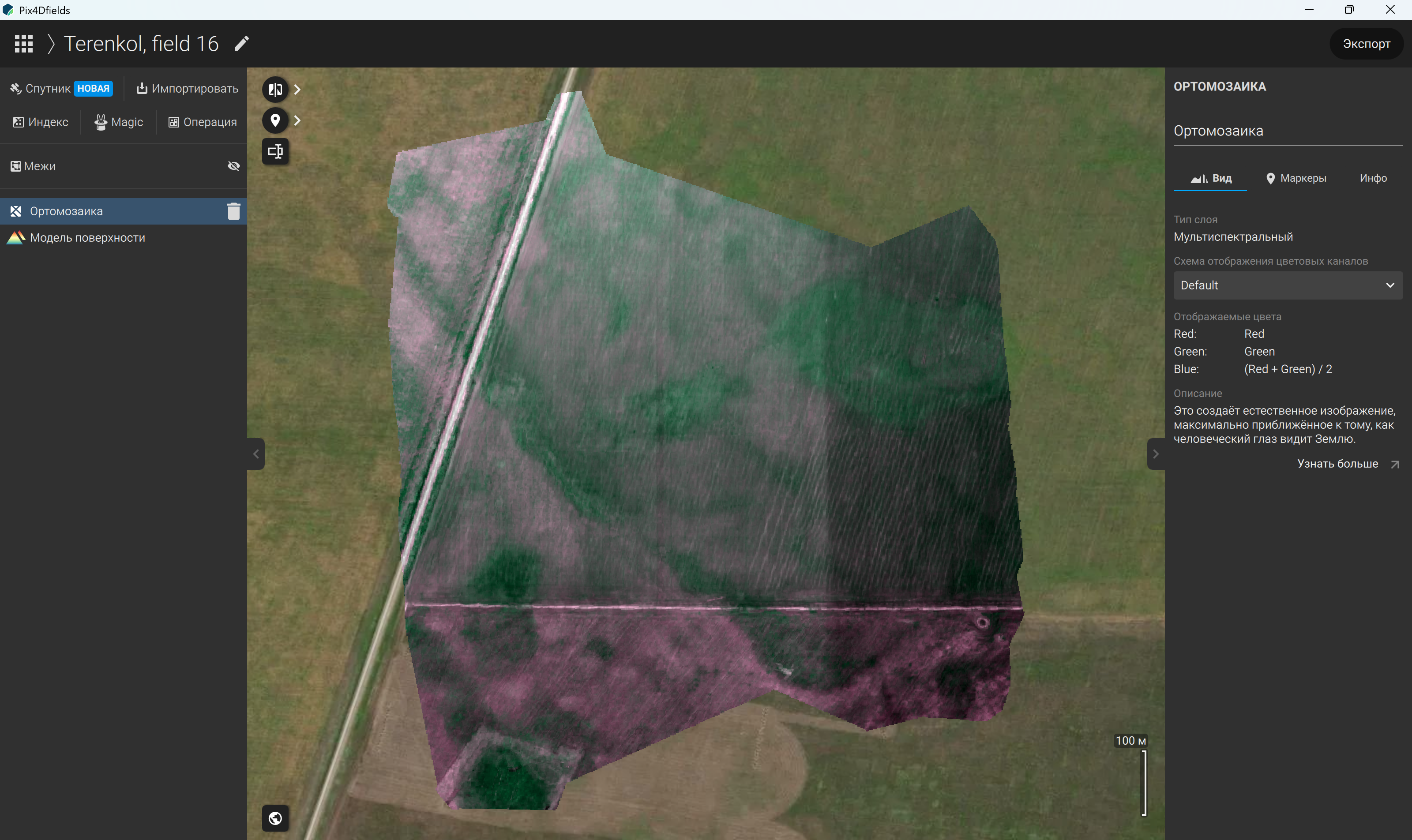
Рисунок 55 – Раздел «Вид» на правой боковой панели слоя ортомозаики
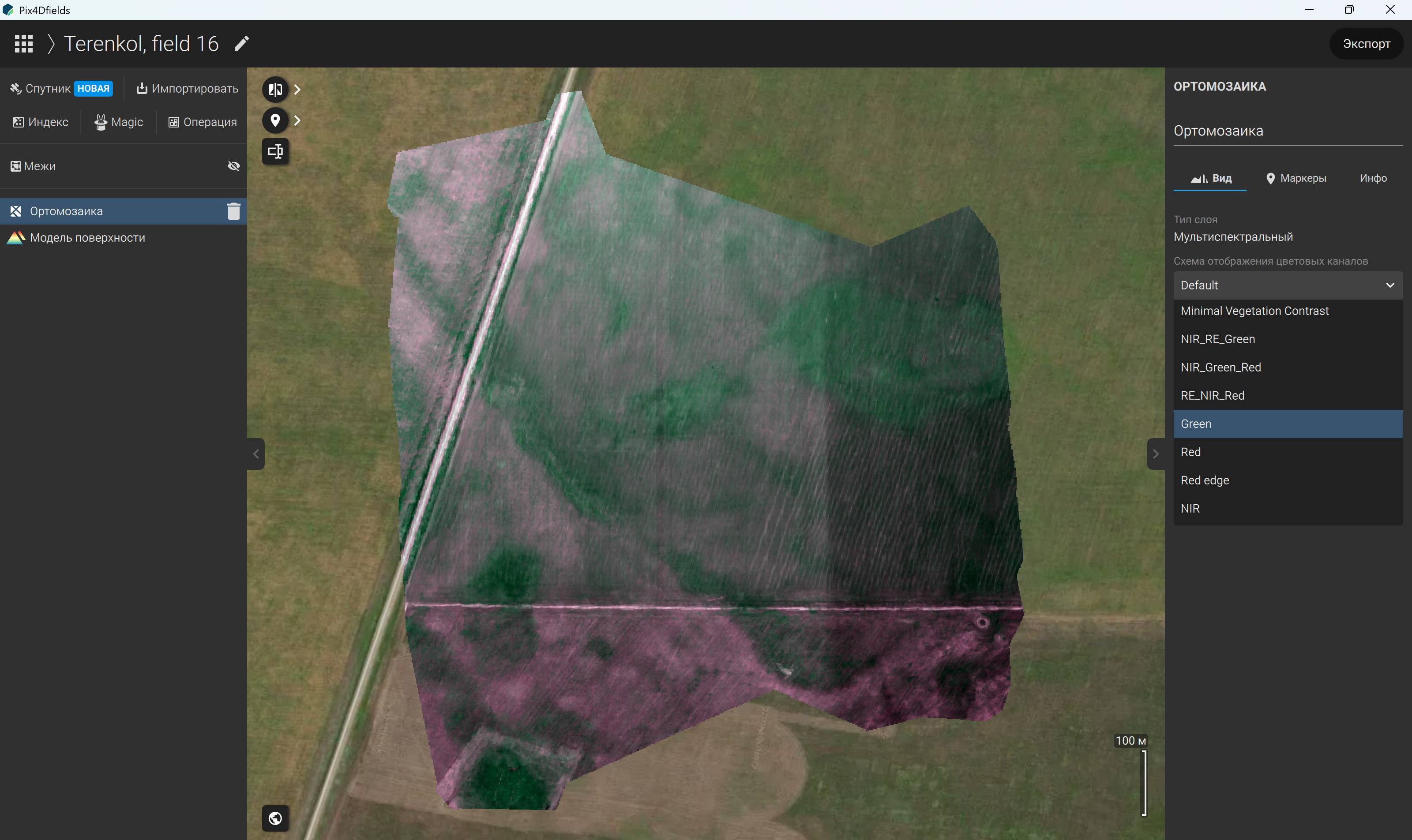
Рисунок 56 – Схема отображения цветовых каналов в разделе «Вид» на правой боковой панели слоя ортомозаики
В разделе «Маркеры» доступны функции отображения маркеров, меток и эскизов (рисунок 57), где также можно импортировать геометрические данные (рисунок 58). В разделе «Инфо» представлена информация о площади слоя, его размерах, значении GSD, размере файла, типе данных, времени создания, конвейере обработки, диапазонах значений, времени съемки и системе координат (рисунок 59).
При выборе модели поверхности содержимое правой панели изменяется. Так, в разделе «Вид» (рисунок 60) ниже цветовых режимов расположена гистограмма распределения высот, ползунок под которой позволяет задать диапазон отображаемых высот, то есть левая граница соответствует минимальной высоте, а правая – максимальной (рисунок 61). Такая же гистограмма отображается внизу самой карты. В разделе «Вид» можно выбрать цветовую схему отображения, где доступны режимы в оттенках серого (рисунок 62), красно-зеленого (рисунок 63), Glow (рисунок 64) и Turbo (рисунок 65). Также можно настроить интенсивность цветового покрытия. Переключатель «Выравнивание гистограммы» делает небольшие перепады высот более заметными (рисунок 66), также есть и ручная настройка параметров (рисунок 67): красно-оранжевые цвета соответствуют самым высоким участкам, а сине-фиолетовые обозначают самые низкие. Проводя визуальный анализ гистограммы, становится понятно, что большая часть территории располагается на средних и высоких отметках, а крайние значения занимают небольшую площадь. Для модели поверхности также доступен раздел «Маркеры» (рисунок 68) с возможностью импорта геометрических данных (рисунок 69) и раздел «Инфо» с детальной информацией о слое (рисунок 70).
На левой панели над перечнем слоев находится инструмент «Межи» (рисунок 71), который позволяет создавать границы поля вручную или автоматически с использованием AI, а также можно выделять препятствия вручную или с применением искусственного интеллекта (рисунок 72). Формирование границ поля и выделение межи начинается с определения исходной точки (рисунок 73), построения границ одной из сторон (рисунок 74), выделения участка (рисунок 75) и завершается формированием фактических границ поля (рисунок 76), где имеется также функция замера длины данных границ (рисунок 77) или их изменения при необходимости (рисунок 78). После сохранения границ (рисунок 79, 80, 81), выделения области ортомозаики поля по границам созданной межи (рисунок 82, 83, 84) и получения межи ортомозаики (рисунок 85) все участки за пределами границы автоматически исключаются (рисунок 86). В результате остается только территория поля (рисунок 87).
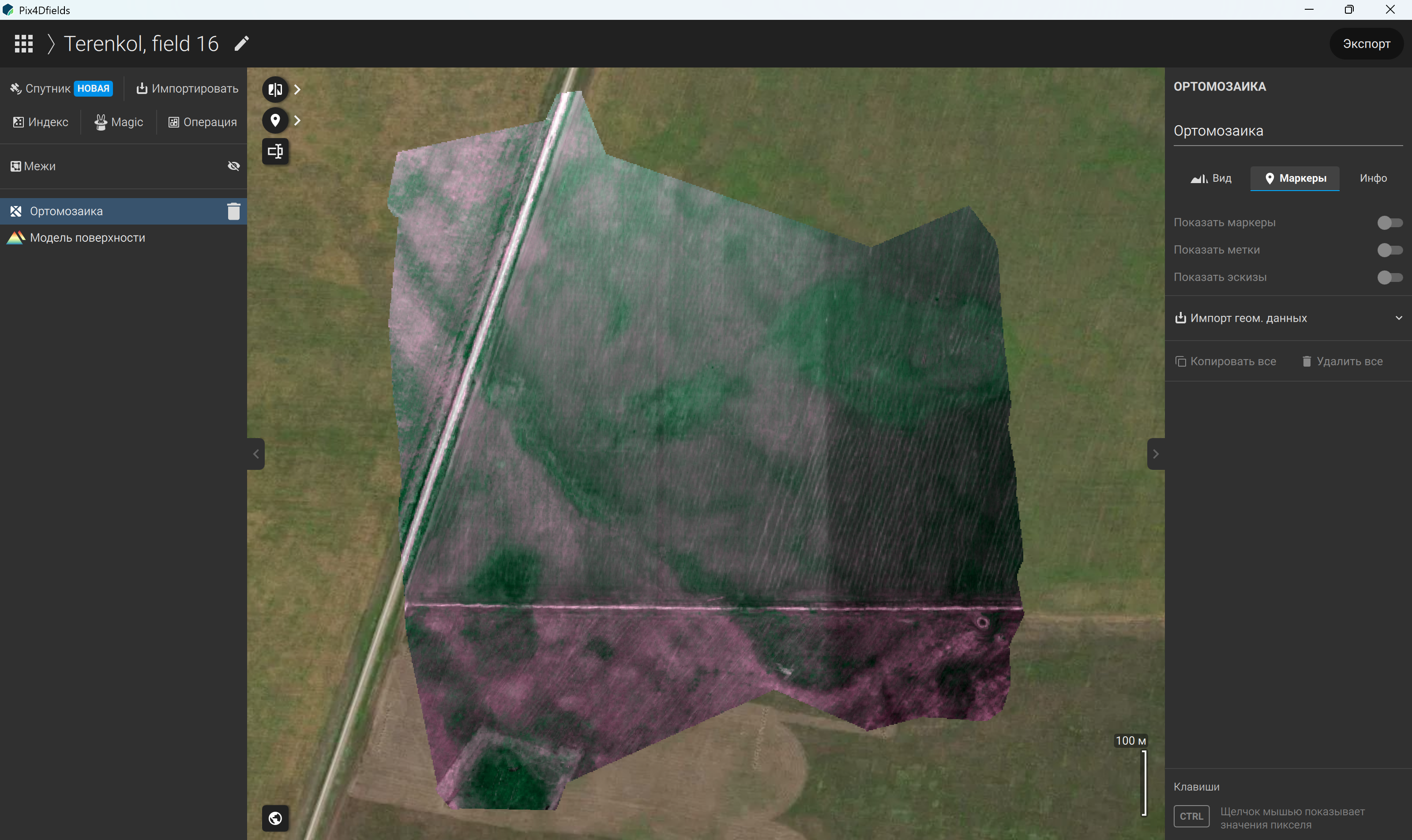
Рисунок 57 – Раздел «Маркеры» на правой боковой панели слоя ортомозаики
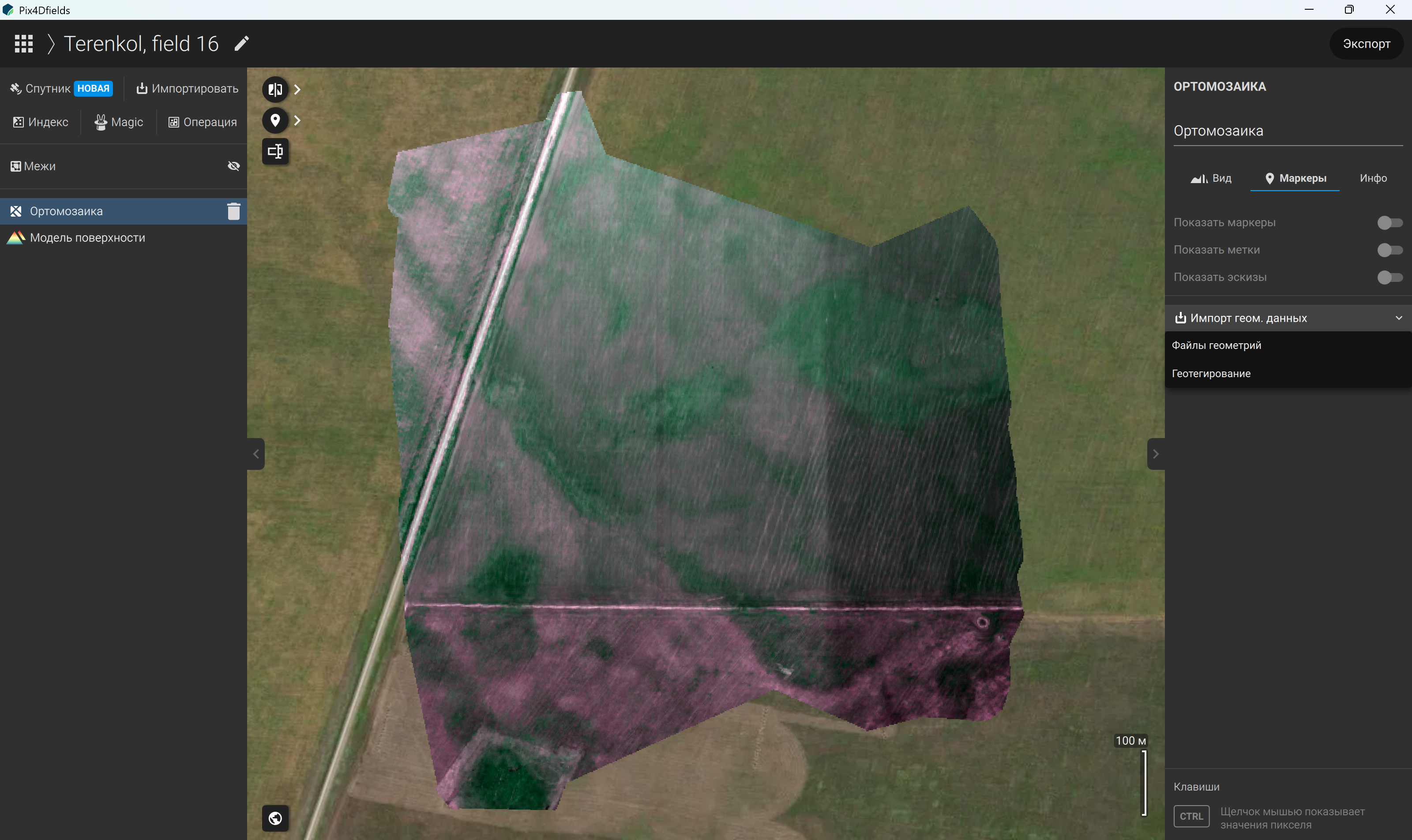
Рисунок 58 – Импорт геометрических данных в разделе «Маркеры» на правой боковой панели слоя ортомозаики
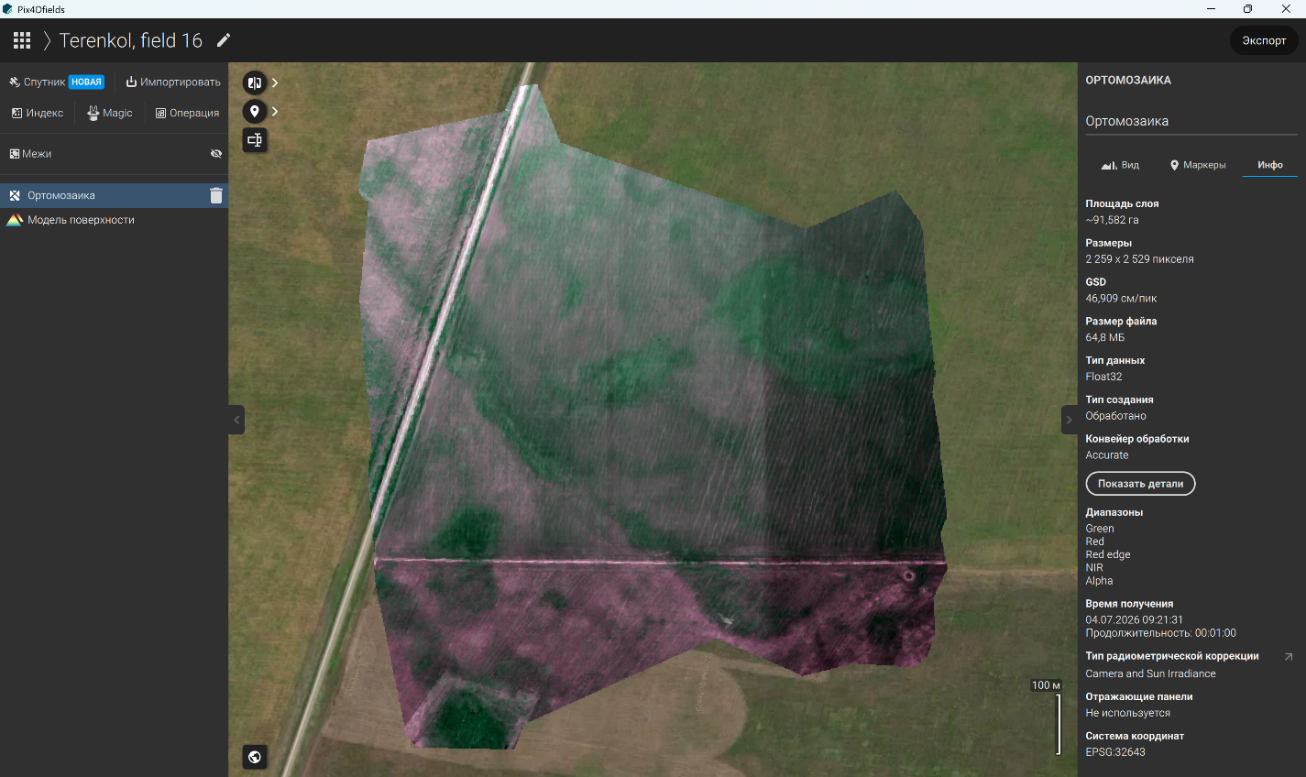
Рисунок 59 – Раздел «Инфо» на правой боковой панели слоя ортомозаики
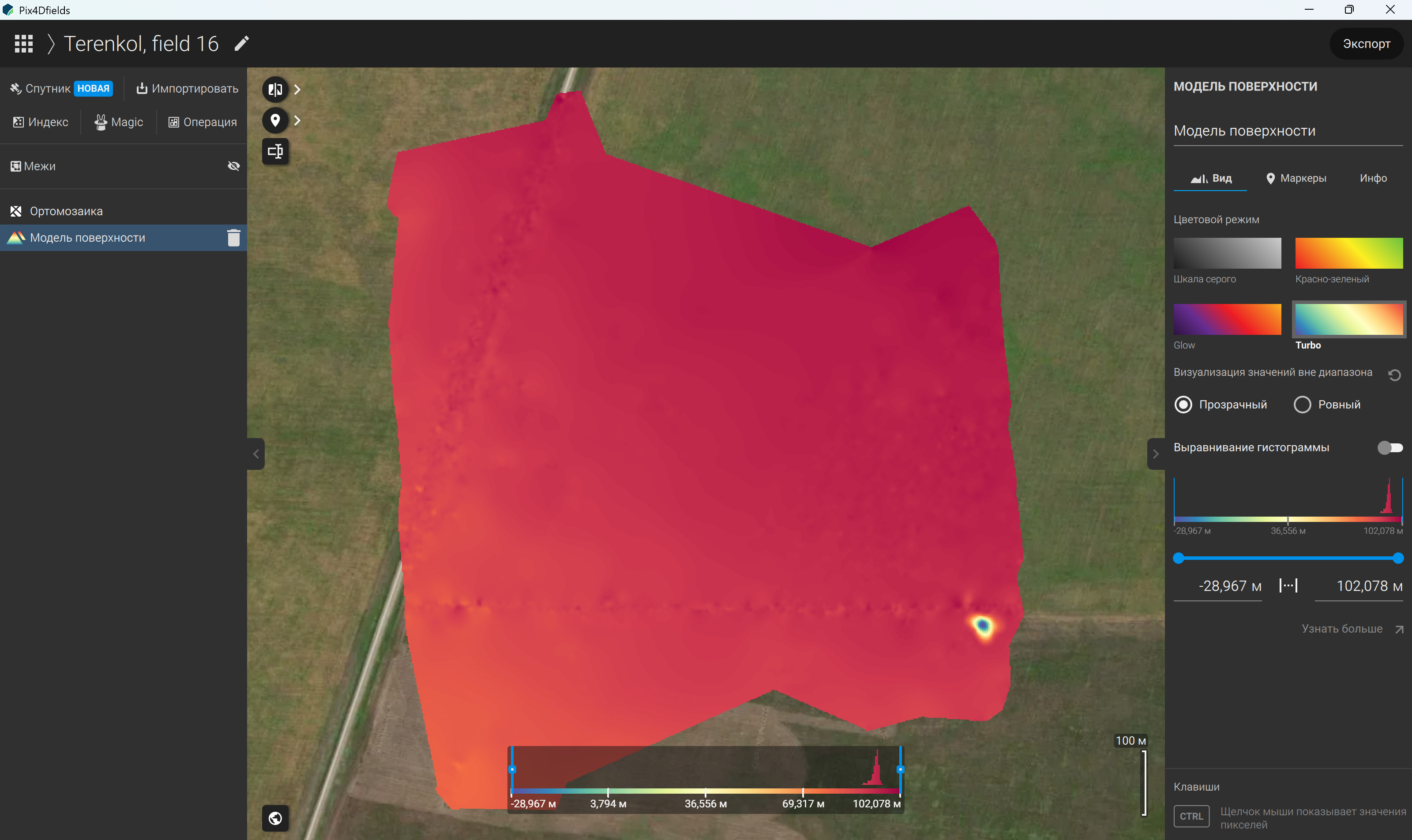
Рисунок 60 – Раздел «Вид» на правой боковой панели слоя модели поверхности
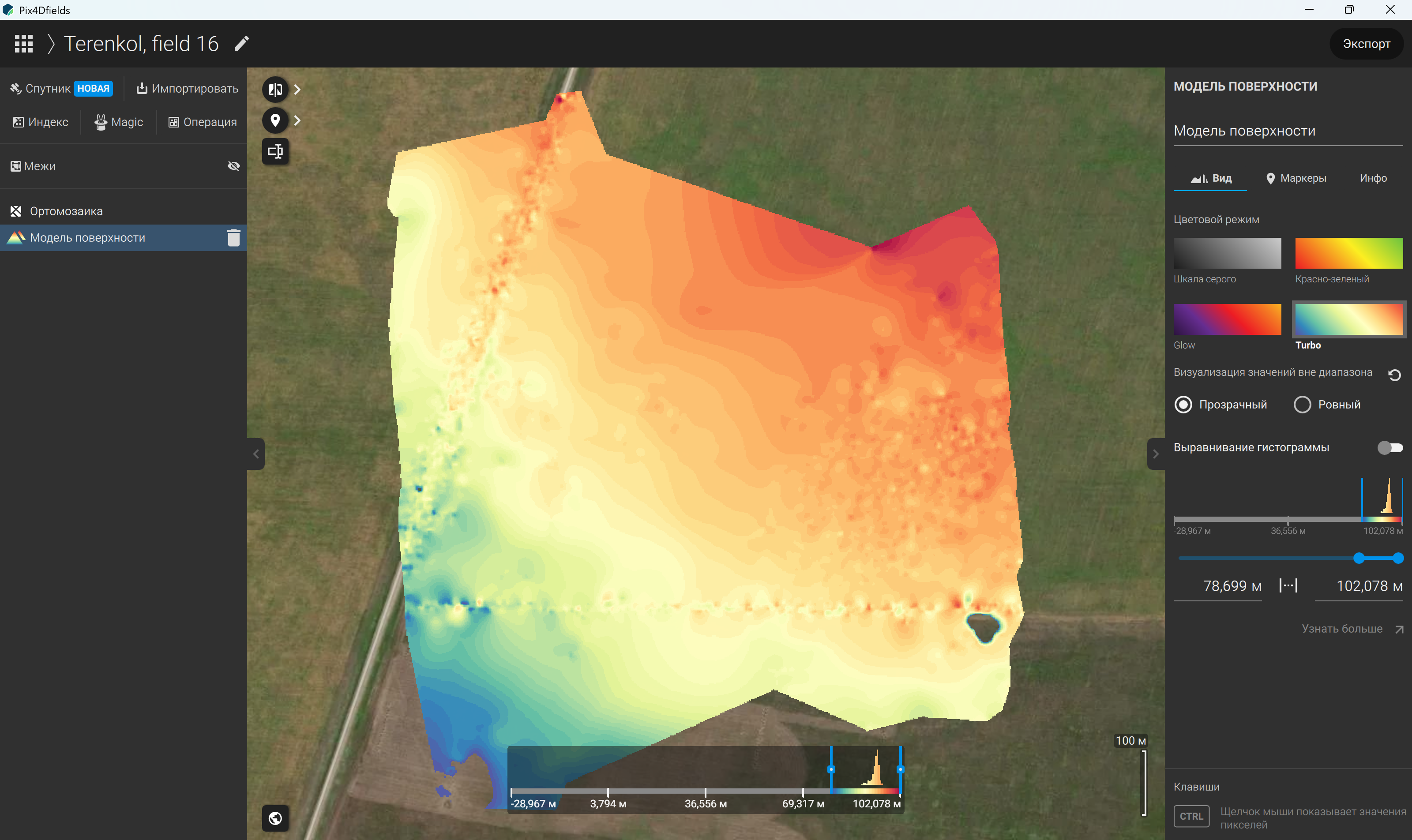
Рисунок 61 – Работа с гистограммой распределения высот в разделе «Вид» на правой боковой панели слоя модели поверхности
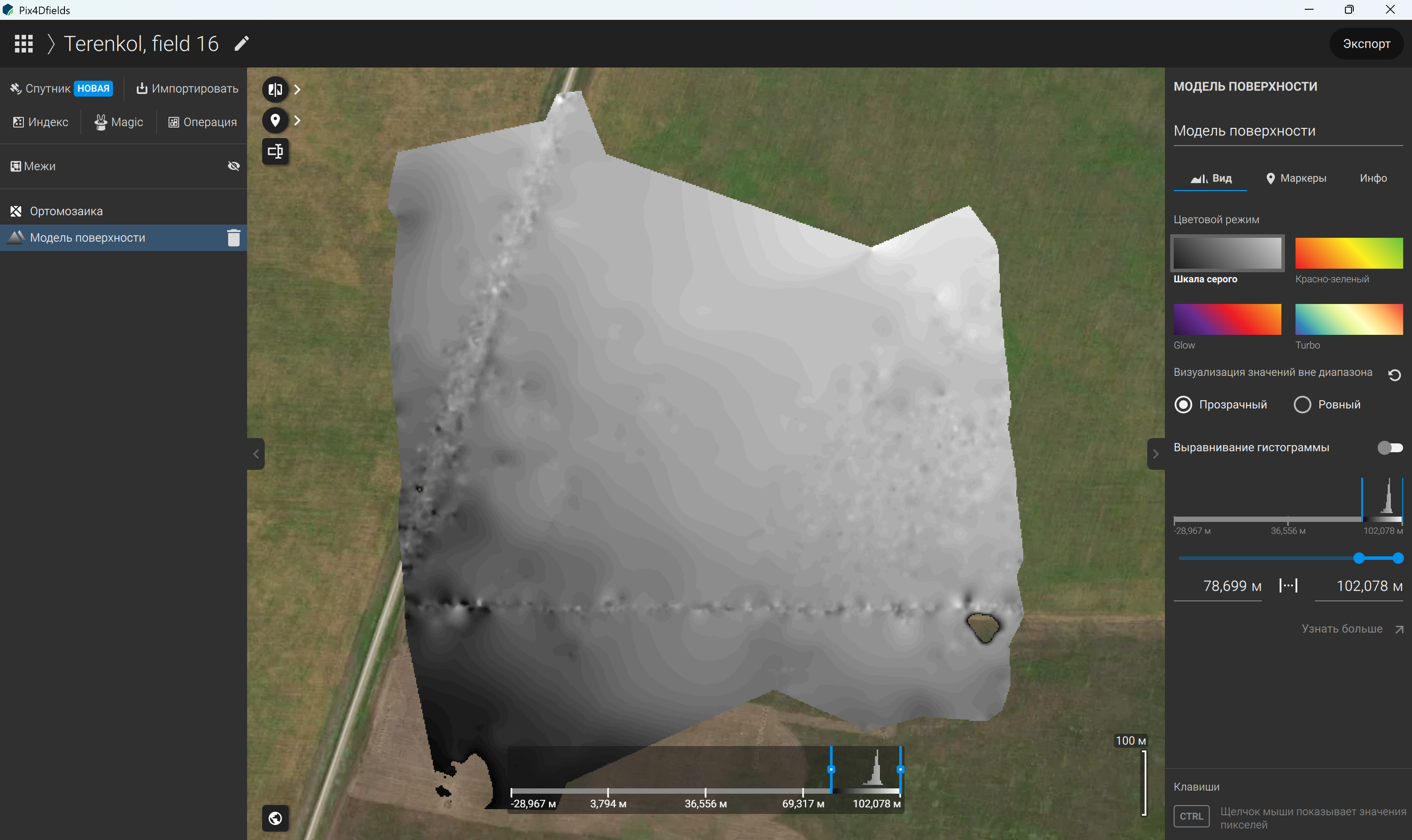
Рисунок 62 – Отображение модели поверхности в градациях серого
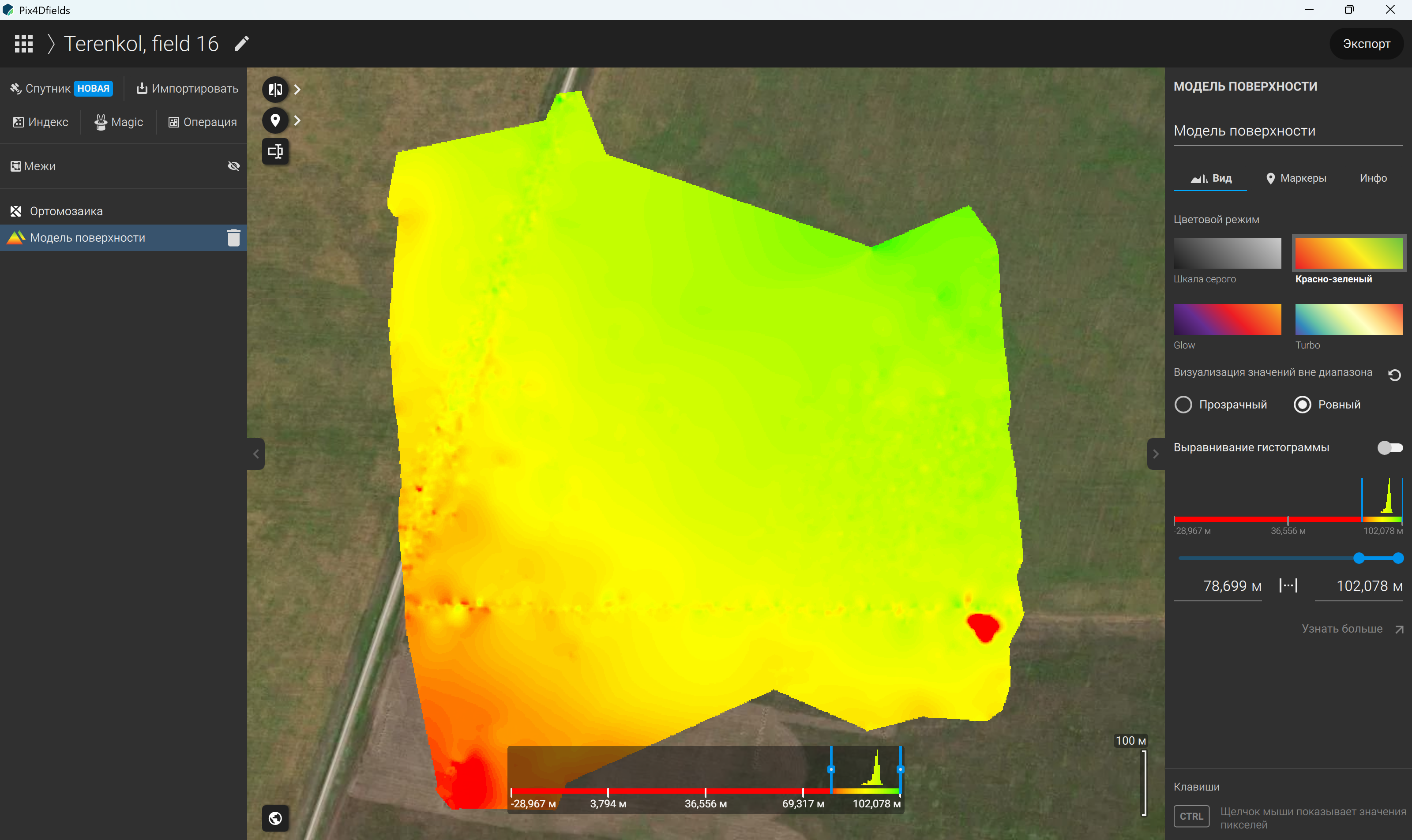
Рисунок 63 – Отображение модели поверхности в красно-зеленом цветовом режиме
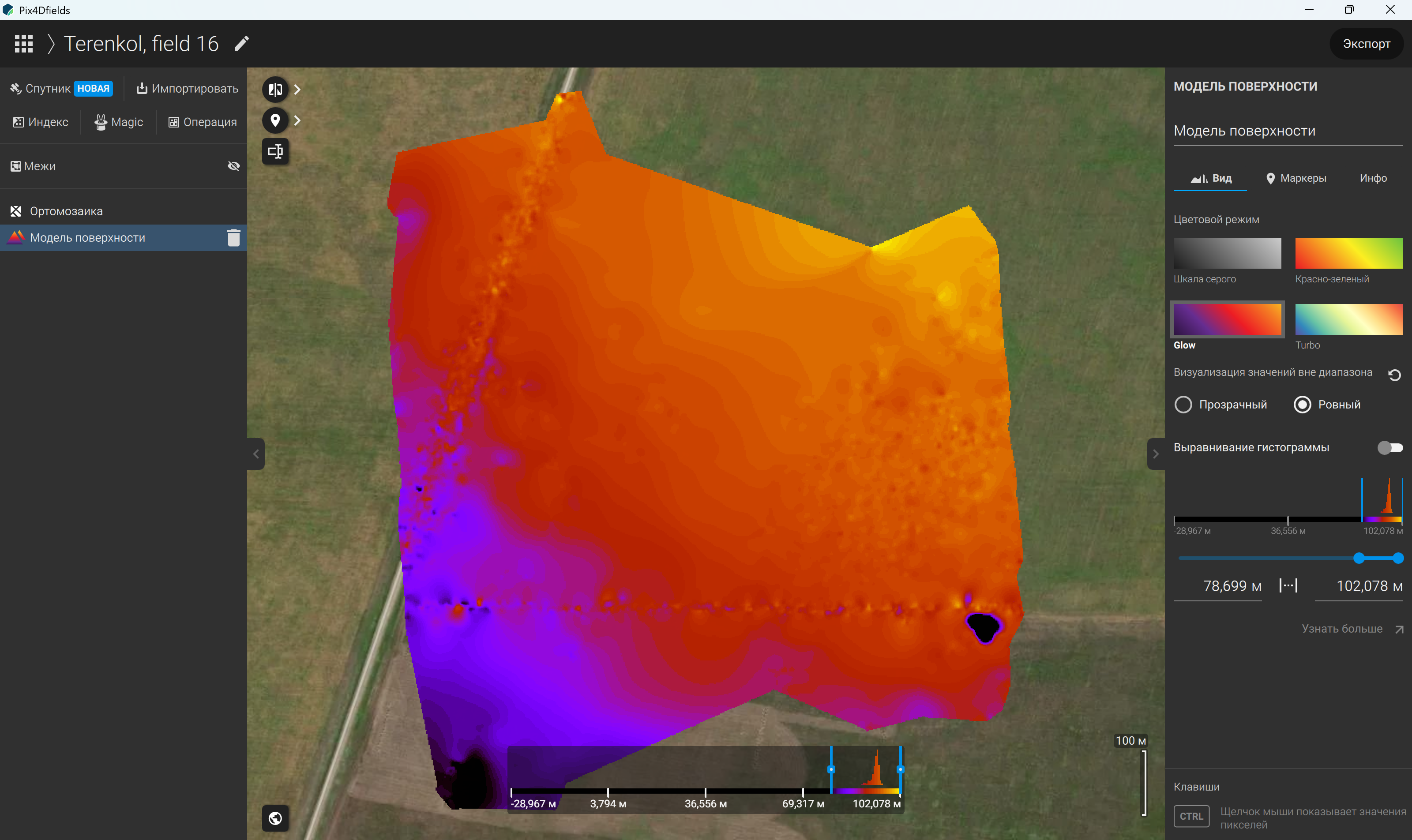
Рисунок 64 – Отображение модели поверхности в цветовом режиме Glow
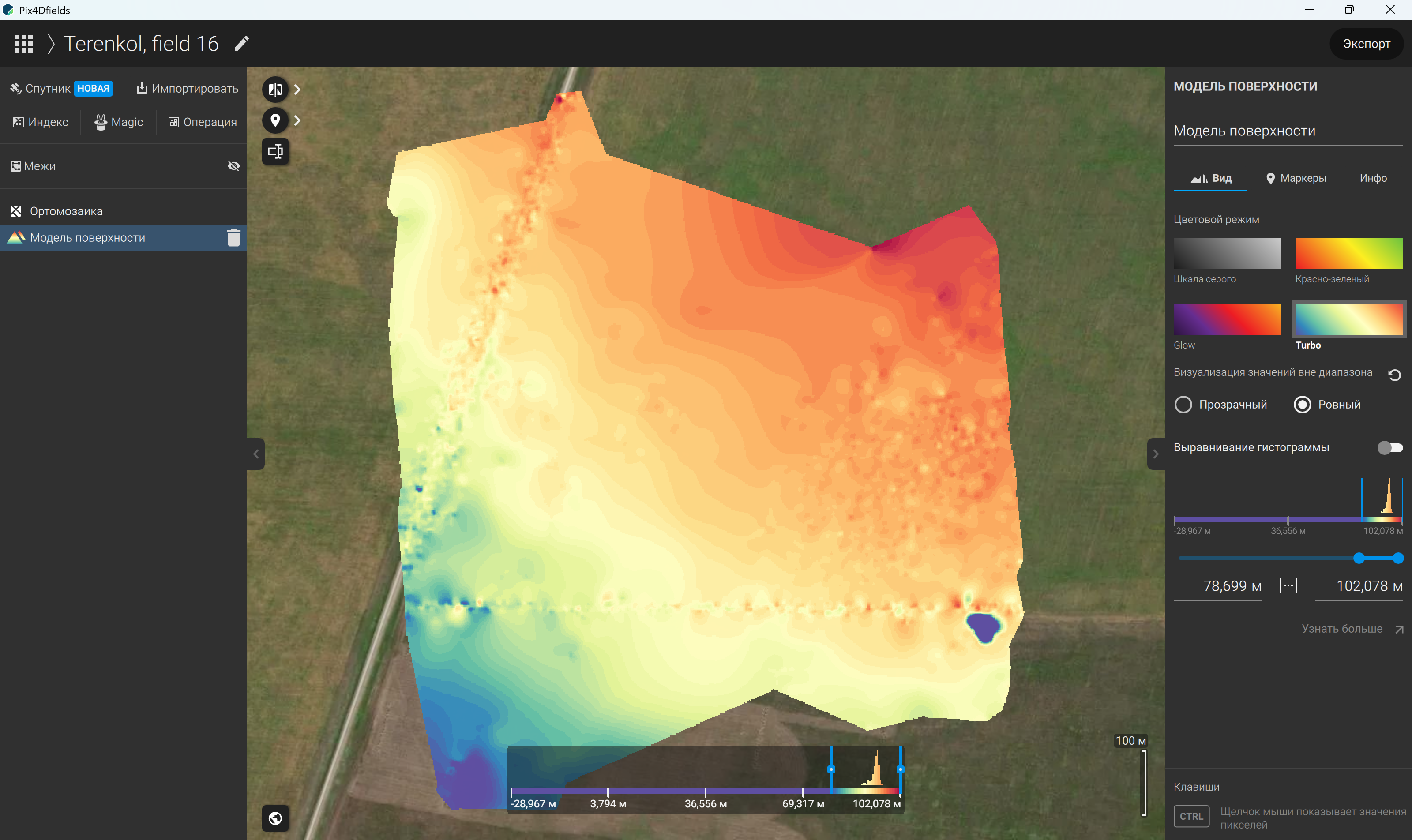
Рисунок 65 – Отображение модели поверхности в цветовом режиме Turbo
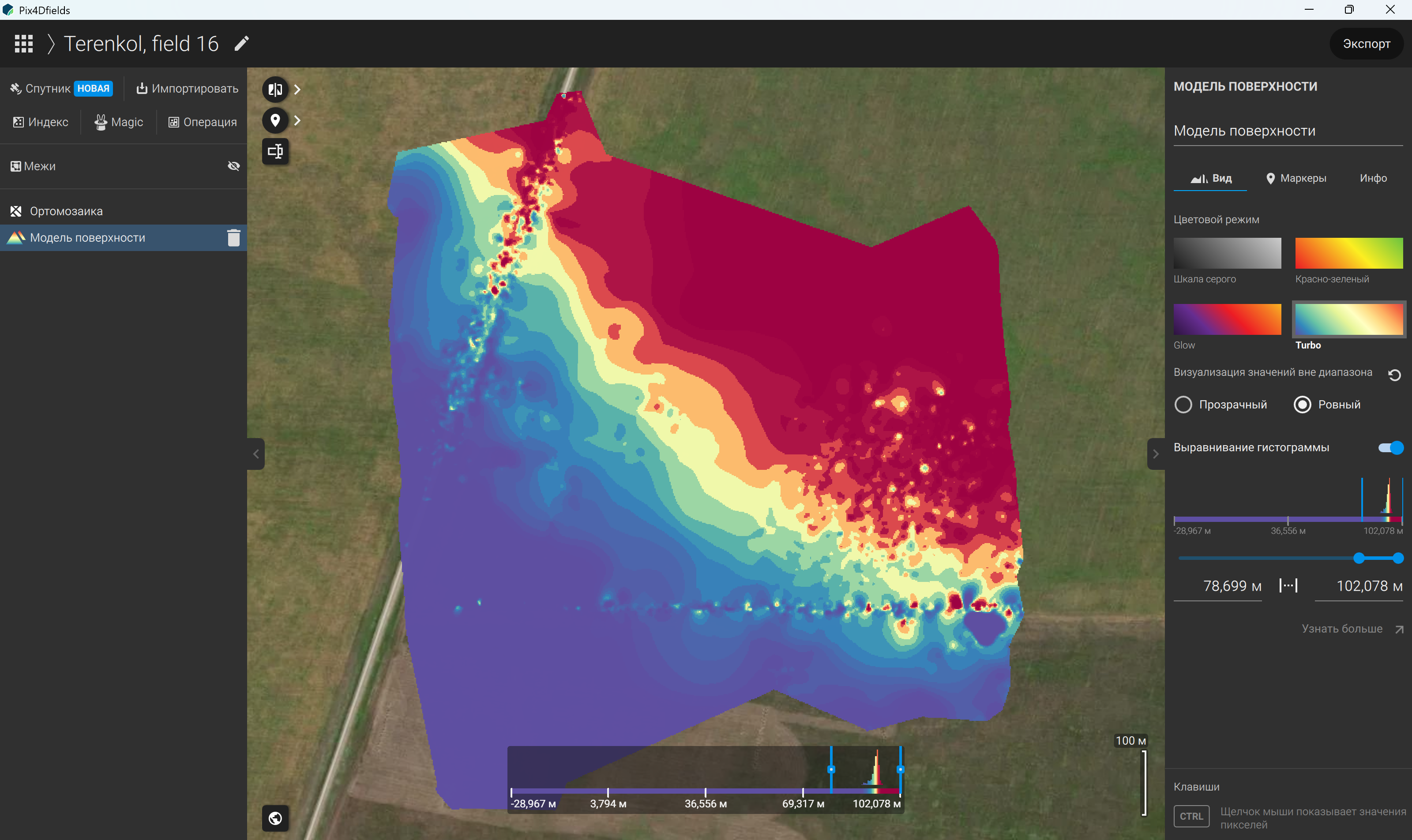
Рисунок 66 – Выравнивание гистограммы распределения высот на слое модели поверхности
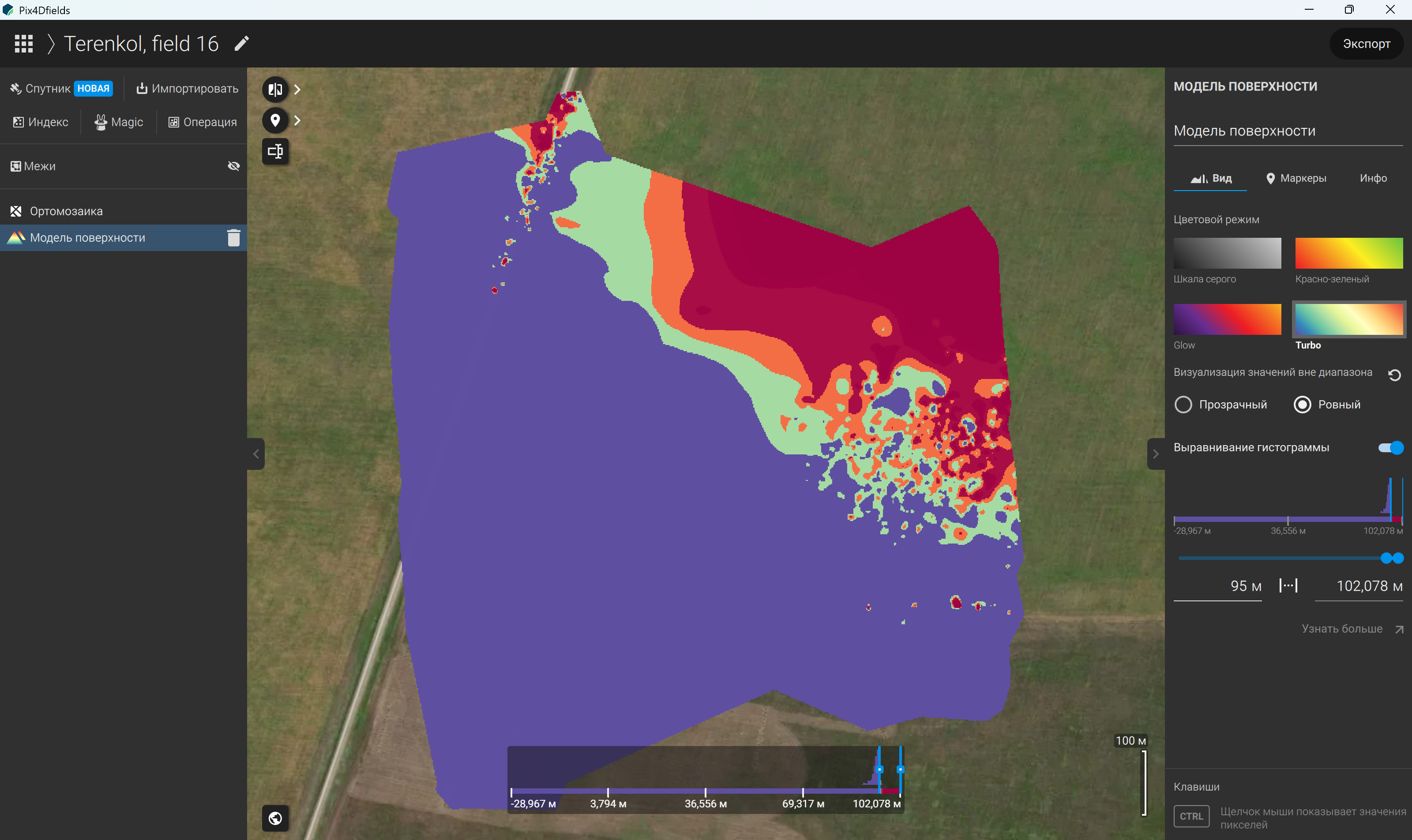
Рисунок 67 – Ручная настройка параметров гистограммы распределения высот на слое модели поверхности
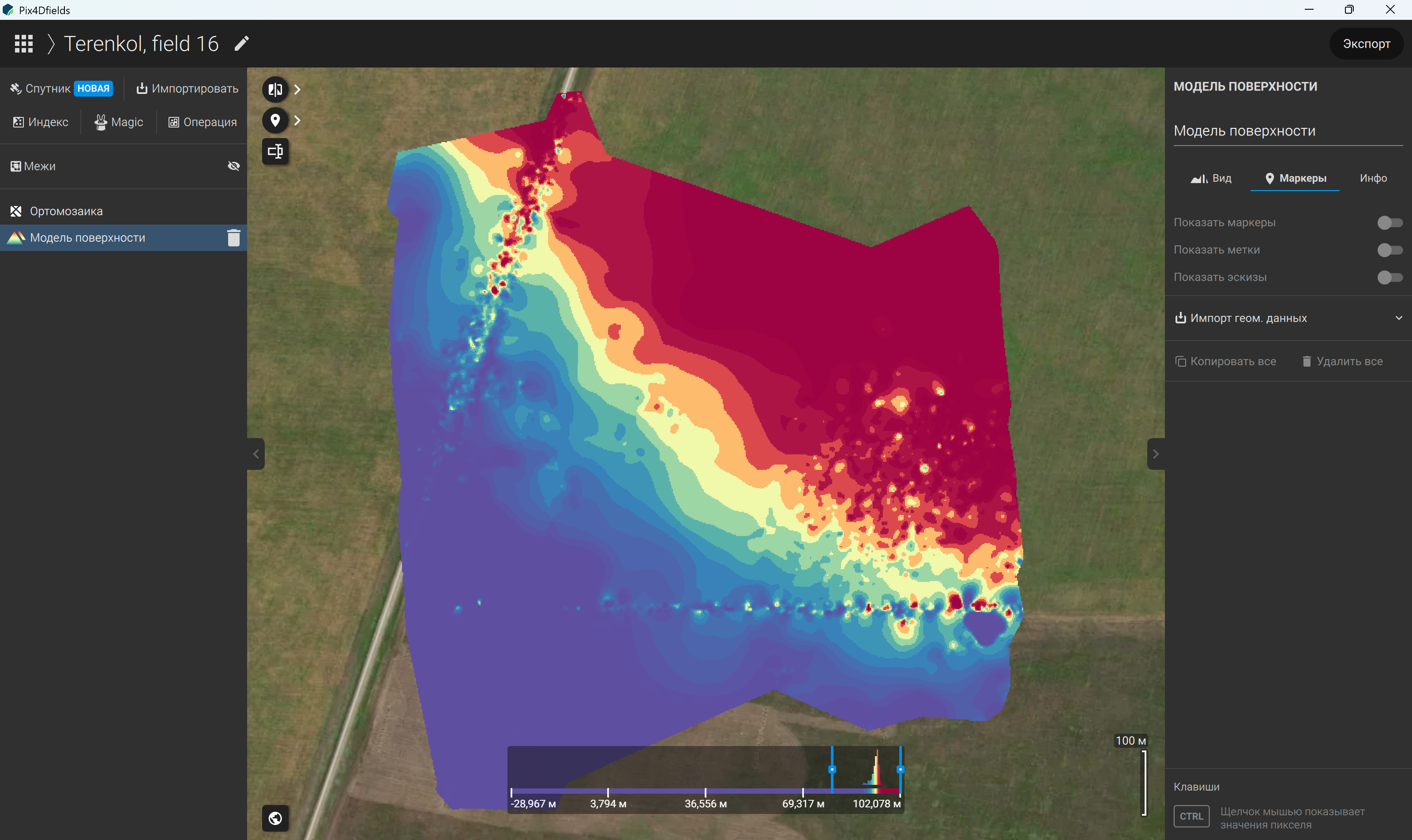
Рисунок 68 – Раздел «Маркеры» на правой боковой панели слоя модели поверхности
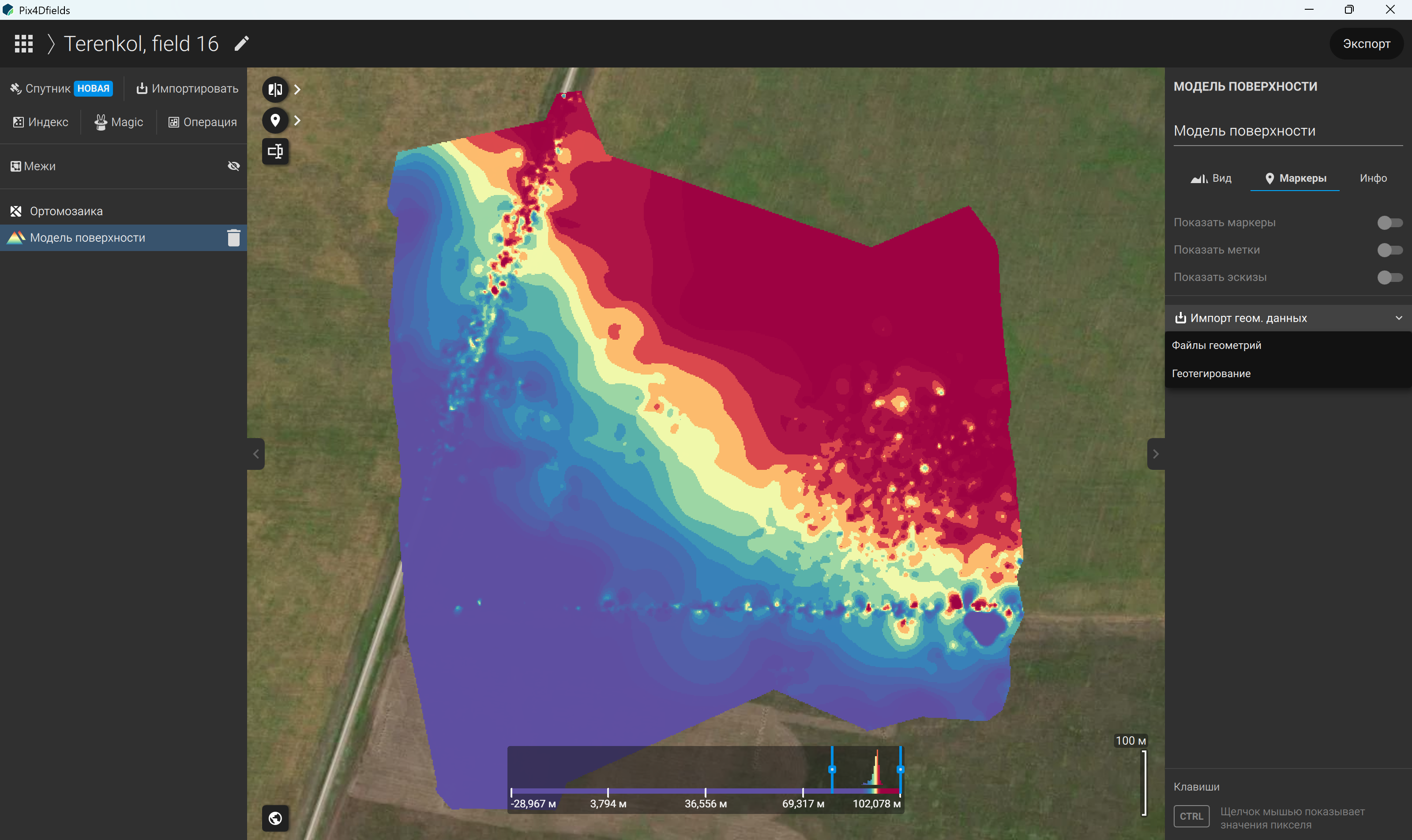
Рисунок 69 – Импорт геометрических данных в разделе «Маркеры» на правой боковой панели слоя модели поверхности
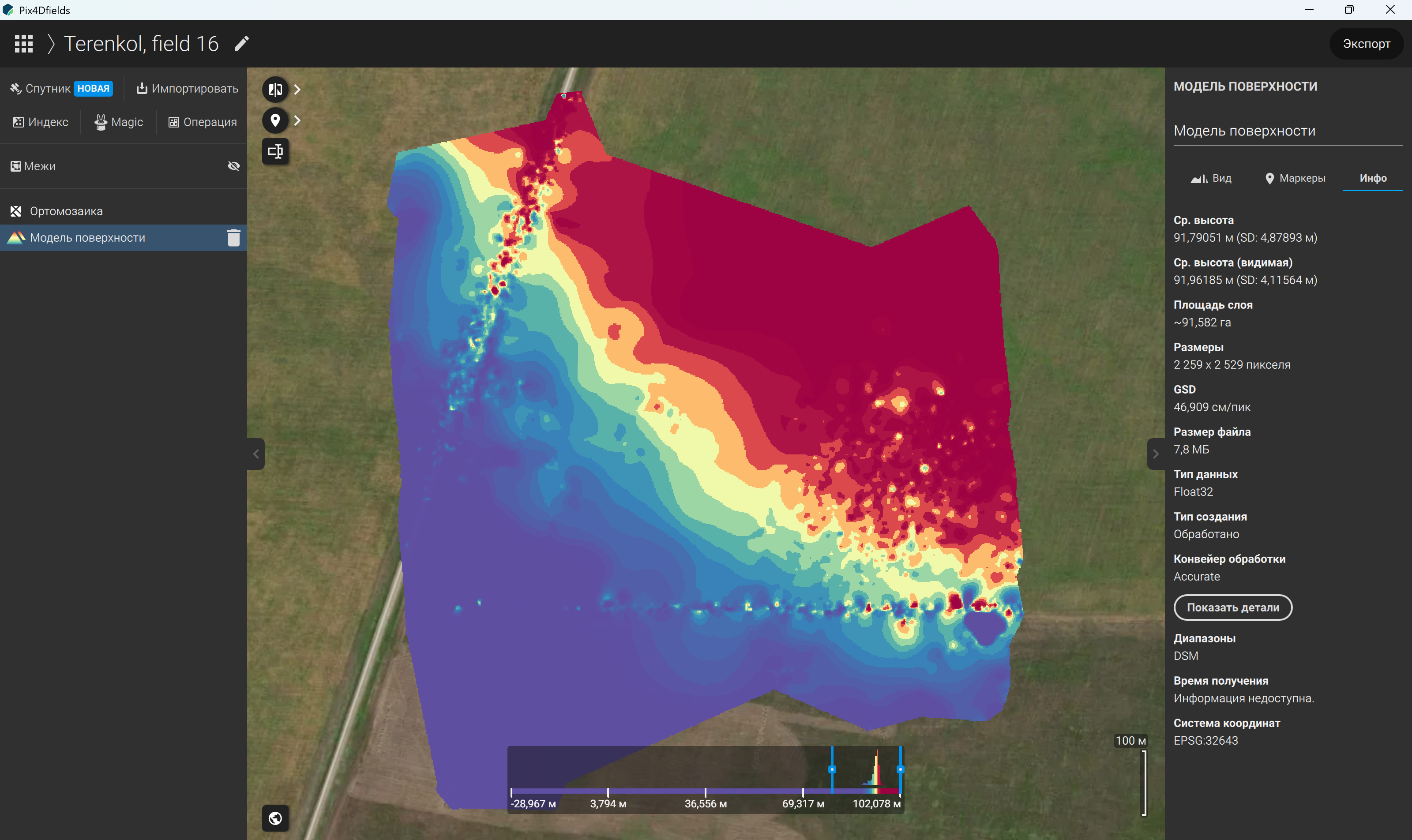
Рисунок 70 – Раздел «Инфо» на правой боковой панели слоя модели поверхности
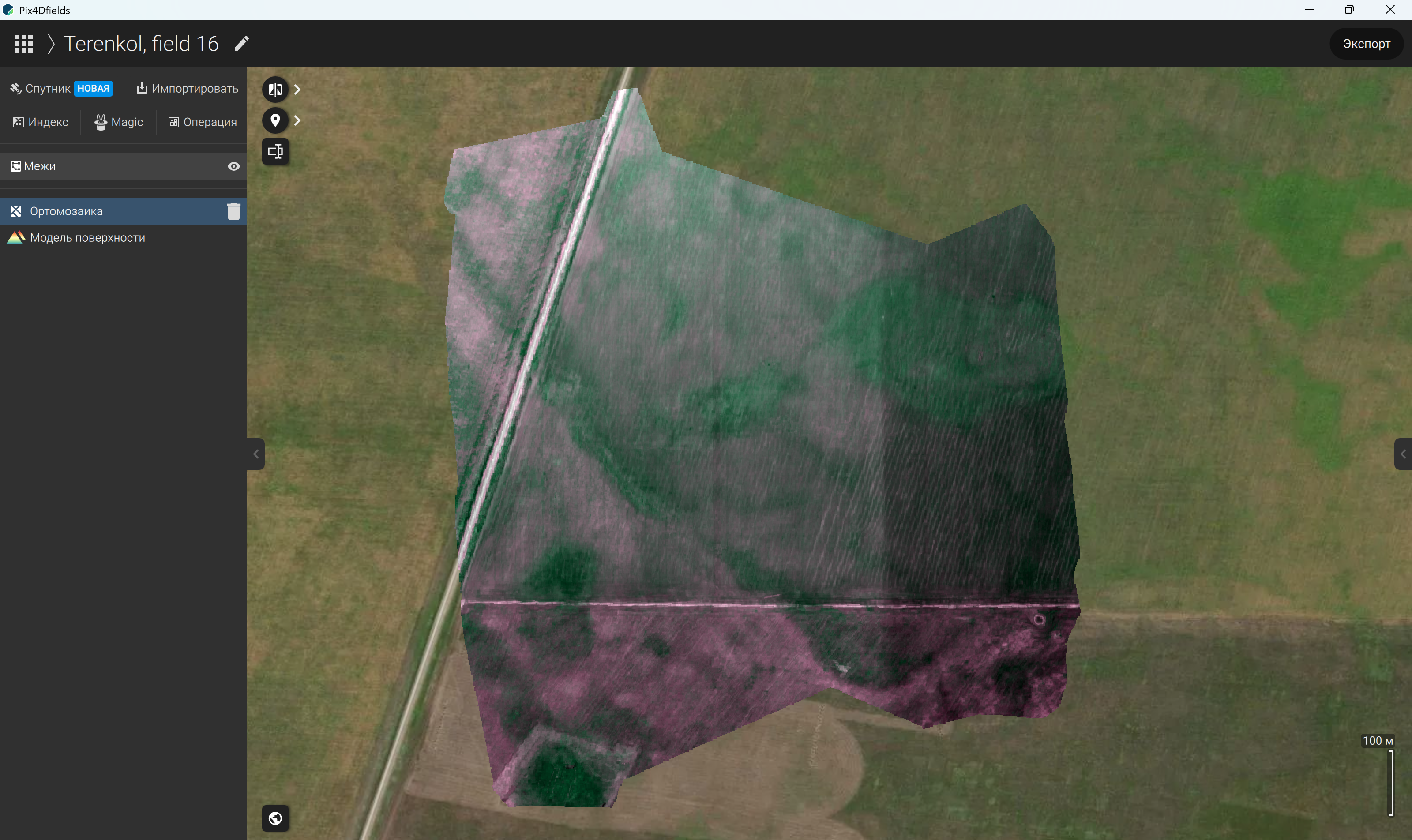
Рисунок 71 – Выбор инструмента «Межи» на левой боковой панели
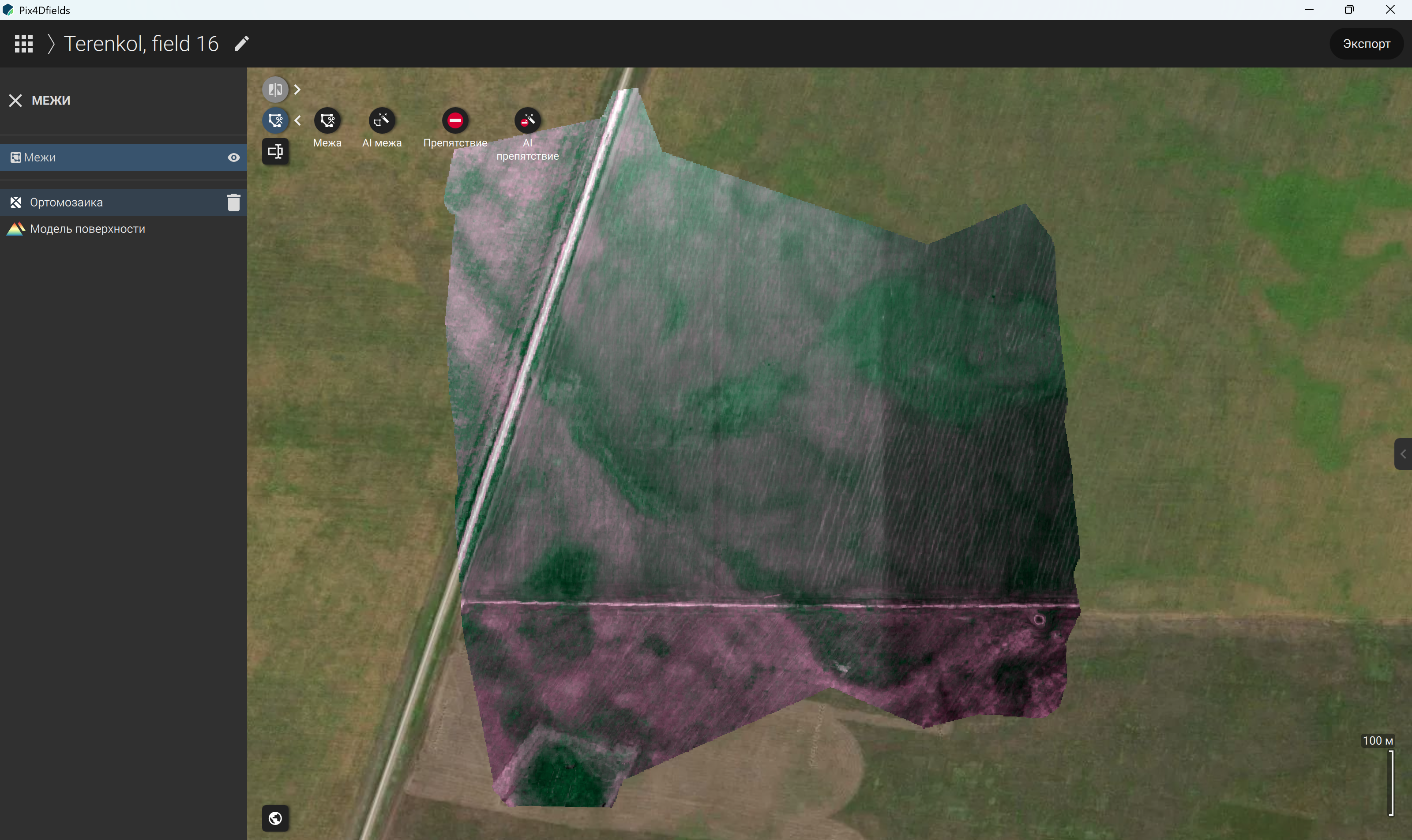
Рисунок 72 – Опции инструмента «Межи»
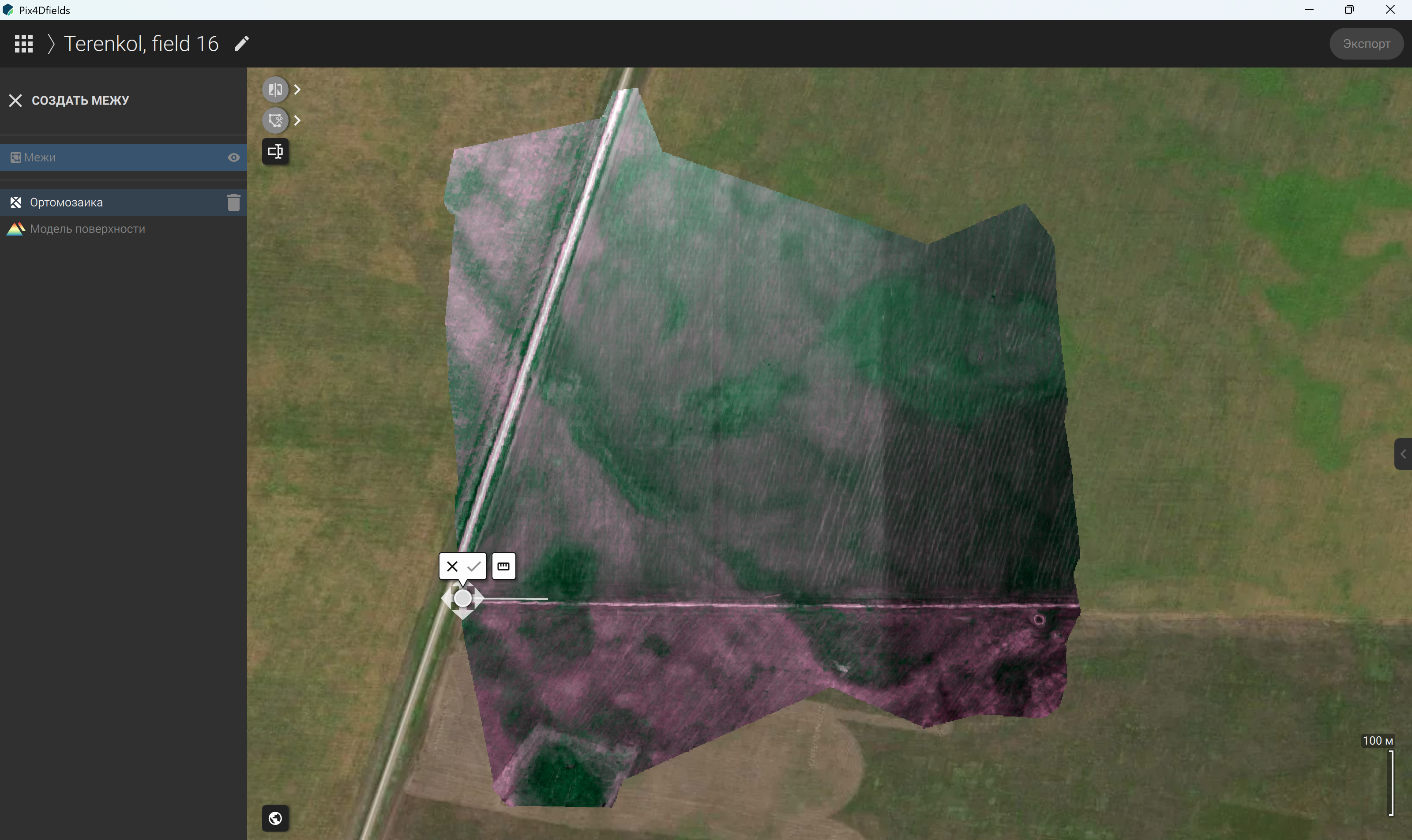
Рисунок 73 – Определение исходной точки для выделения границ поля
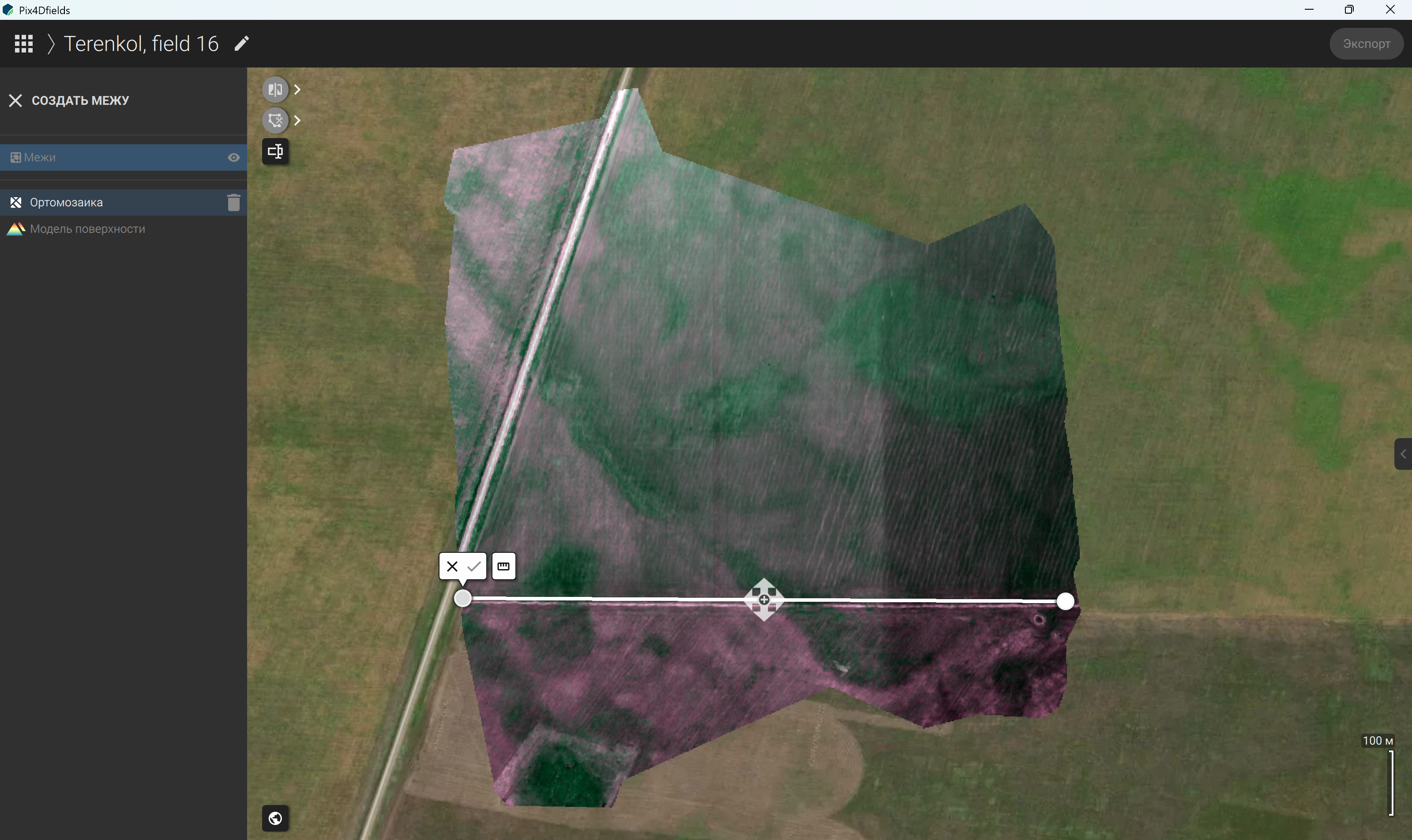
Рисунок 74 – Построение линии одной из сторон поля для визуализации его границ
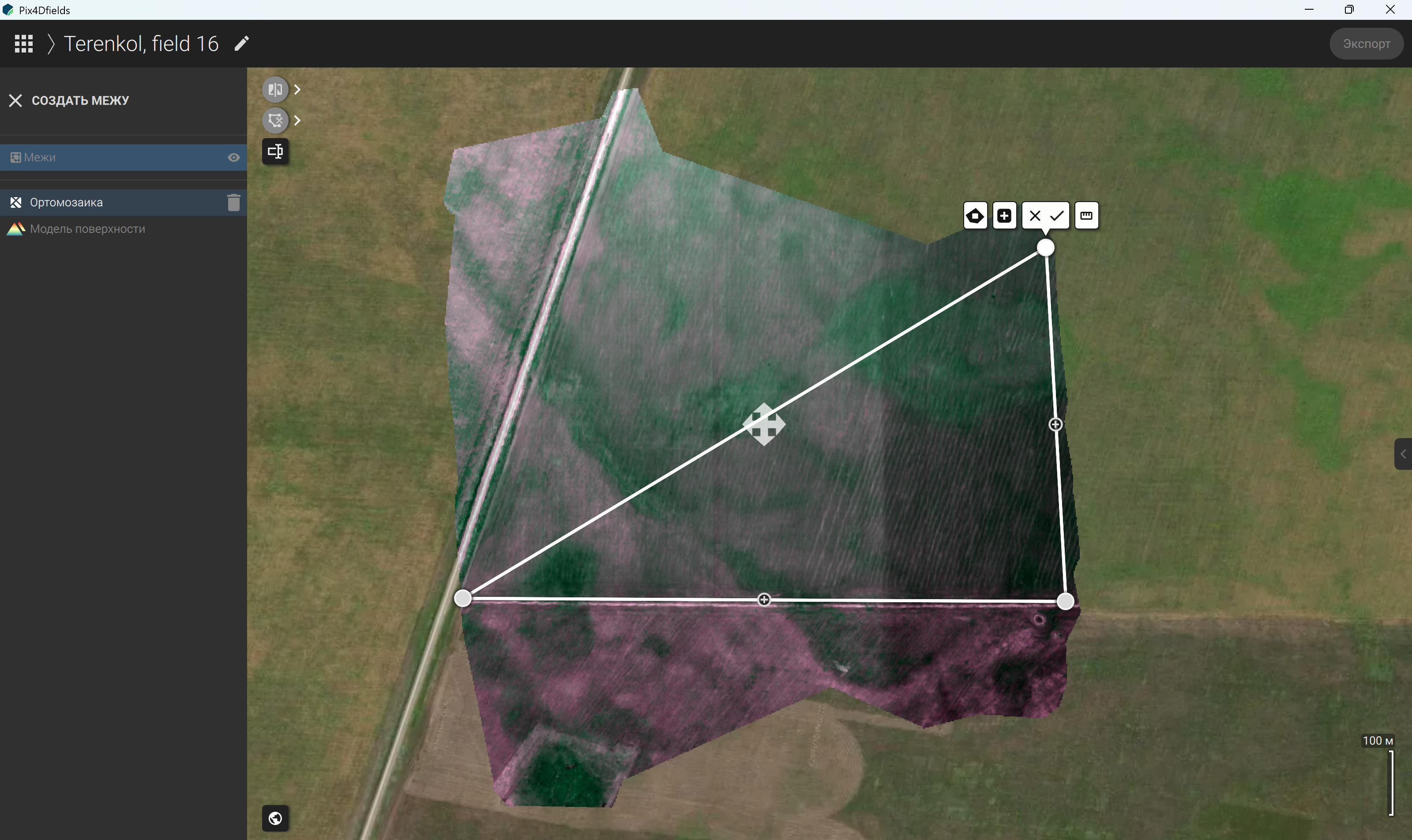
Рисунок 75 – Выделение участка поля
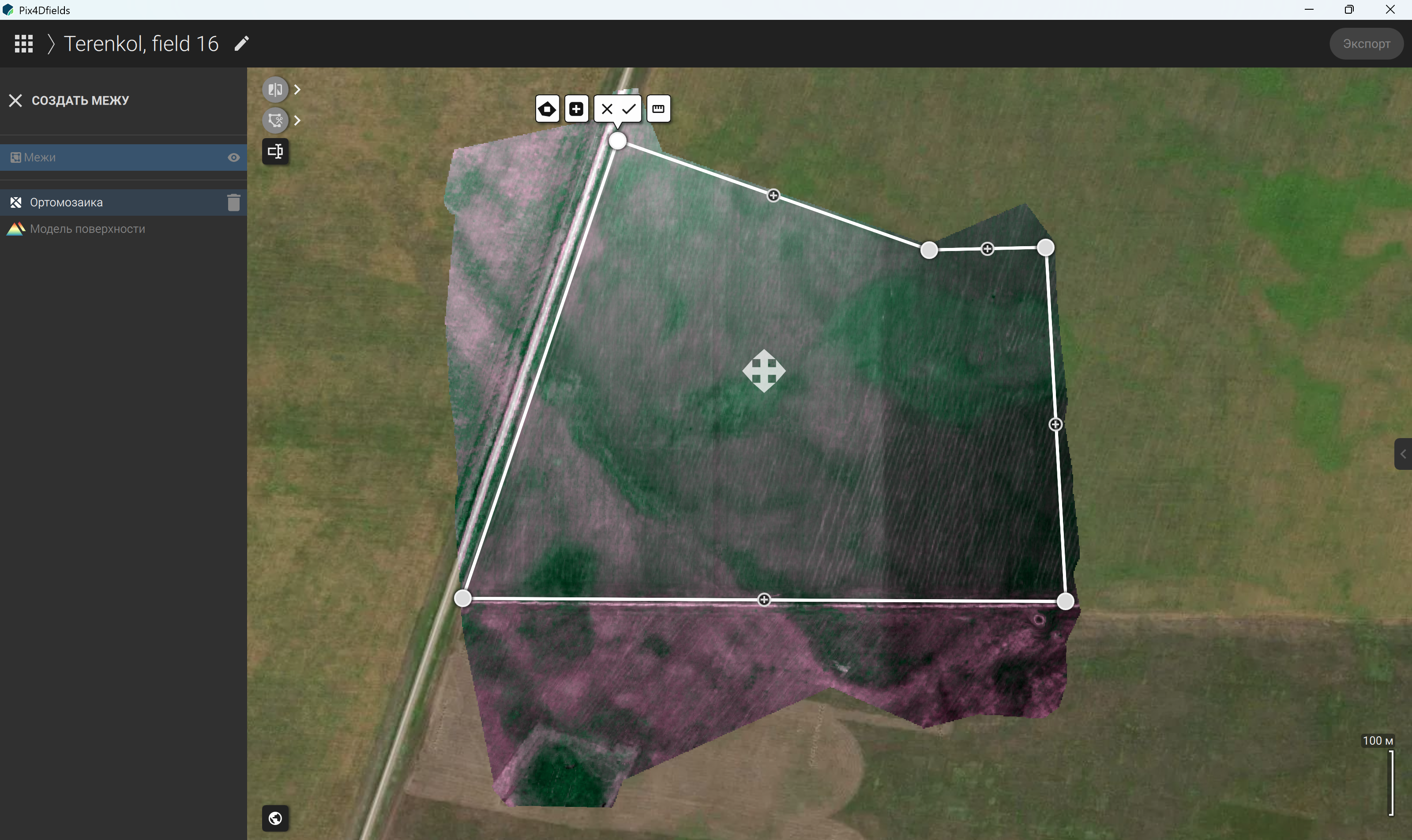
Рисунок 76 – Выделение фактических границ поля
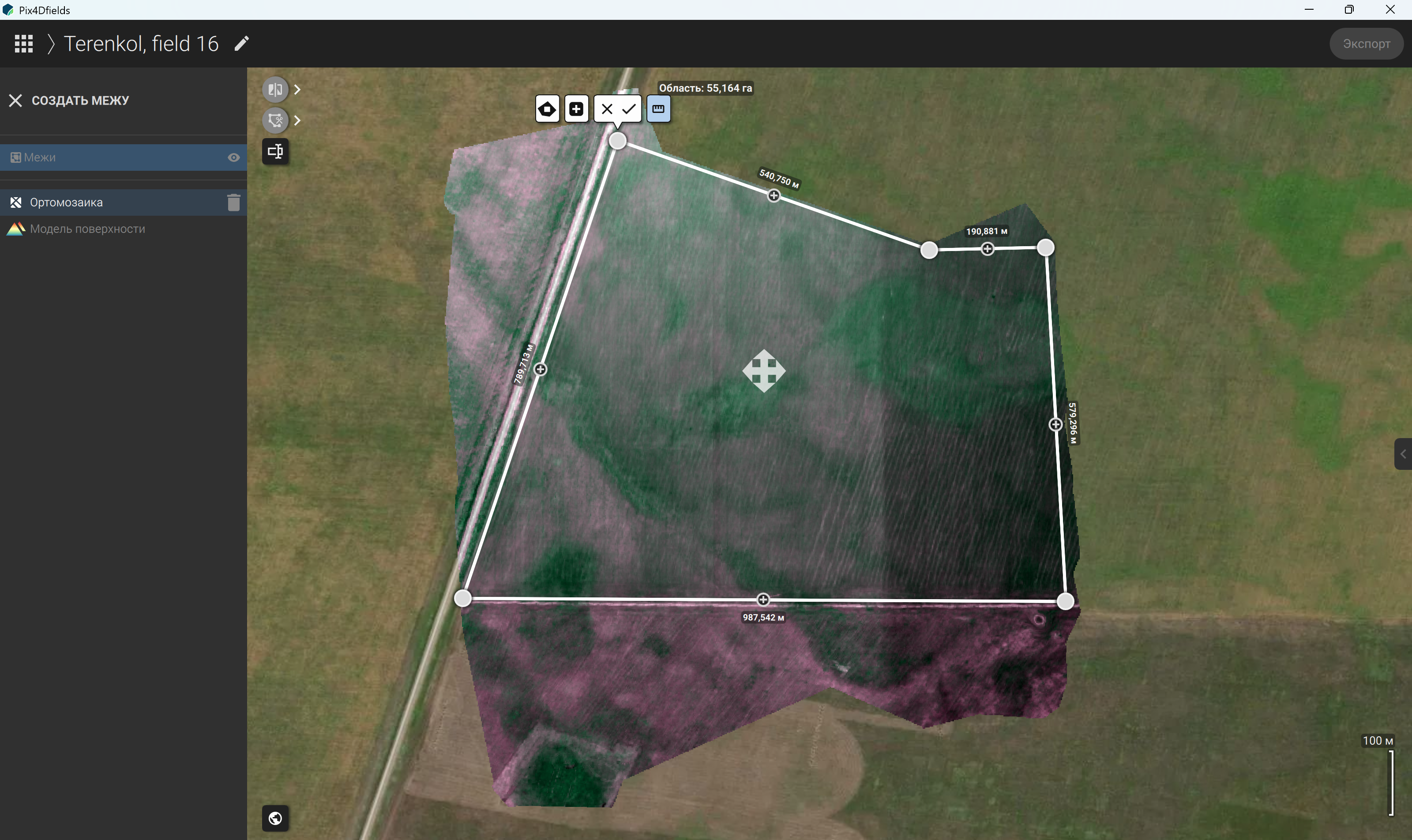
Рисунок 77 – Замеры фактических границ поля
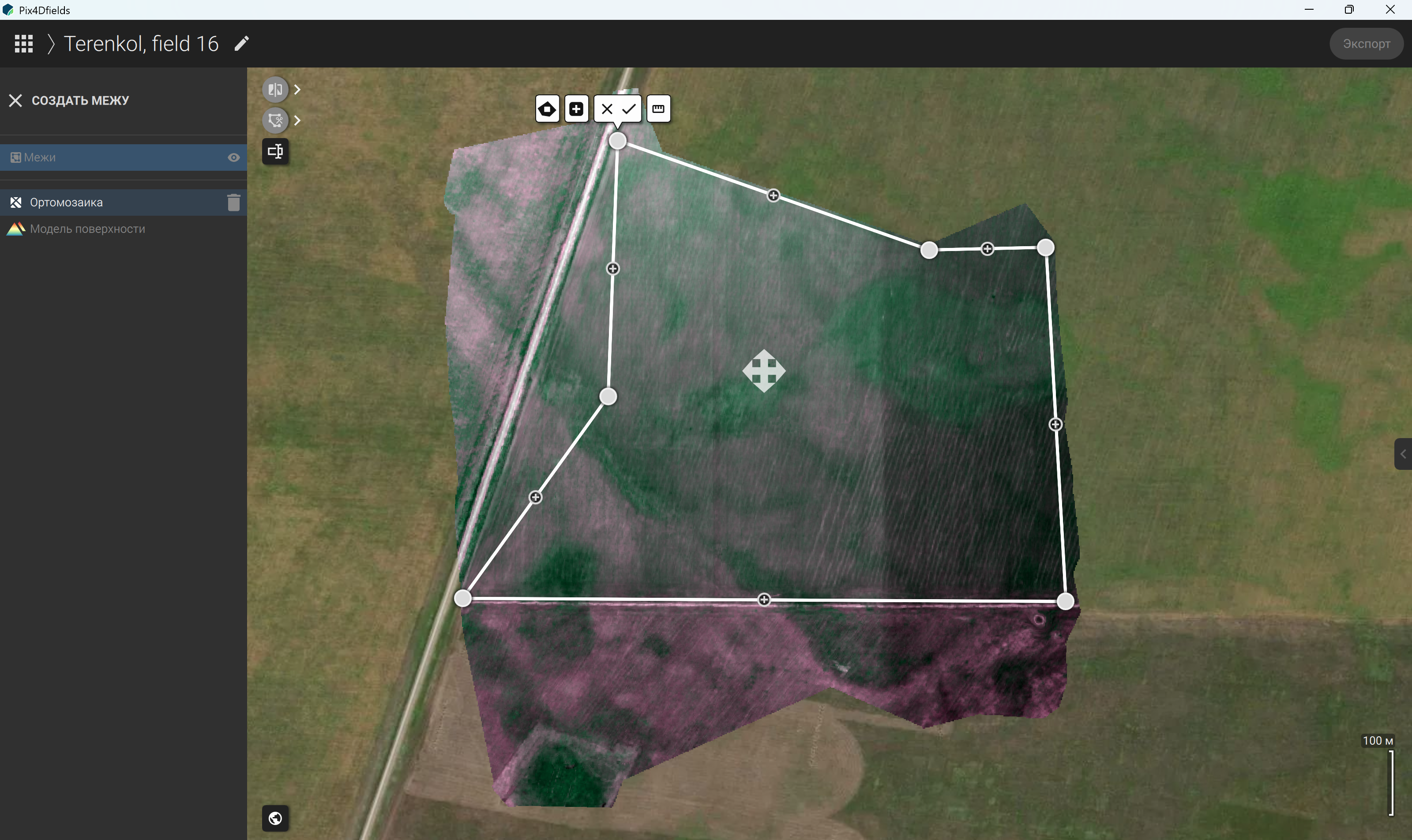
Рисунок 78 – Модификации фактически выделенных границ поля
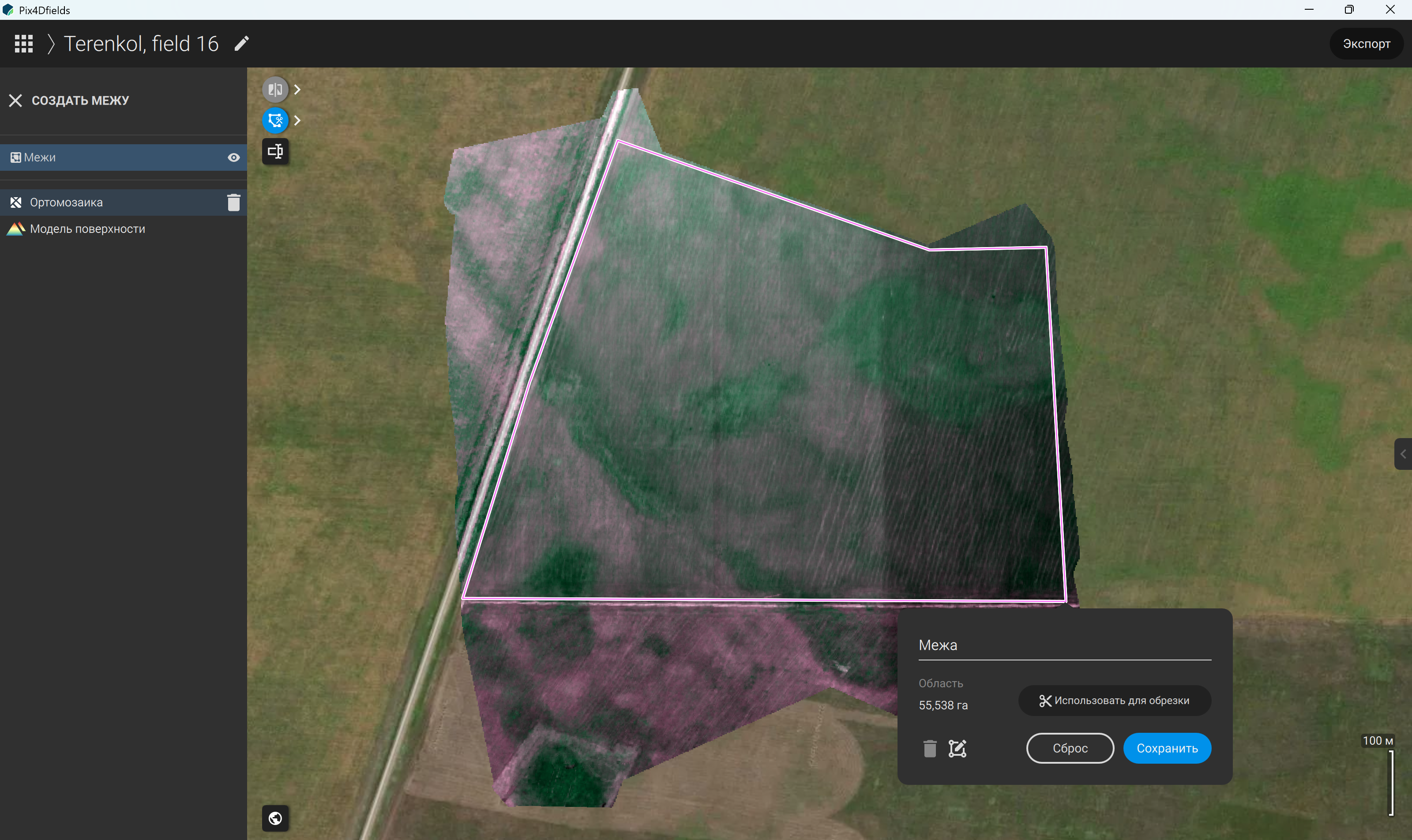
Рисунок 79 – Формирование границ поля с учетом площади выделенной области
Рисунок 80 – Сохранение выделенных границ поля
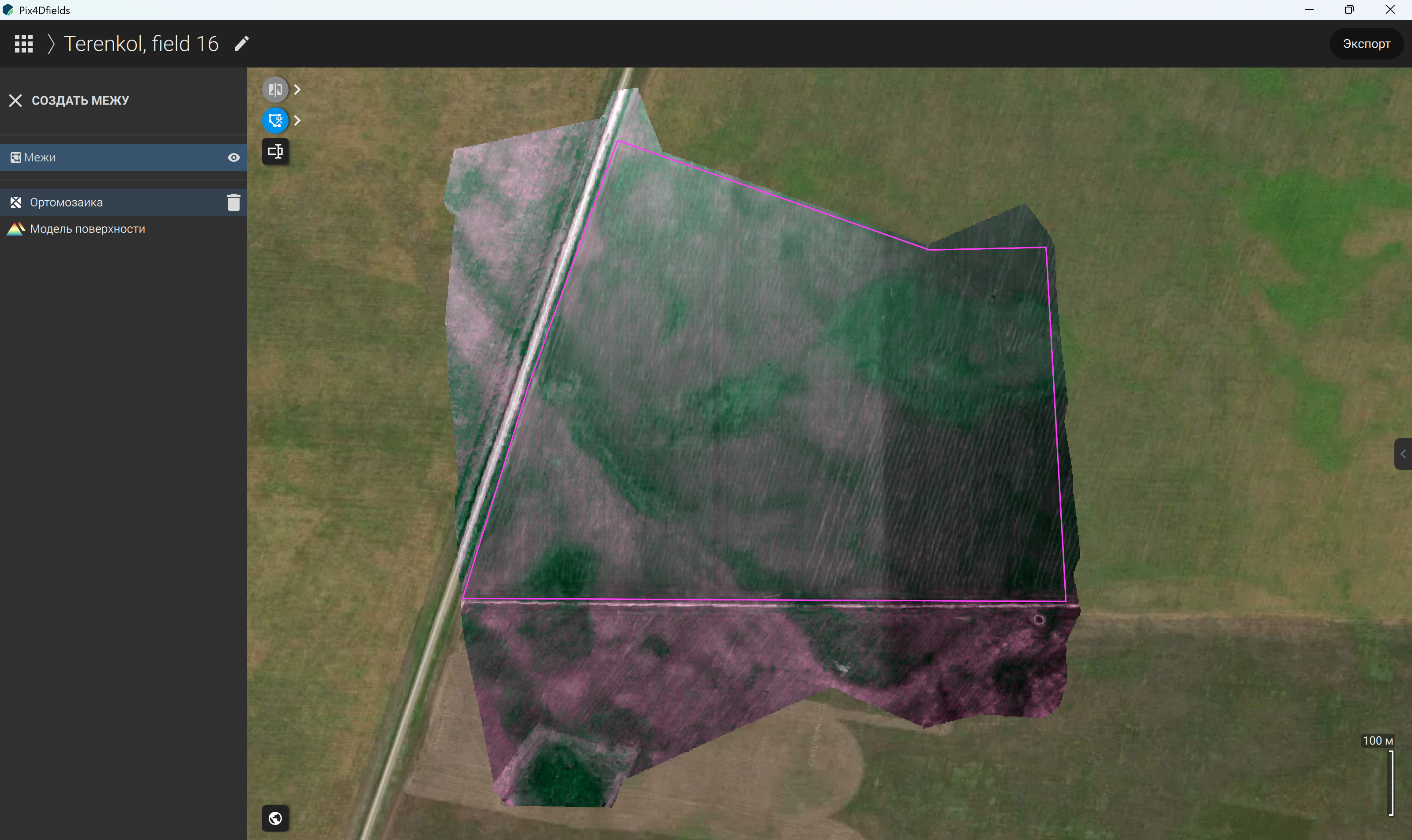
Рисунок 81 – Границы созданной межи поля
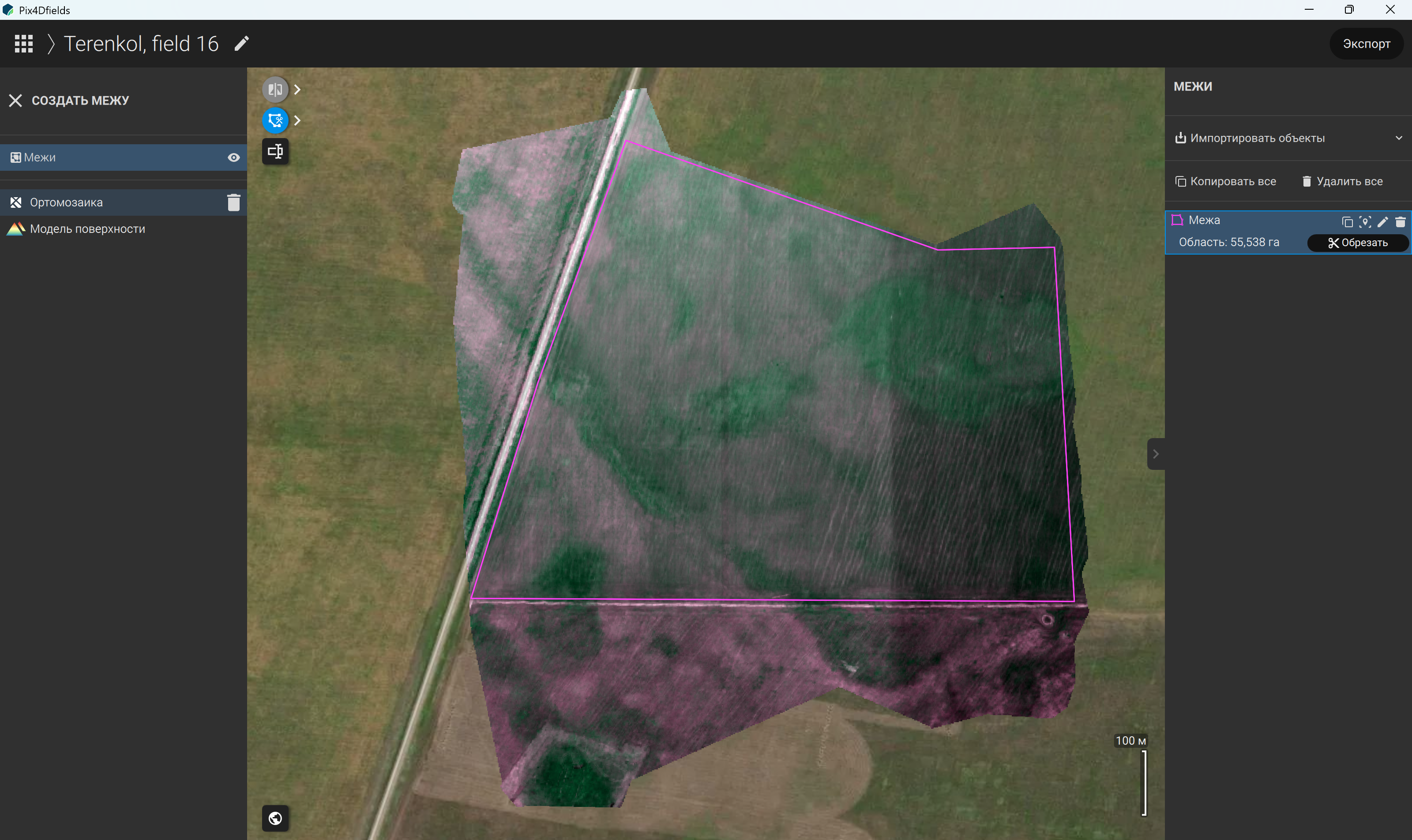
Рисунок 82 – Ограничение области ортомозаики по границам созданной межи
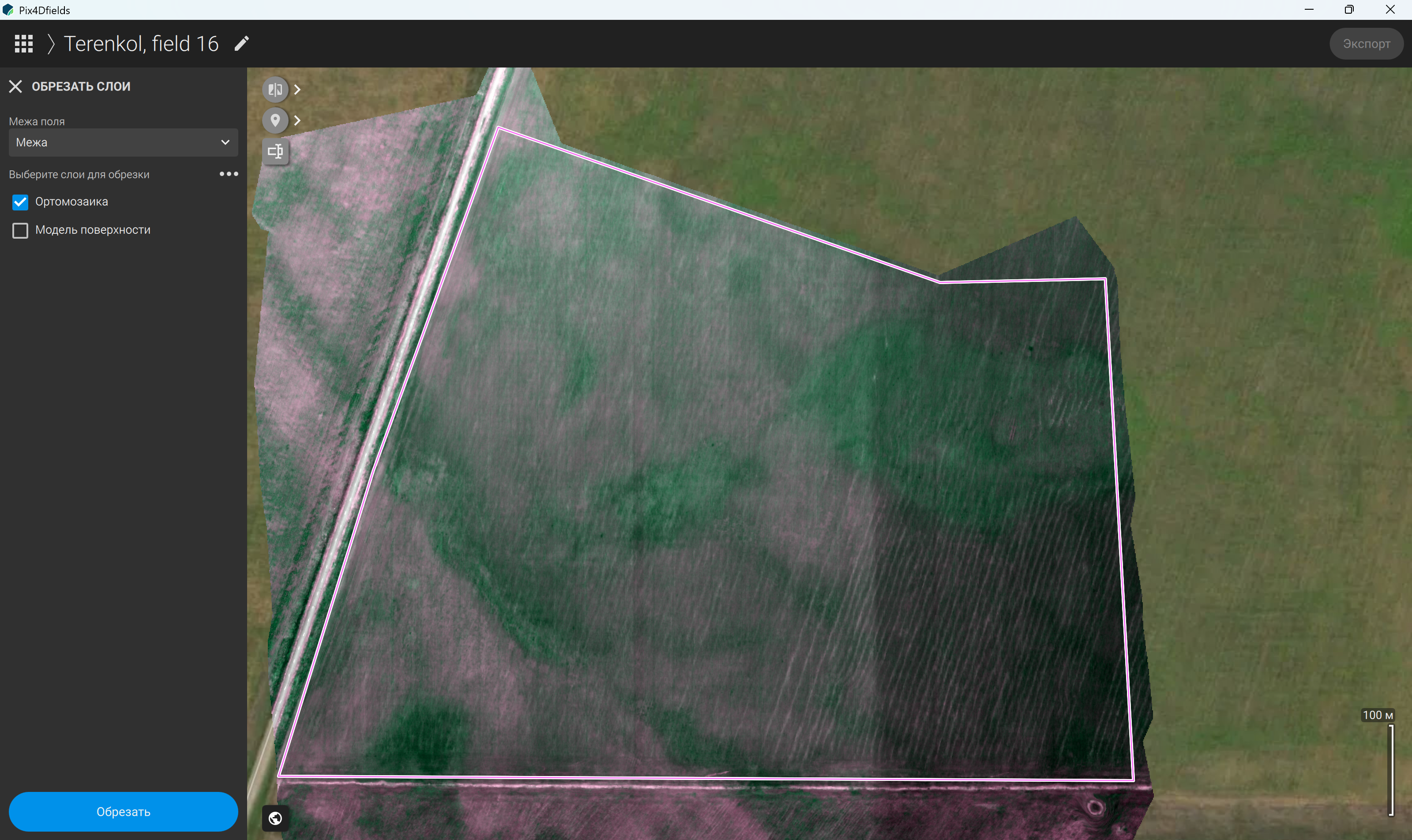
Рисунок 83 – Выделение области ортомозаики поля по границам созданной межи
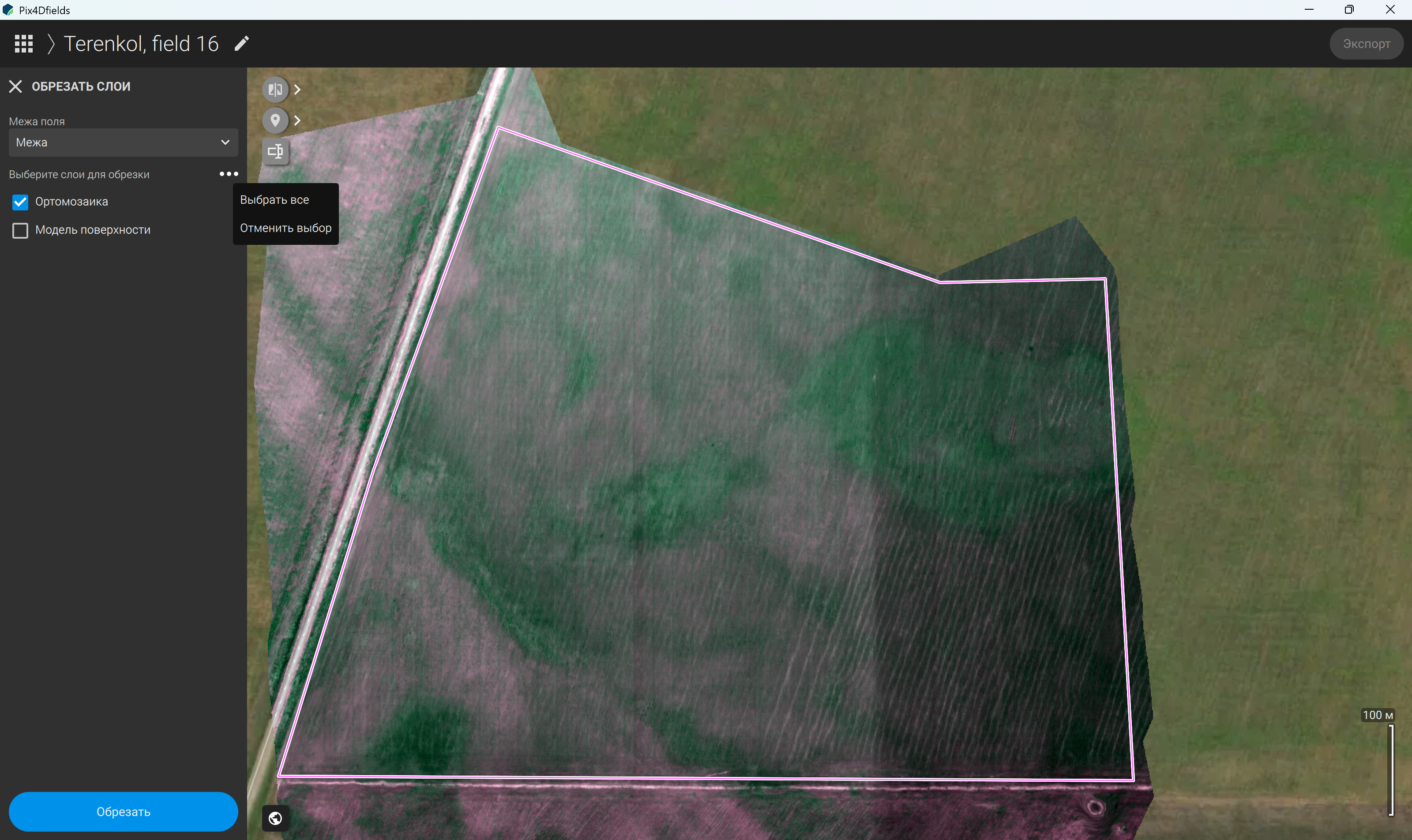
Рисунок 84 – Применение выделения области ортомозаики поля по границам созданной межи для нескольких слоев одновременно
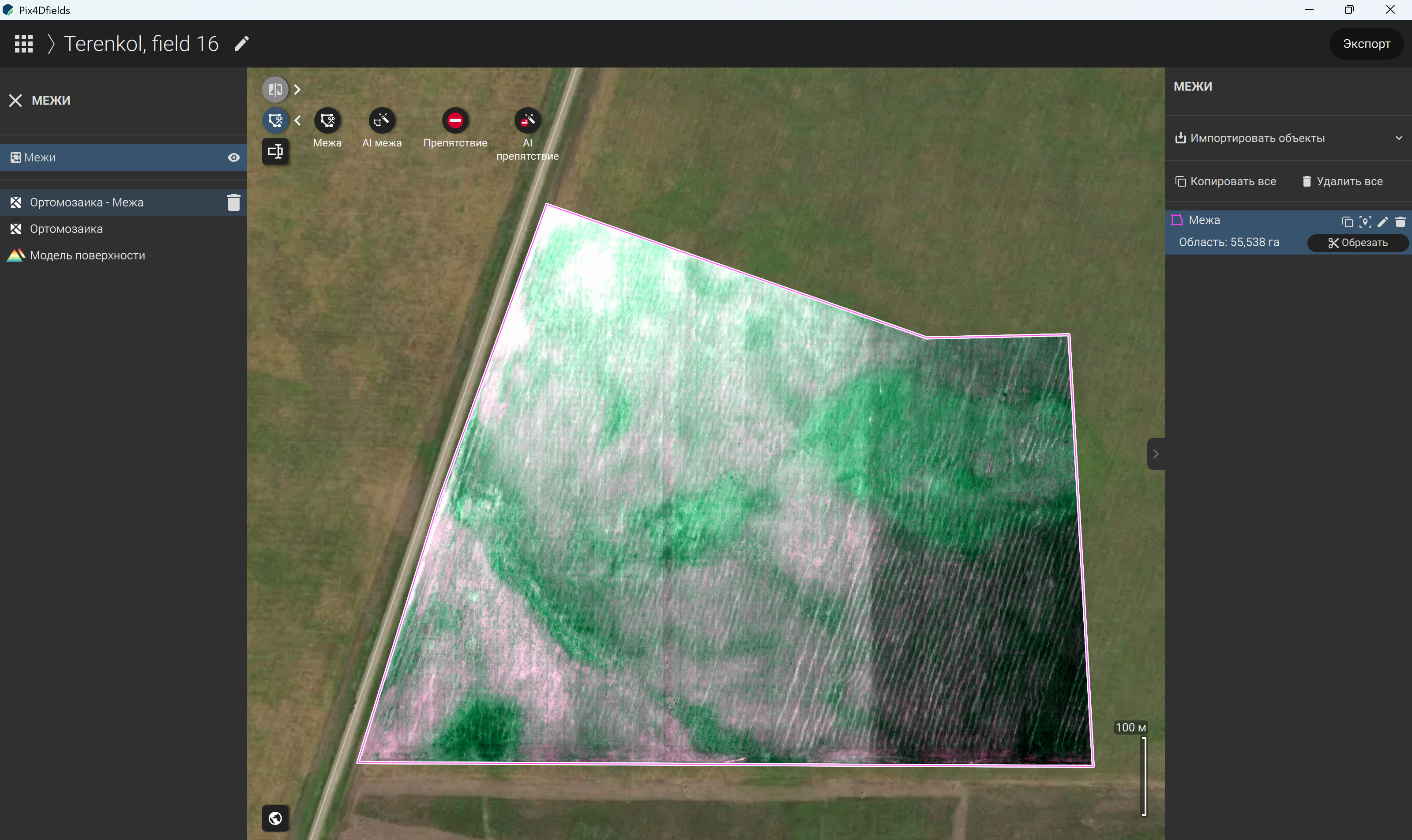
Рисунок 85 – Получение межи ортомозаики
Созданные межи можно сохранять и импортировать в другие проекты, что позволяет применять одинаковые границы при обработке новых результатов съемок одной и той же территории.
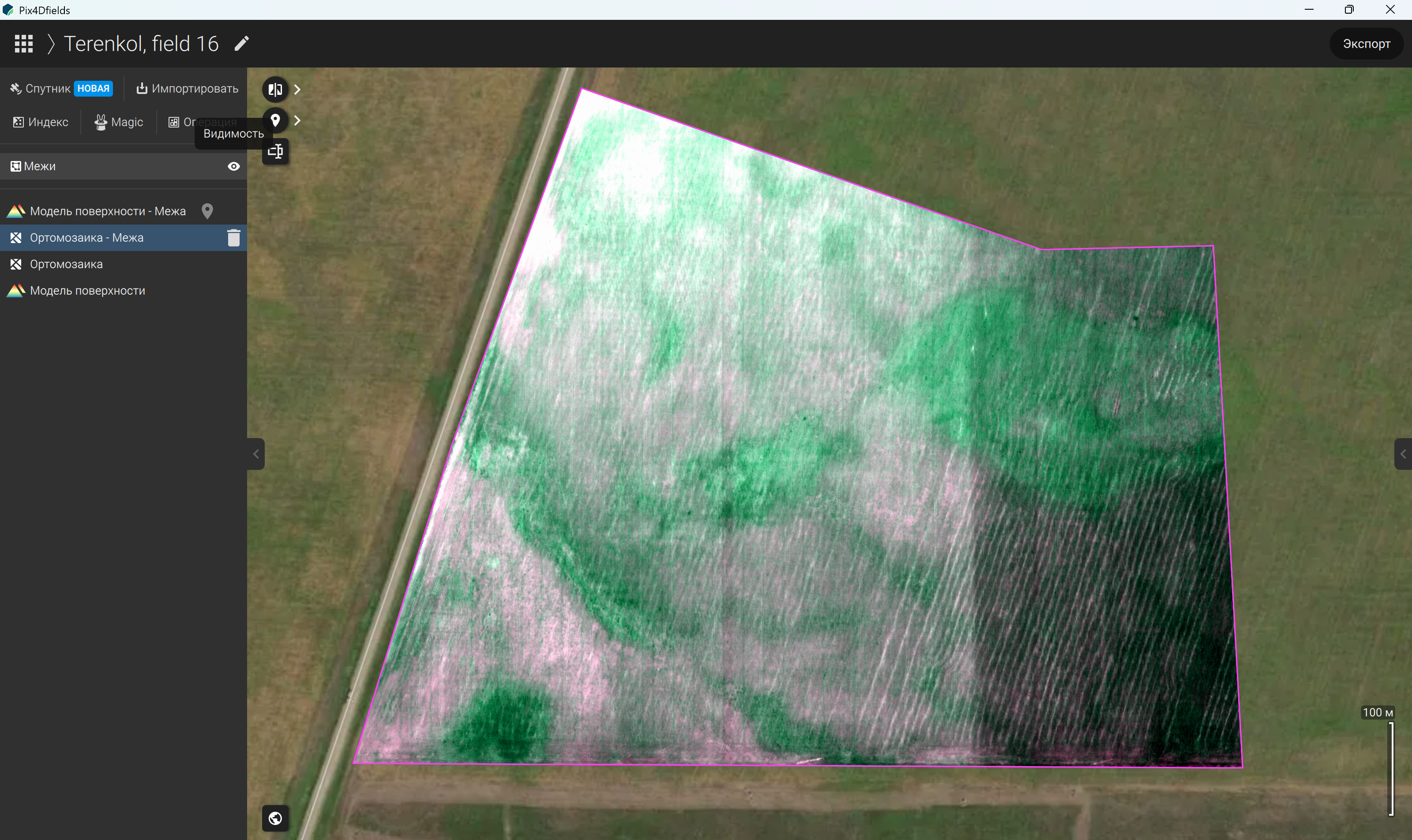
Рисунок 86 – Отображение границ межи на карте
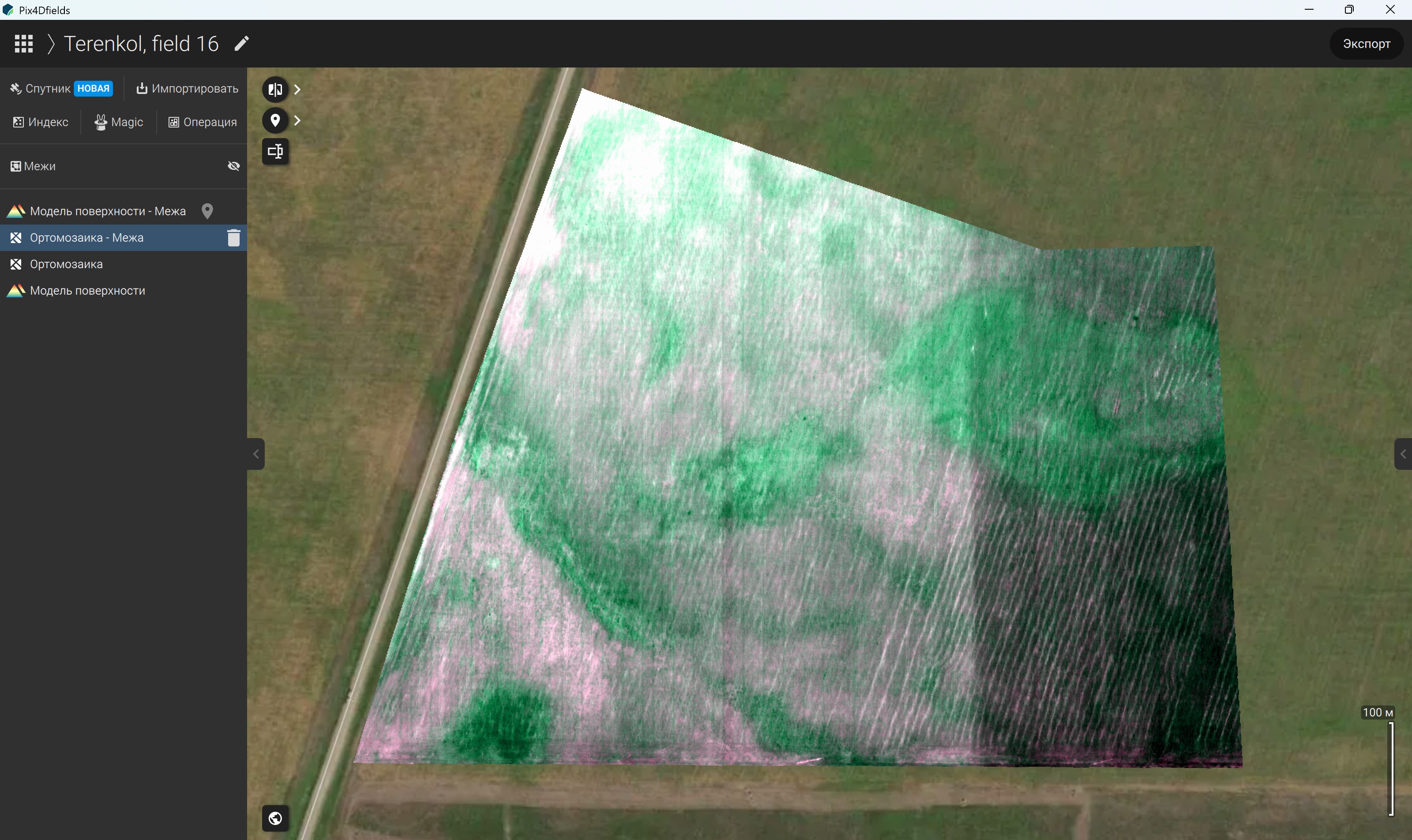
Рисунок 87 – Скрытие границ межи на карте
Если межа построена на ортомозаике, то её можно автоматически применить поэтапно к модели поверхности: проекция (рисунок 88), наложение созданной межи на новый слой (рисунок 89), клиппинг (обрезка) (рисунок 90). В этом случае границы поля будут перенесены на соответствующий слой (рисунок 91), где при необходимости отображение границ можно отключить. Для этого достаточно нажать значок глаза в инструменте «Межи».
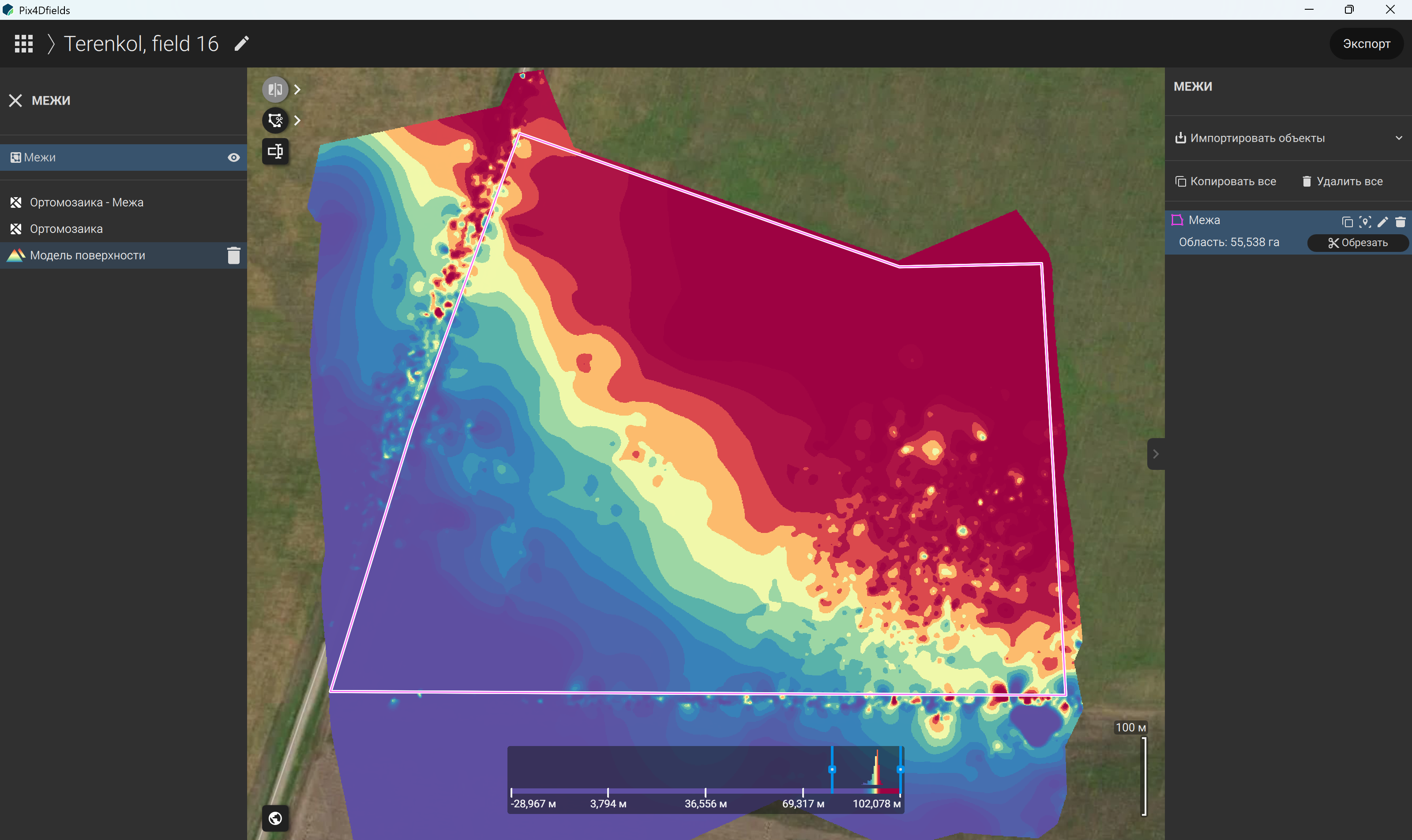
Рисунок 88 – Проекция созданной межи на модели поверхности
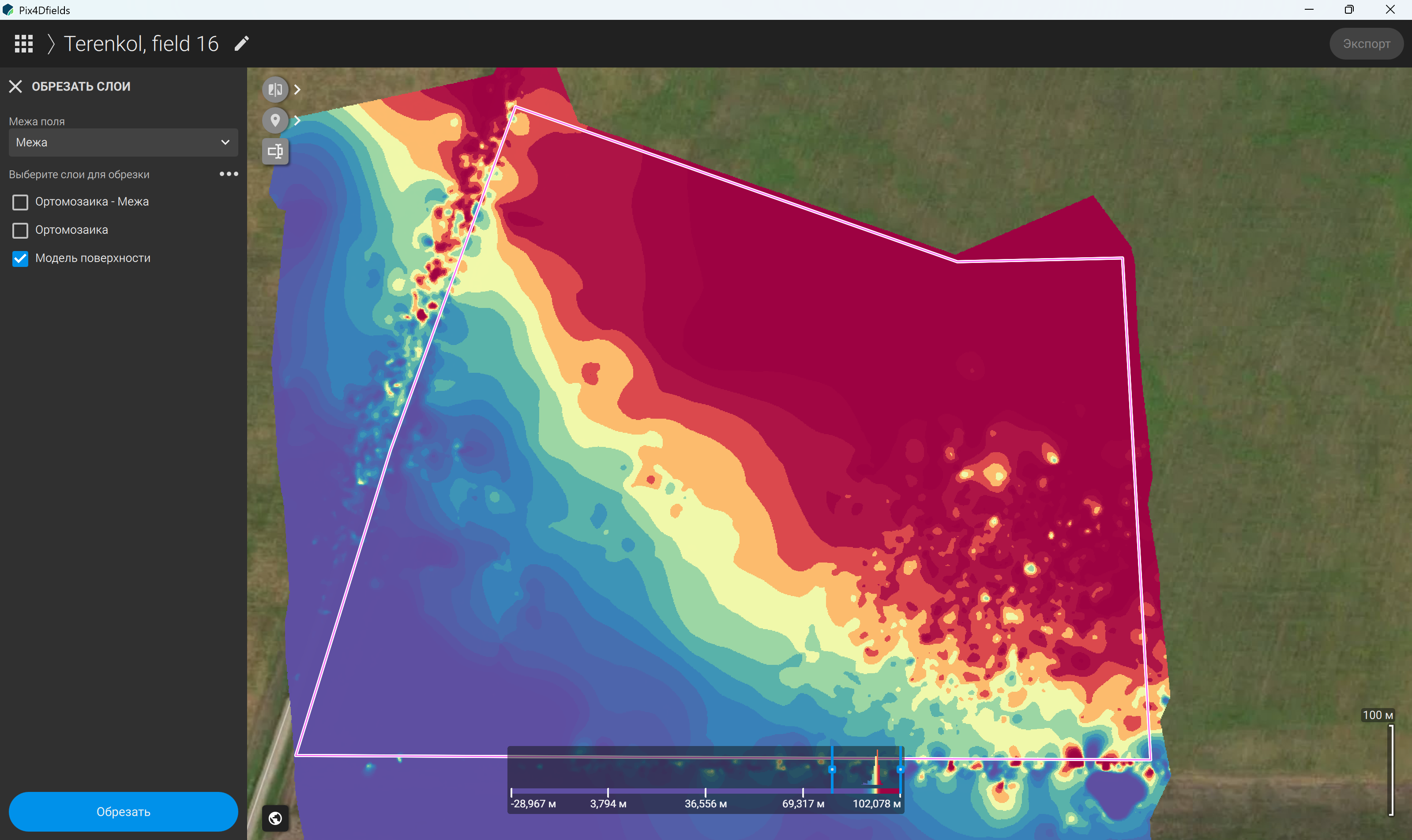
Рисунок 89 – Наложение созданной межи на модель поверхности
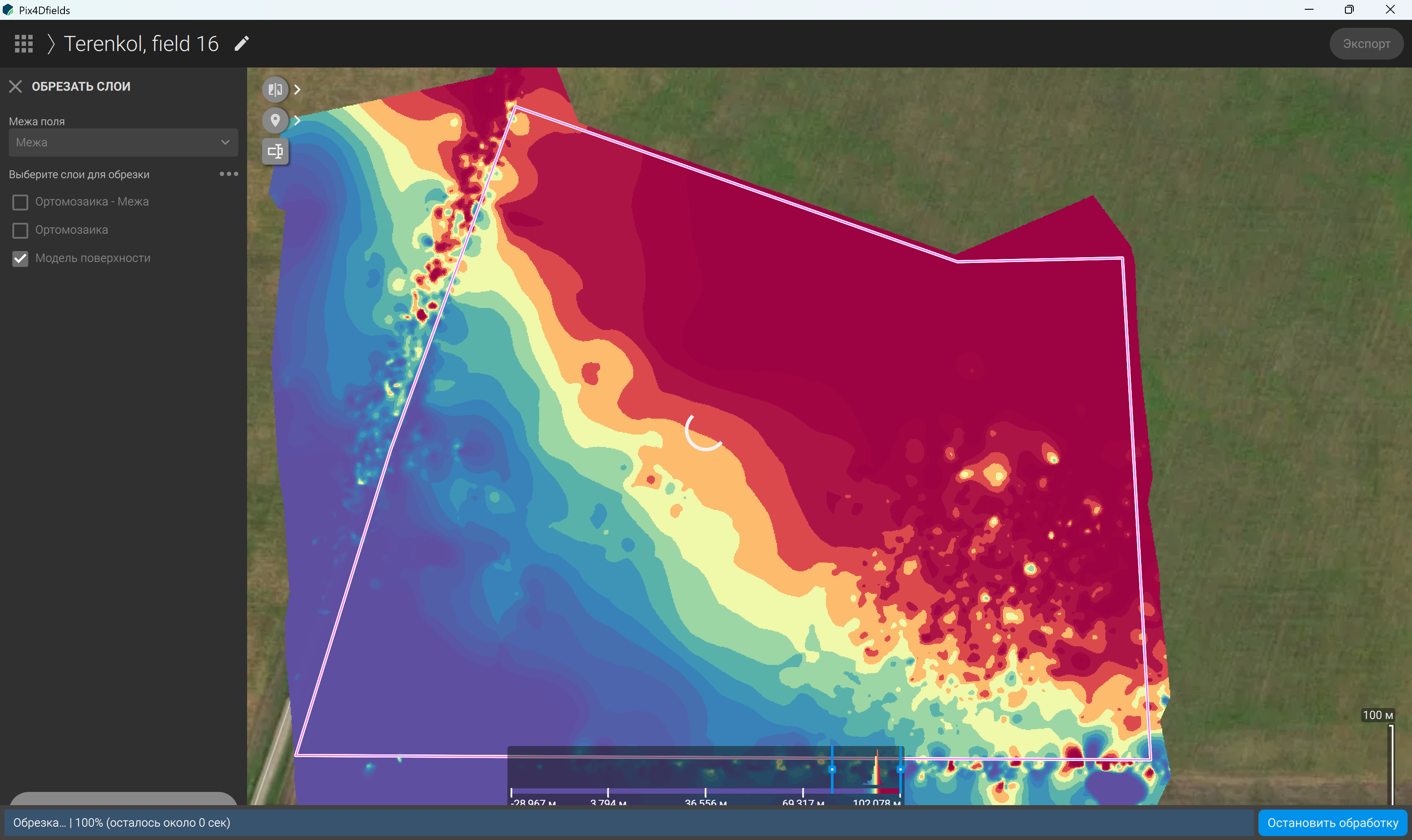
Рисунок 90 – Клиппинг (обрезка) слоя модели поверхности по границам созданной межи
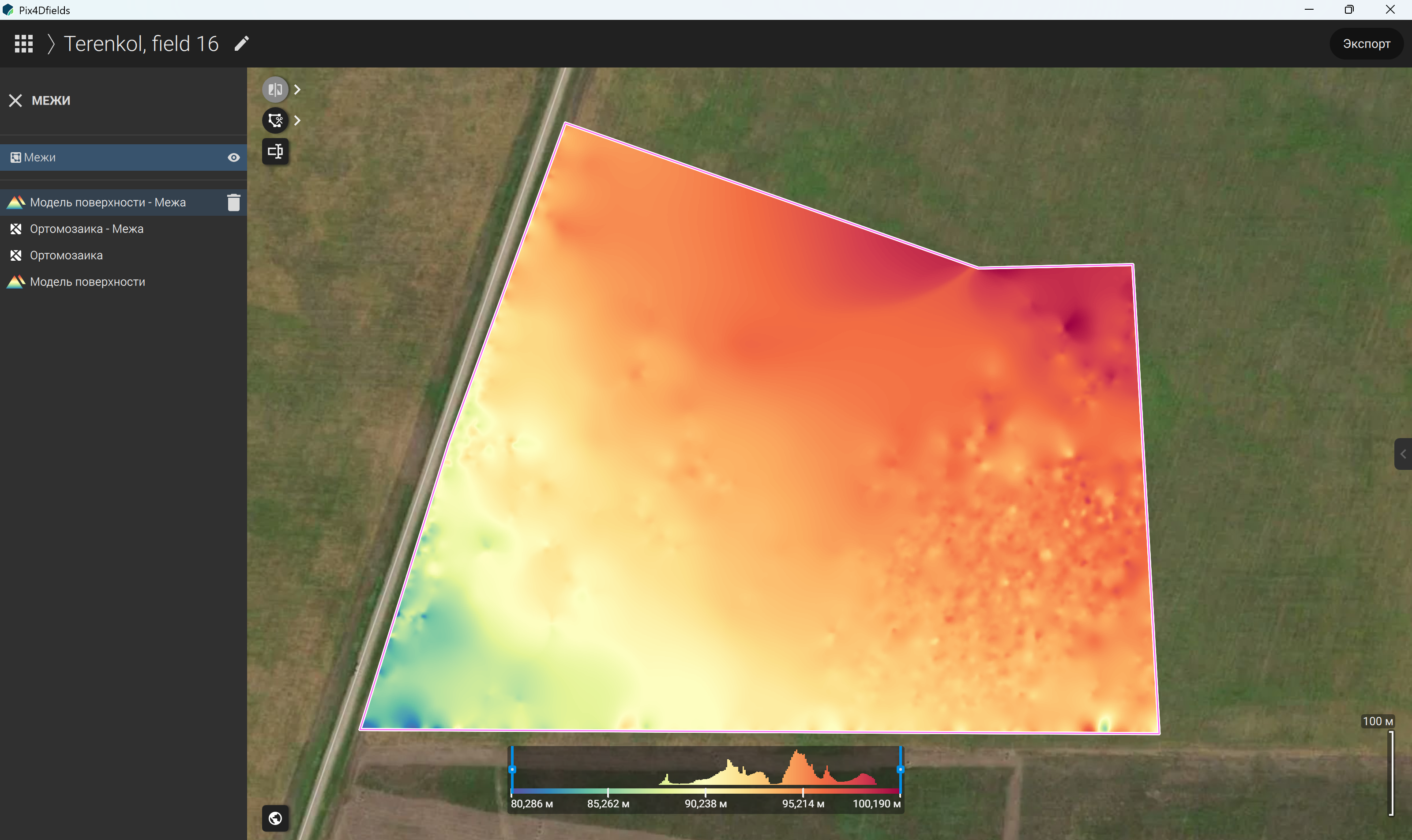
Рисунок 91 – Получение межи модели поверхности
В верхнем левом углу карты расположены три кнопки (рисунок 92). Первая кнопка предназначена для сравнения карт и поддерживает два режима работы: режим «Двойной» открывает две карты одновременно, например, модель поверхности и ортомозаику (рисунок 93); режим «Составной» объединяет две карты в одном окне (рисунок 94), что позволяет сравнивать разные слои и выполнять их совместный анализ. Вторая кнопка предназначена для работы с маркерами (рисунок 95), которые могут быть представлены в виде точки (рисунок 96, 97), участка (рисунок 98, 99), линии (рисунок 100, 101) или области (рисунок 102, 103, 104). Для выделения областей также можно использовать AI-инструмент. Во время работы в нижней части экрана отображается панель аннотирования, где доступны настройки инструмента и список горячих клавиш. Третья кнопка позволяет ввести название местоположения или GPS-координаты и быстро перейти к указанной точке (рисунок 105, 106).
В верхней части левой панели находятся основные инструменты обработки (рисунок 107), с помощью которых можно импортировать спутниковые снимки и дополнительные изображения (рисунок 108), а также провести обработку и выполнить расчет спектральных индексов (рисунок 107). Инструмент «Операция» используется для пошаговой обработки карты в зависимости от конечной цели (рисунок 109). Мастер работы с операциями последовательно проводит пользователя через все этапы настройки, позволяет выбрать способ создания нового слоя и содержит ссылку на справочную информацию. Количество шагов зависит от выбранного типа операции: без предварительного заполнения ячеек сетки (рисунок 110), с предварительным заполнением сетки на основе аннотации (рисунок 111), с предварительным заполнением сетки индексным слоем (зонирование) (рисунок 112), с предварительным заполнением сетки по ячейкам-примерам ортофотоплана (с использованием Magic Tool) (рисунок 113).
Инструмент Magic Tool используется для пошаговой обработки карты в зависимости от конечной цели (рисунок 114) с использованием созданных межей (рисунок 115) и исходных слоев с учетом отметки различных препятствий при наличии (рисунок 116). В качестве основы можно выбрать любой слой проекта и при необходимости можно отметить препятствия, например деревья, водоемы или другие объекты, а также есть возможность задания параметров сетки вручную с помощью Magic Tool (рисунок 117).
Так, подготовленная ортомозаика становится основой для дальнейшей работы в Pix4Dfields, где на её основе рассчитываются спектральные индексы, проводится анализ состояния растительности, строятся карты зон неоднородности и создаются карты-задания.
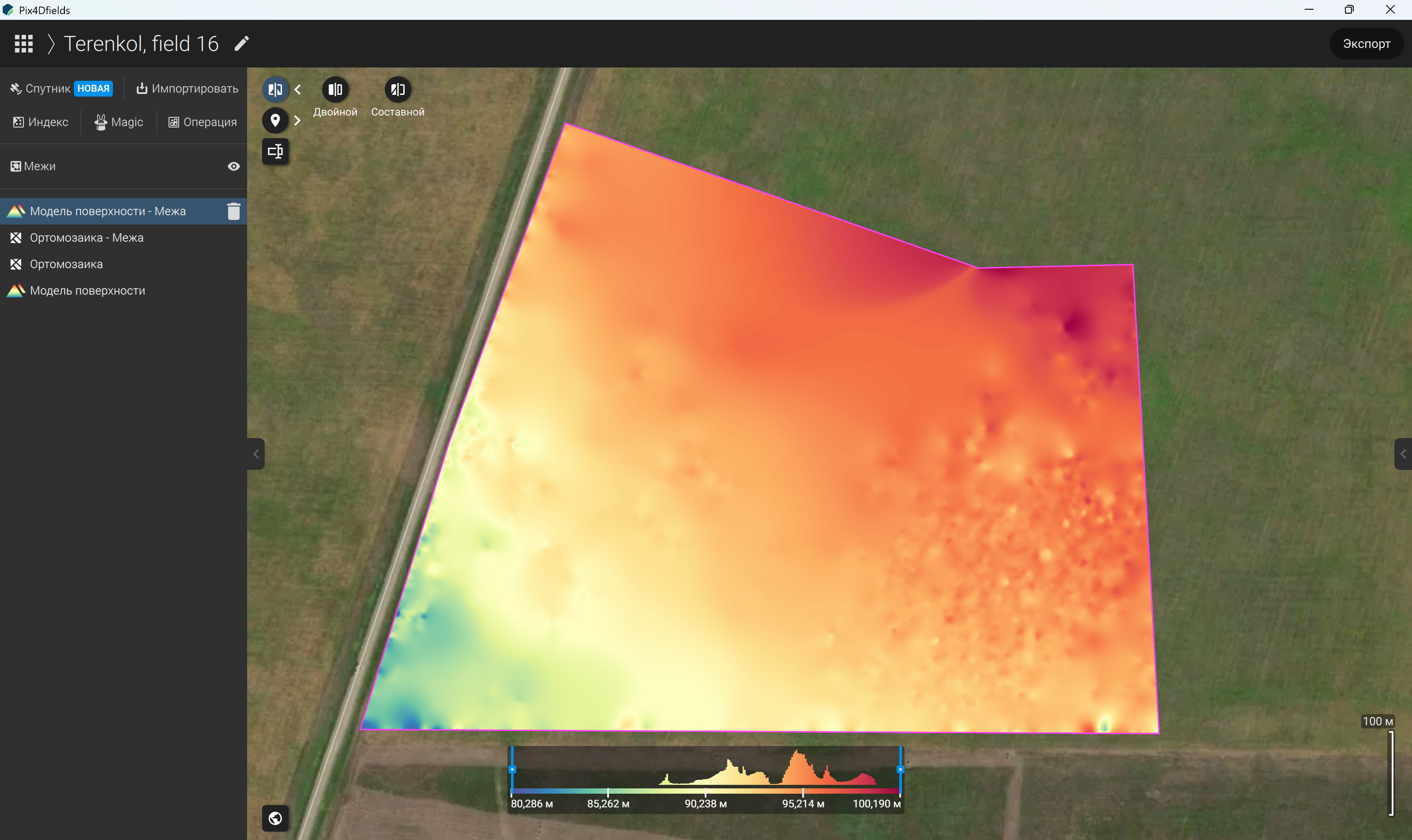
Рисунок 92 – Навигационные кнопки работы с картой и слоями
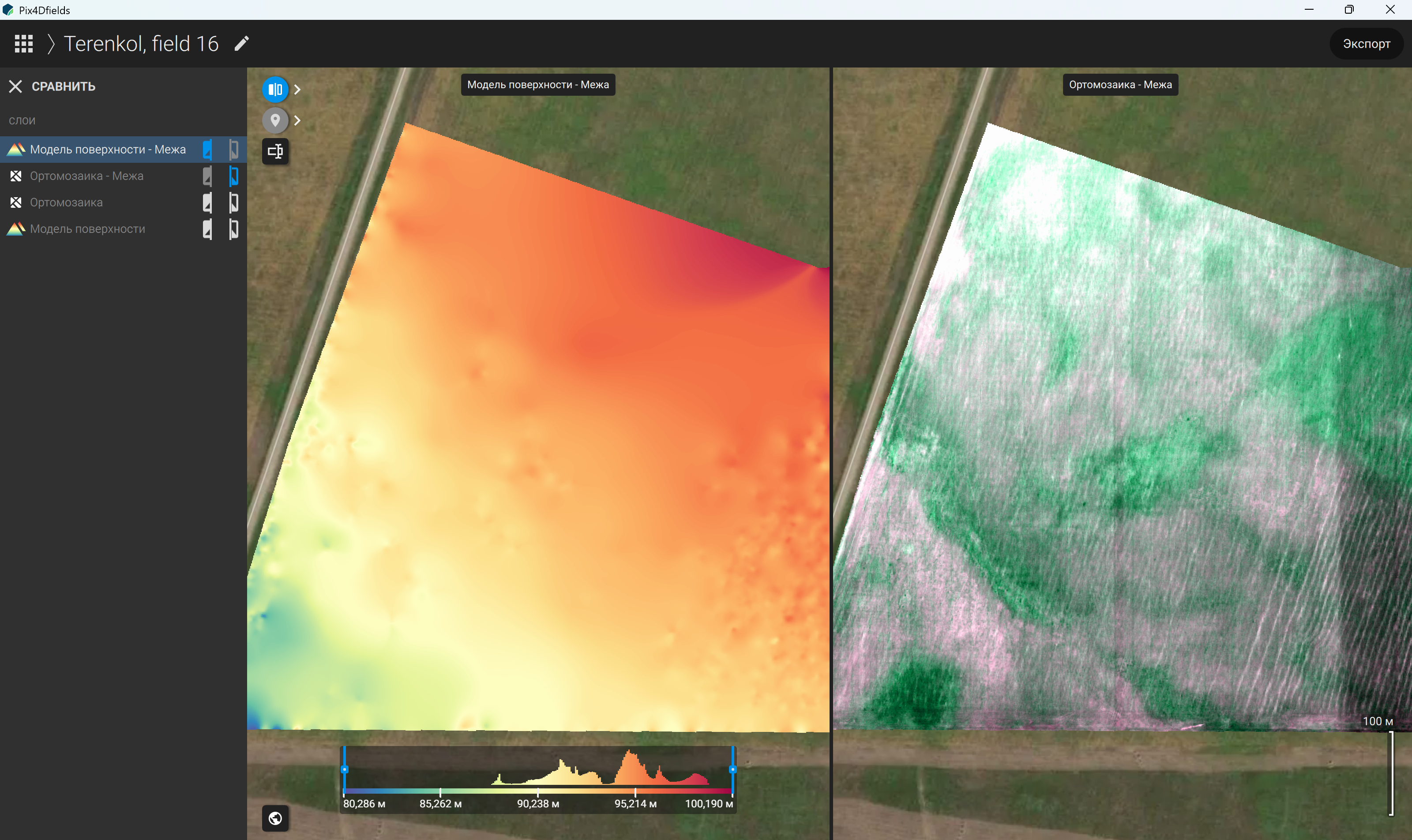
Рисунок 93 – Сравнение карт: режим «двойной»
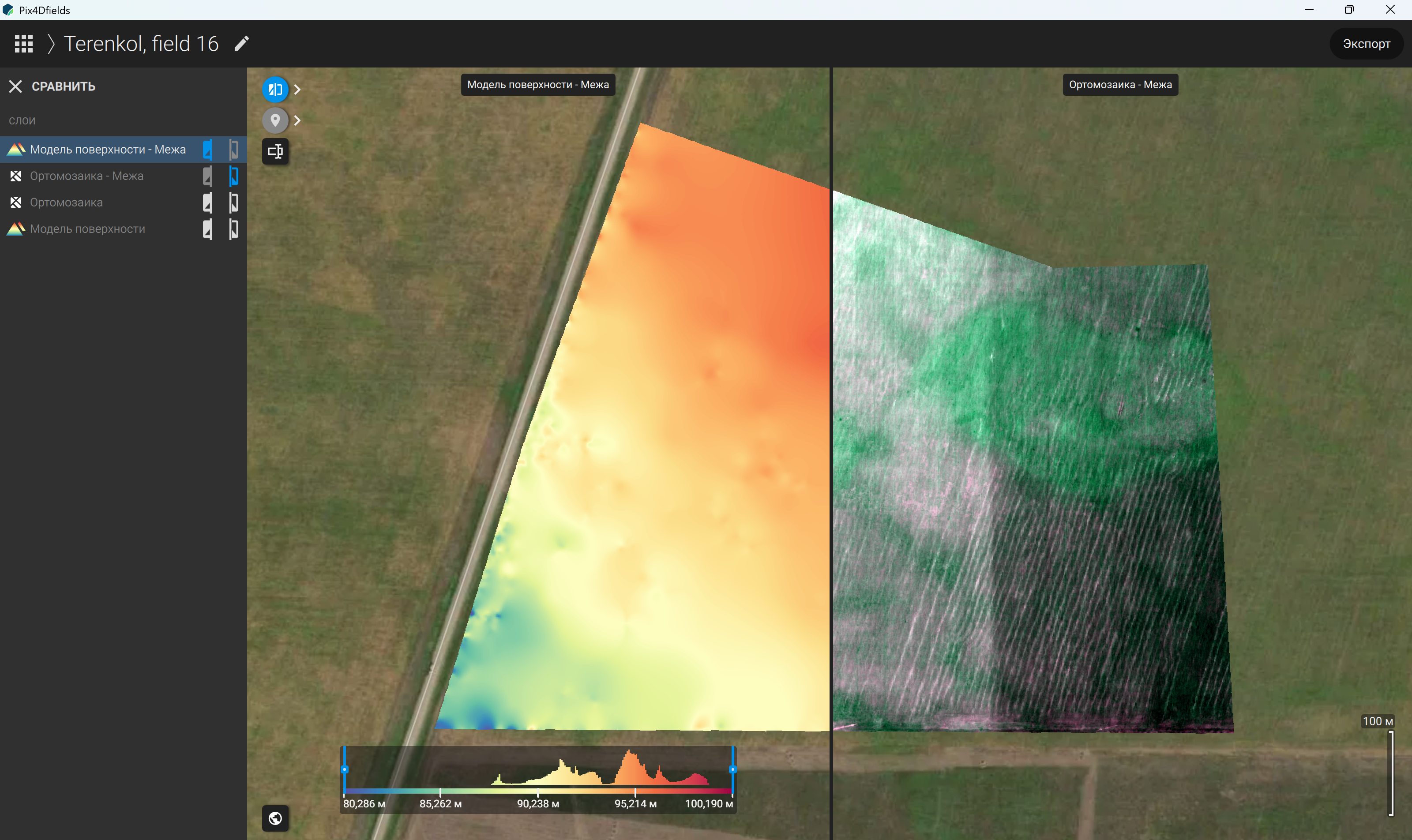
Рисунок 94 – Сравнение карт: режим «составной»
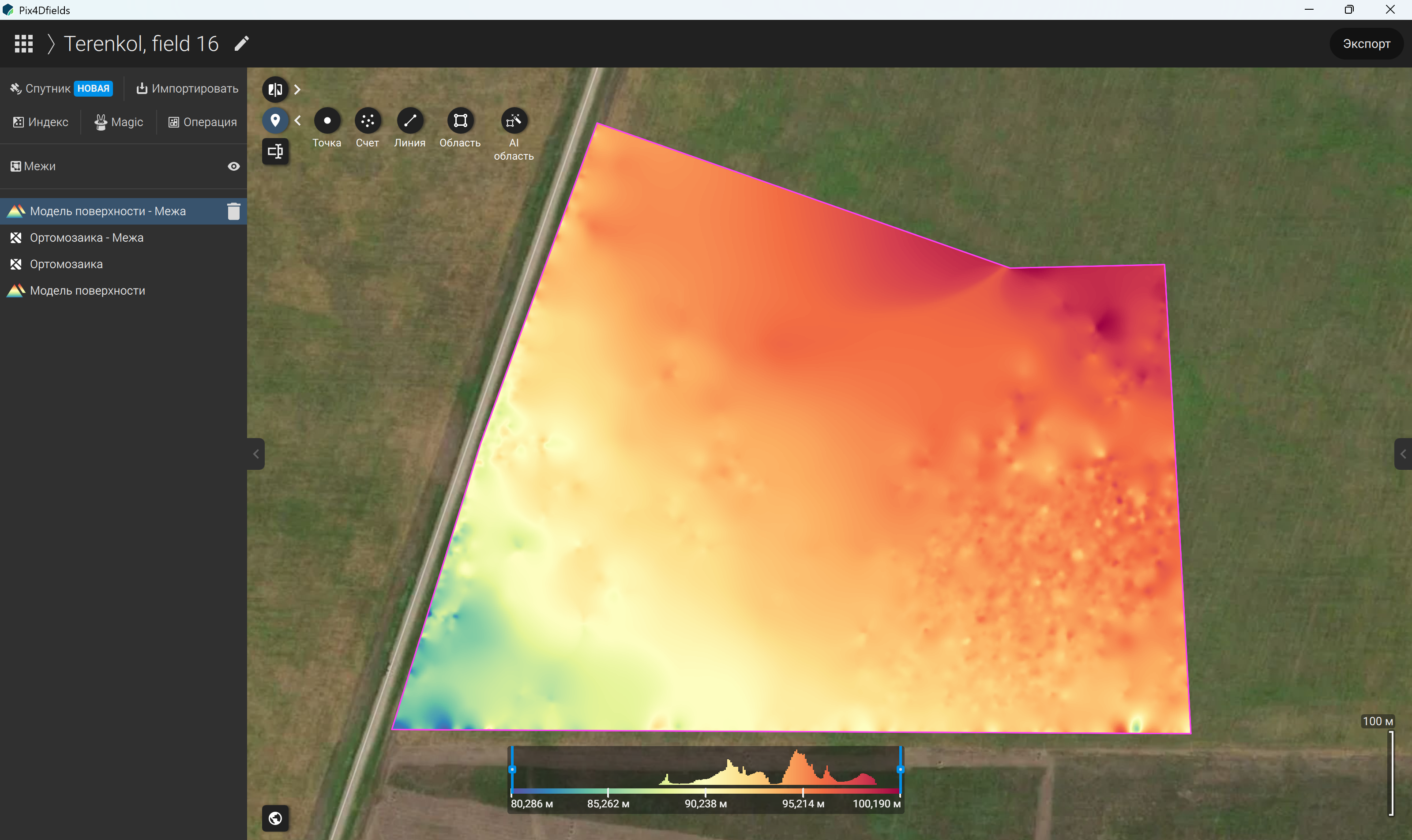
Рисунок 95 – Маркировка точек и областей на карте
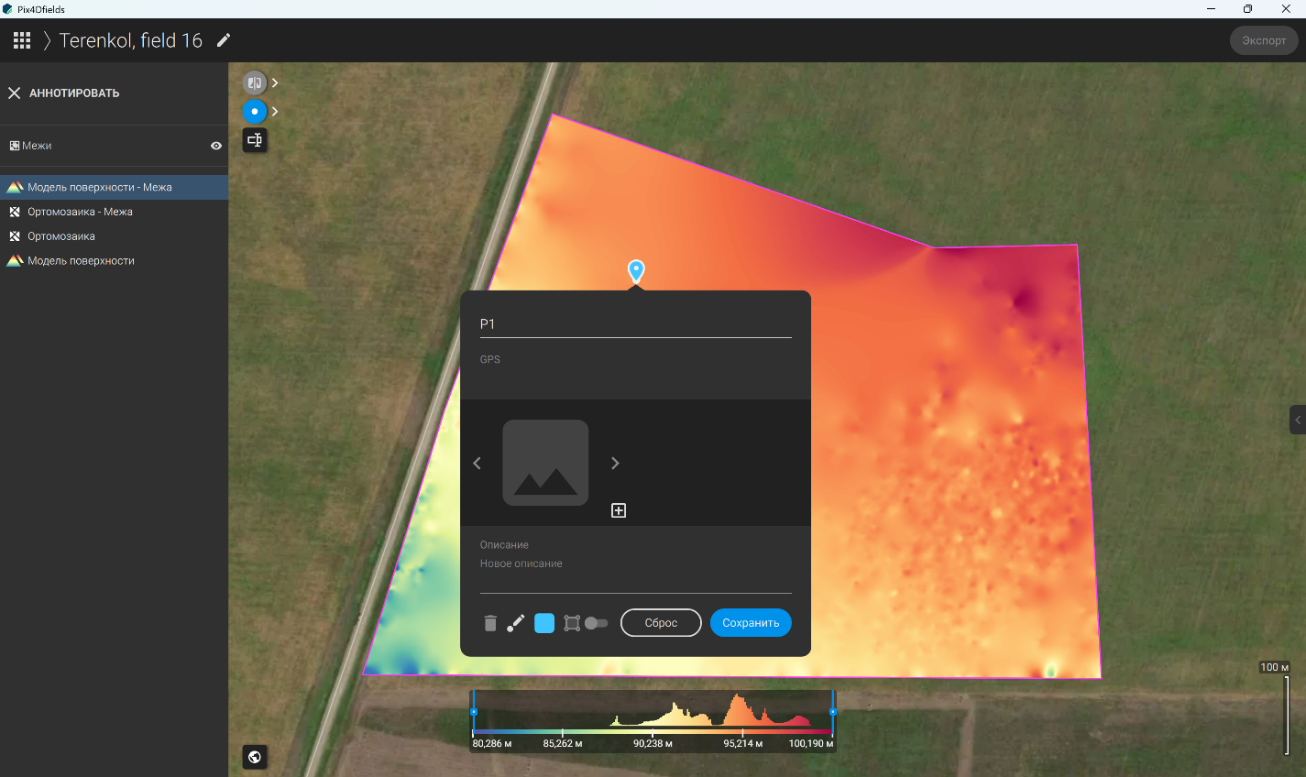
Рисунок 96 – Размещение точечного маркера на карте (P1)
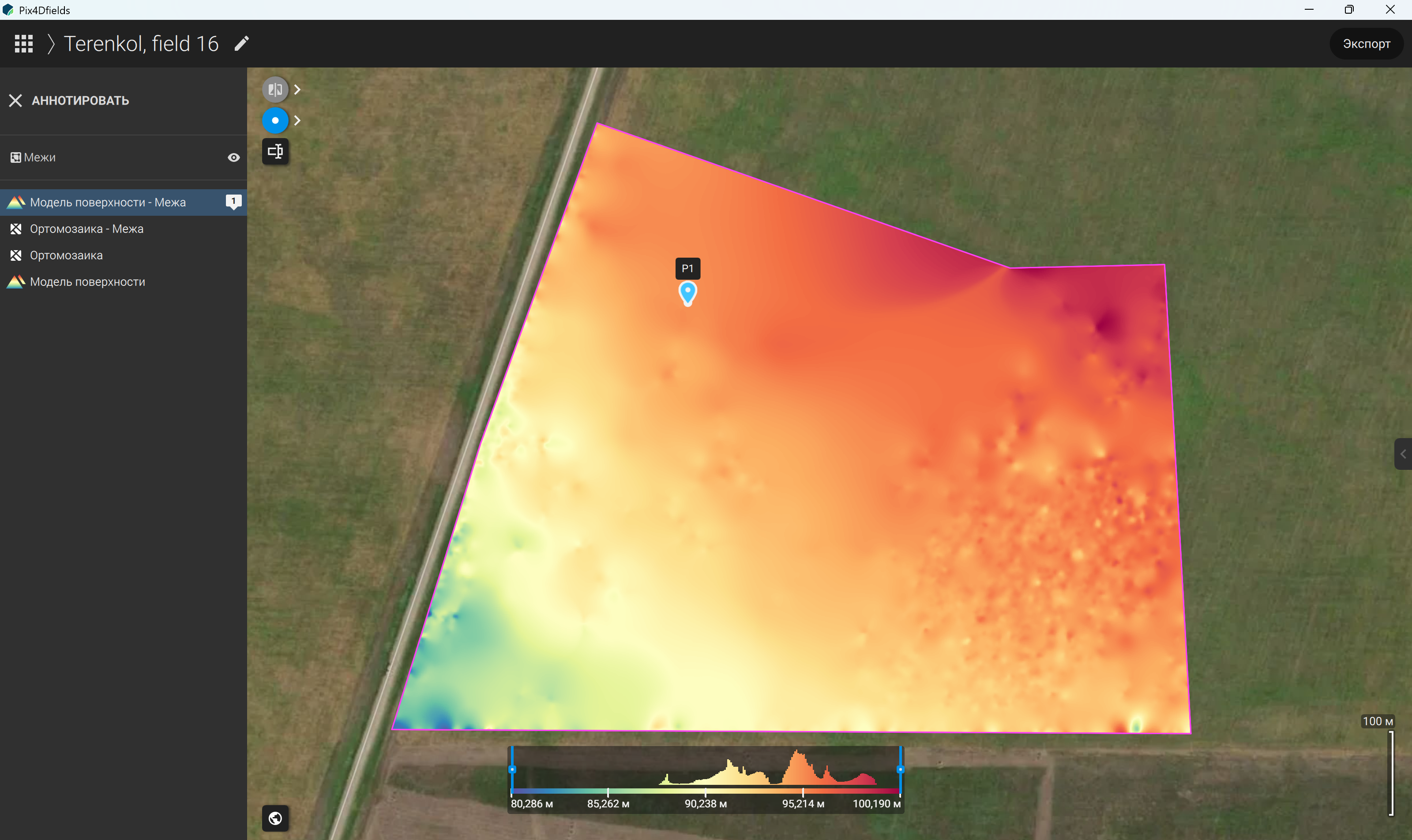
Рисунок 97 – Отображение точечного маркера на карте (P1)
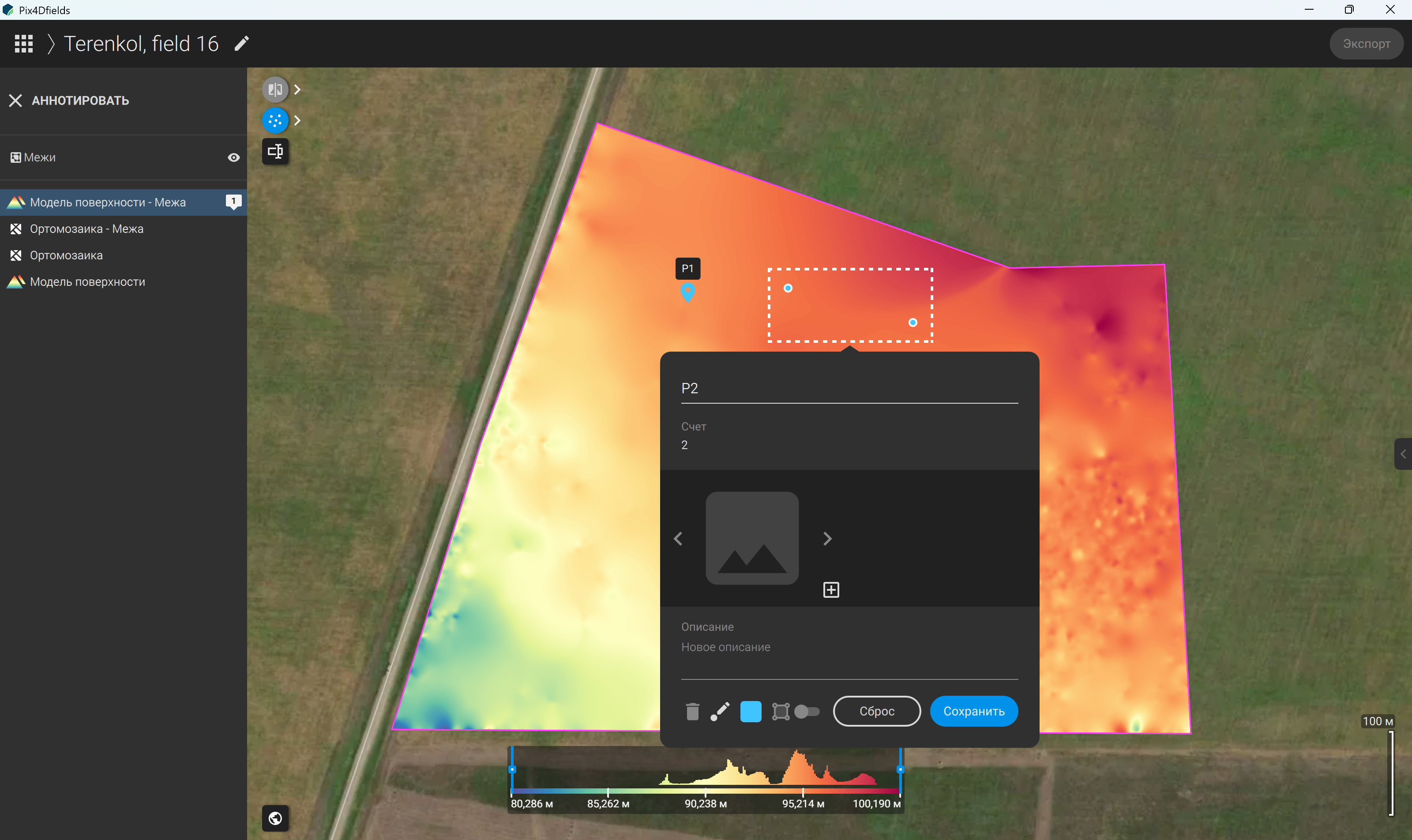
Рисунок 98 – Размещение маркера определенного участка на карте (P2)
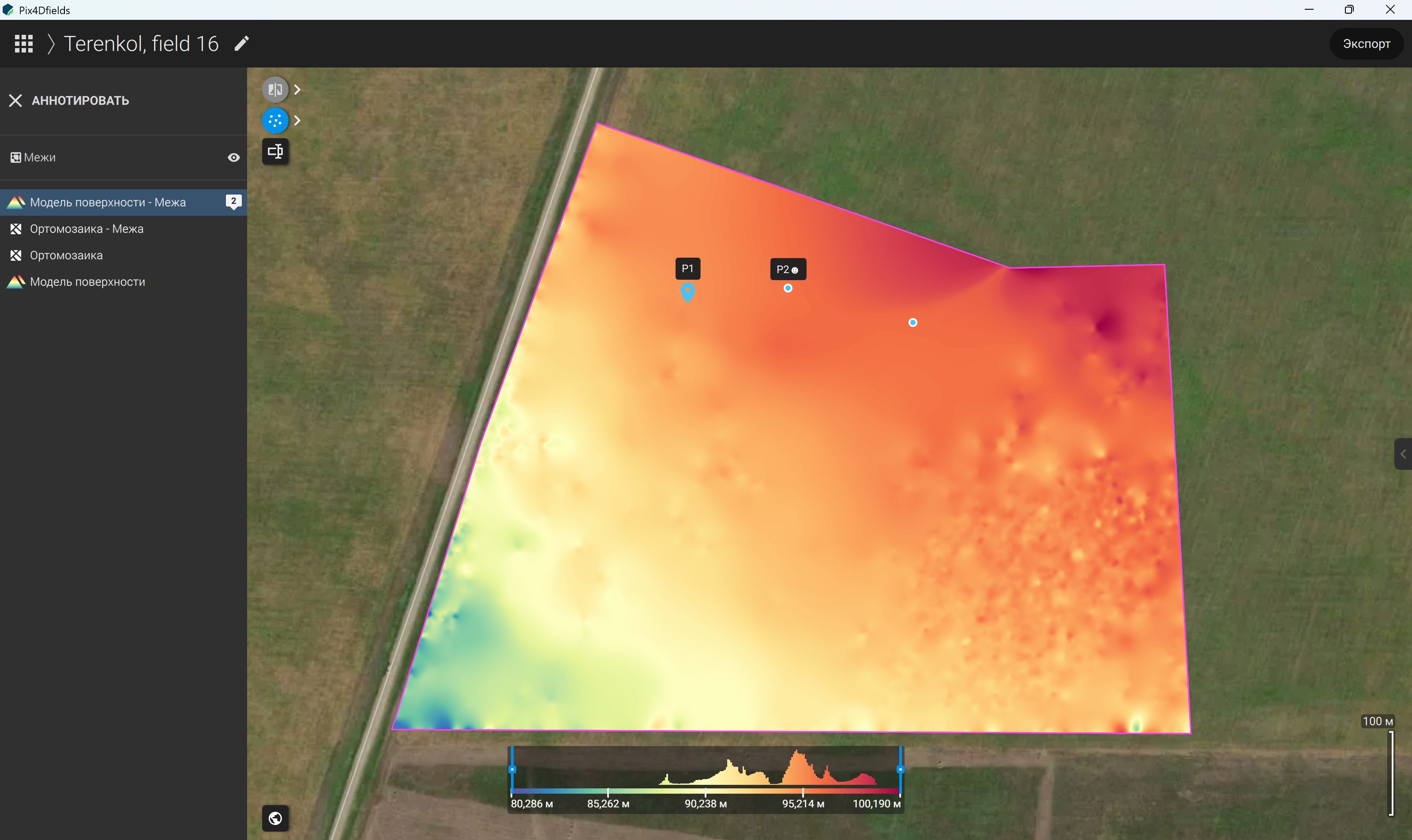
Рисунок 99 – Отображение маркера определенного участка на карте (P2)
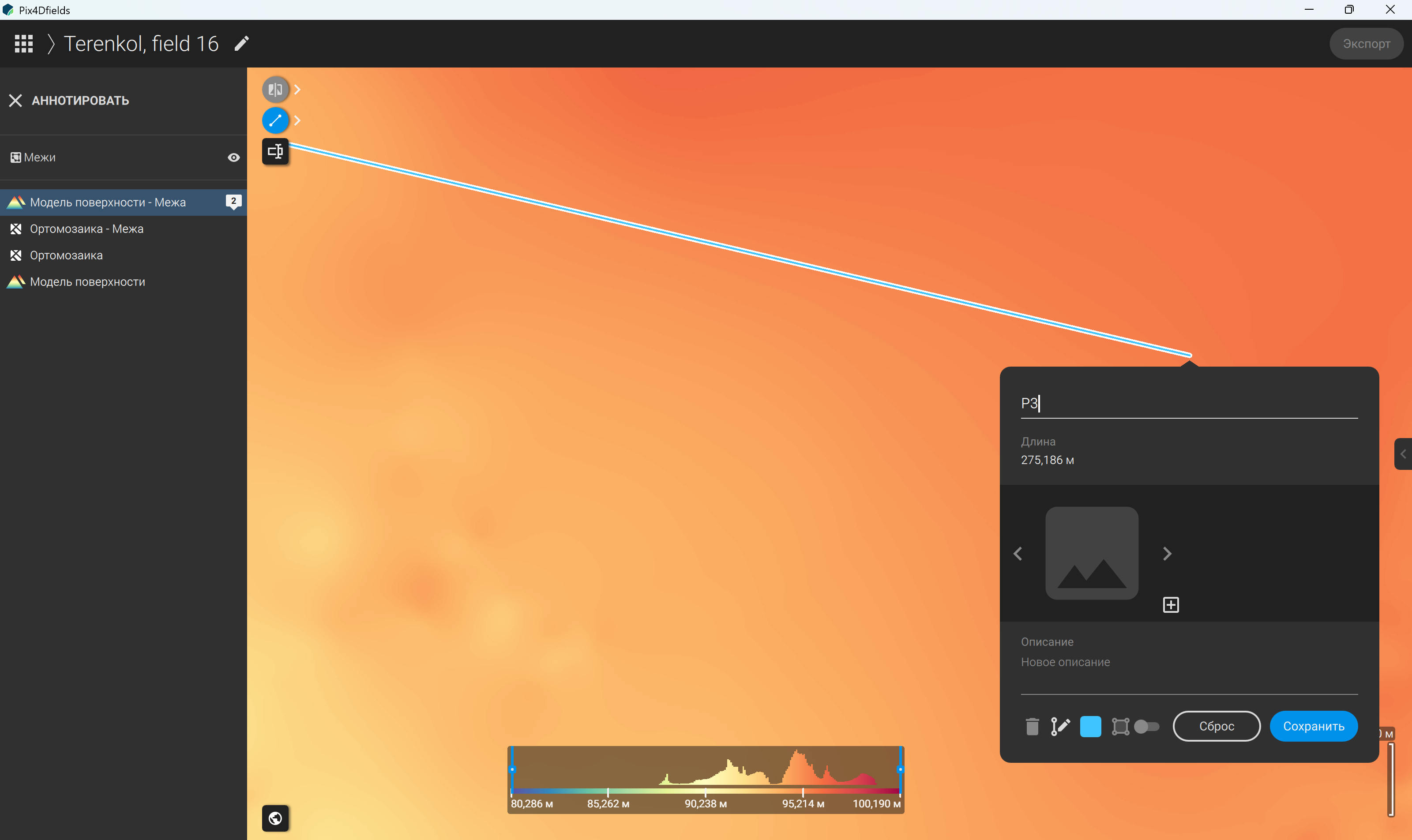
Рисунок 100 – Размещение линейного маркера на карте (P3)
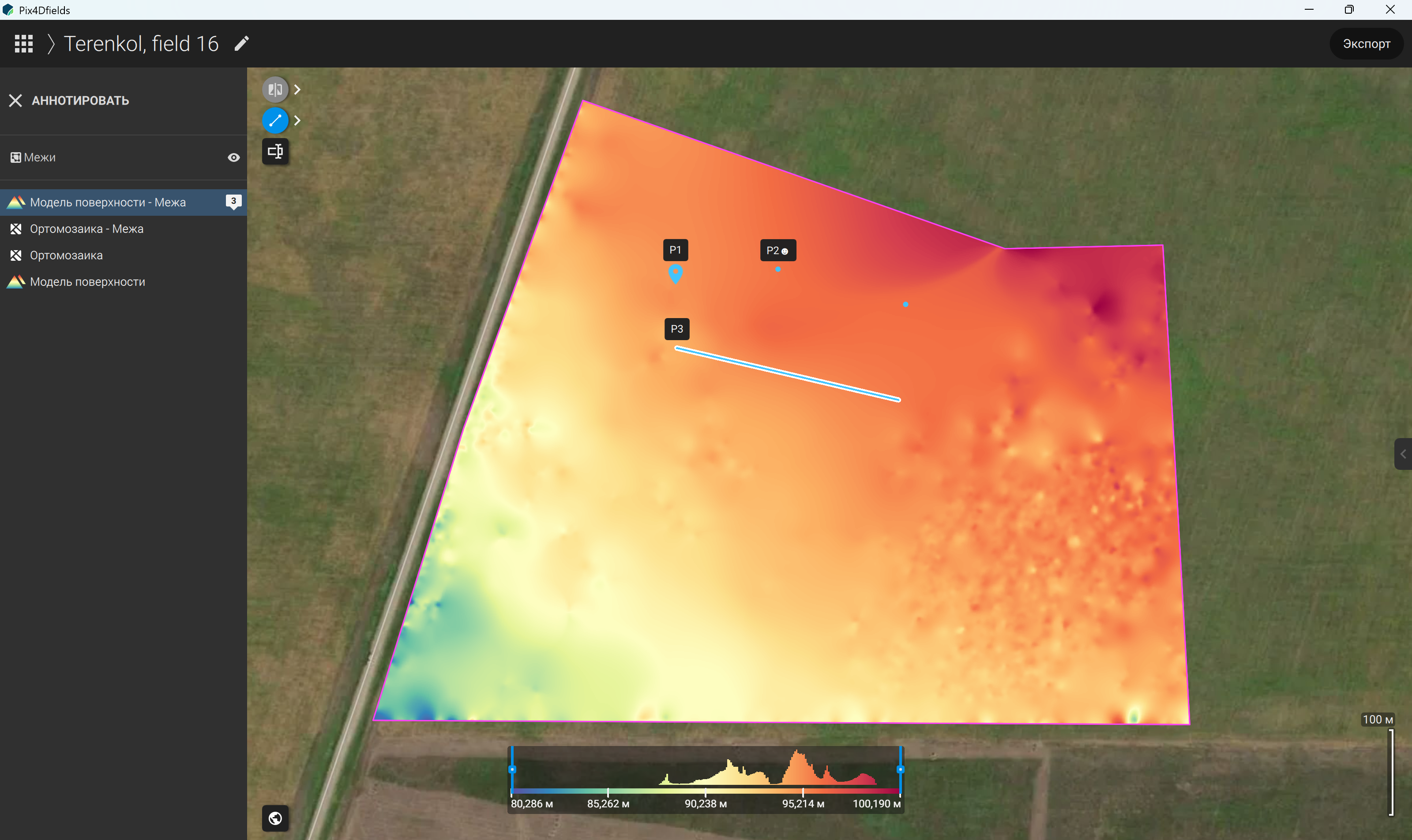
Рисунок 101 – Отображение линейного маркера на карте (P3)
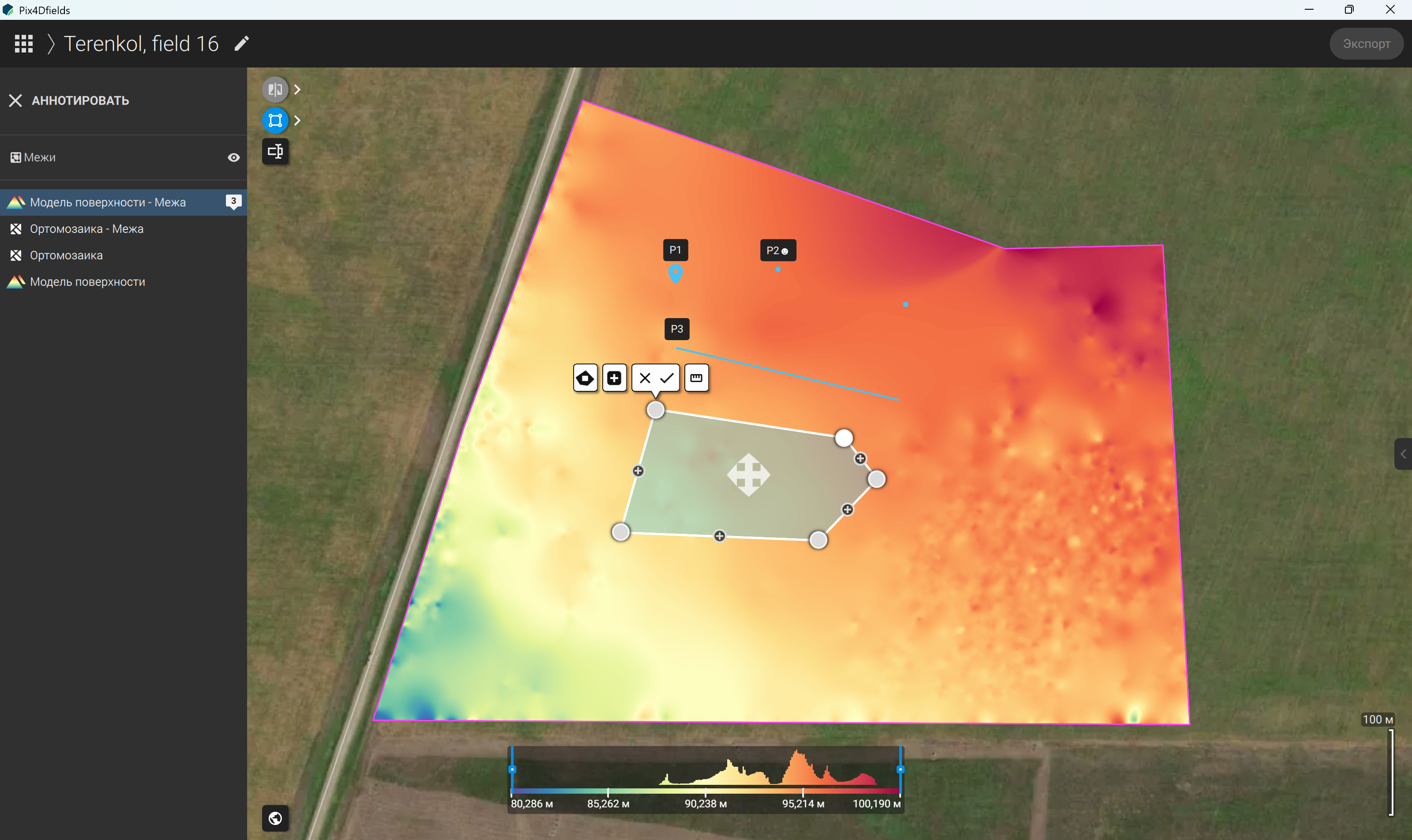
Рисунок 102 – Отметка выделяемой области на карте
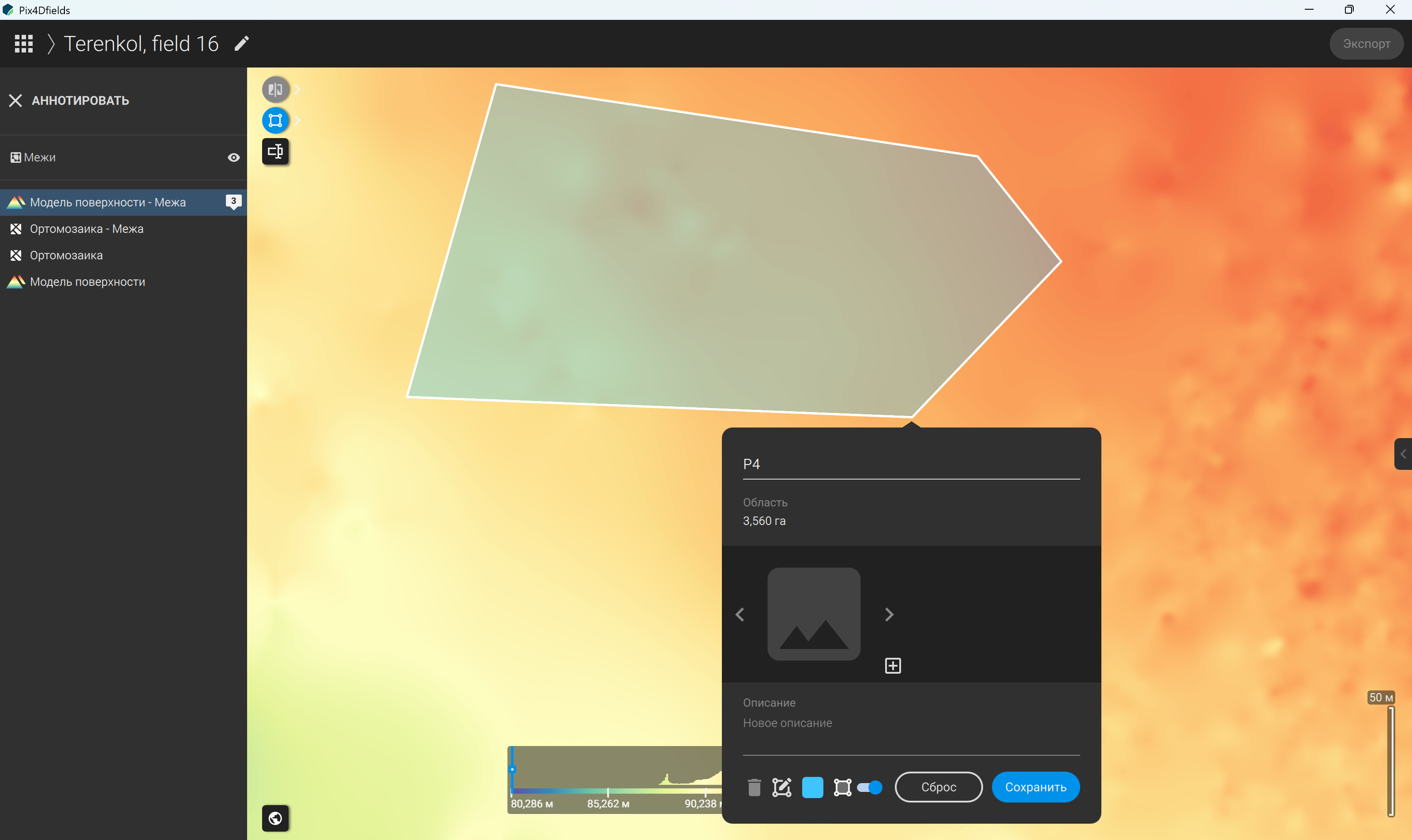
Рисунок 103 – Размещение маркера области на карте (P4)
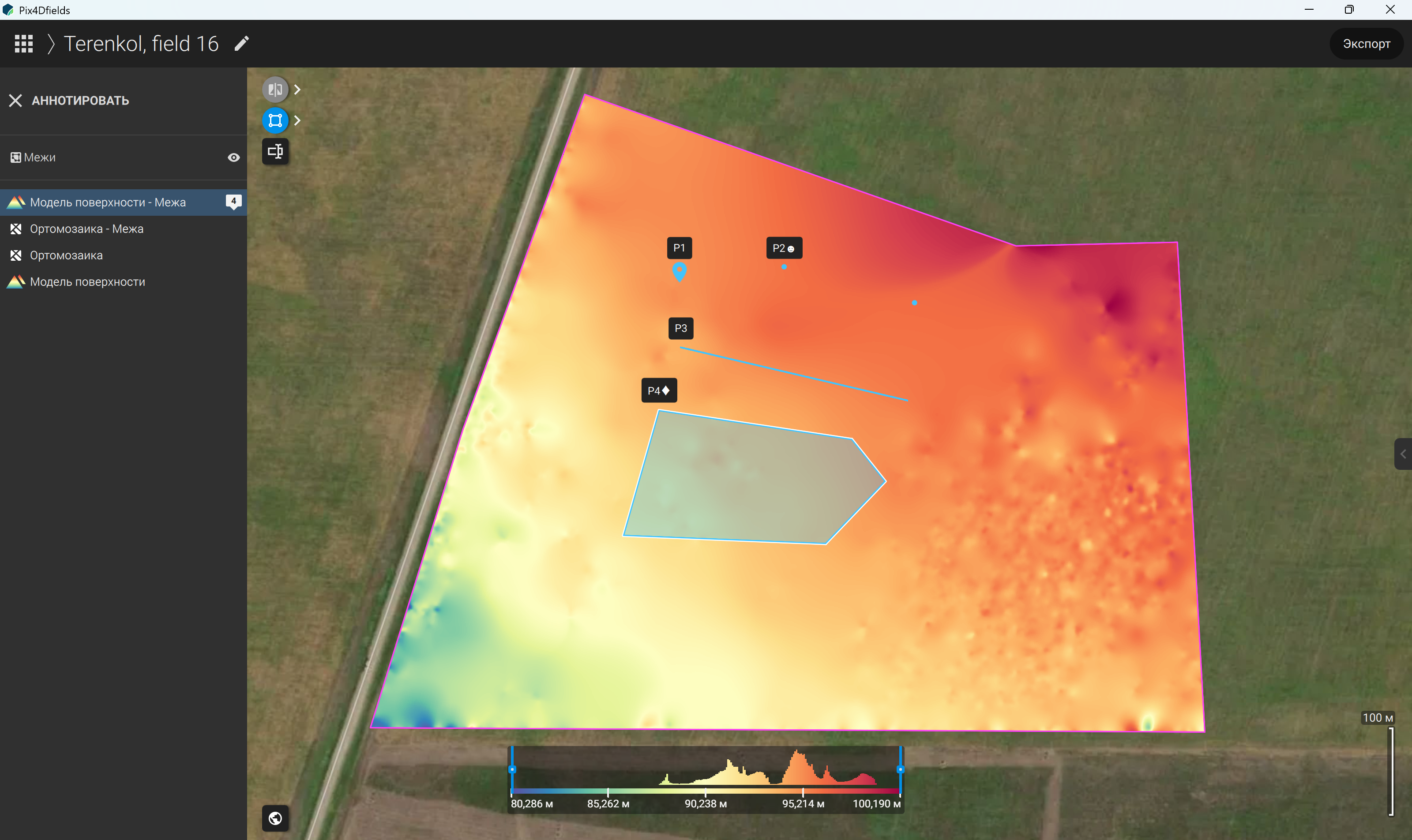
Рисунок 104 – Отображение маркера области на карте (P4)
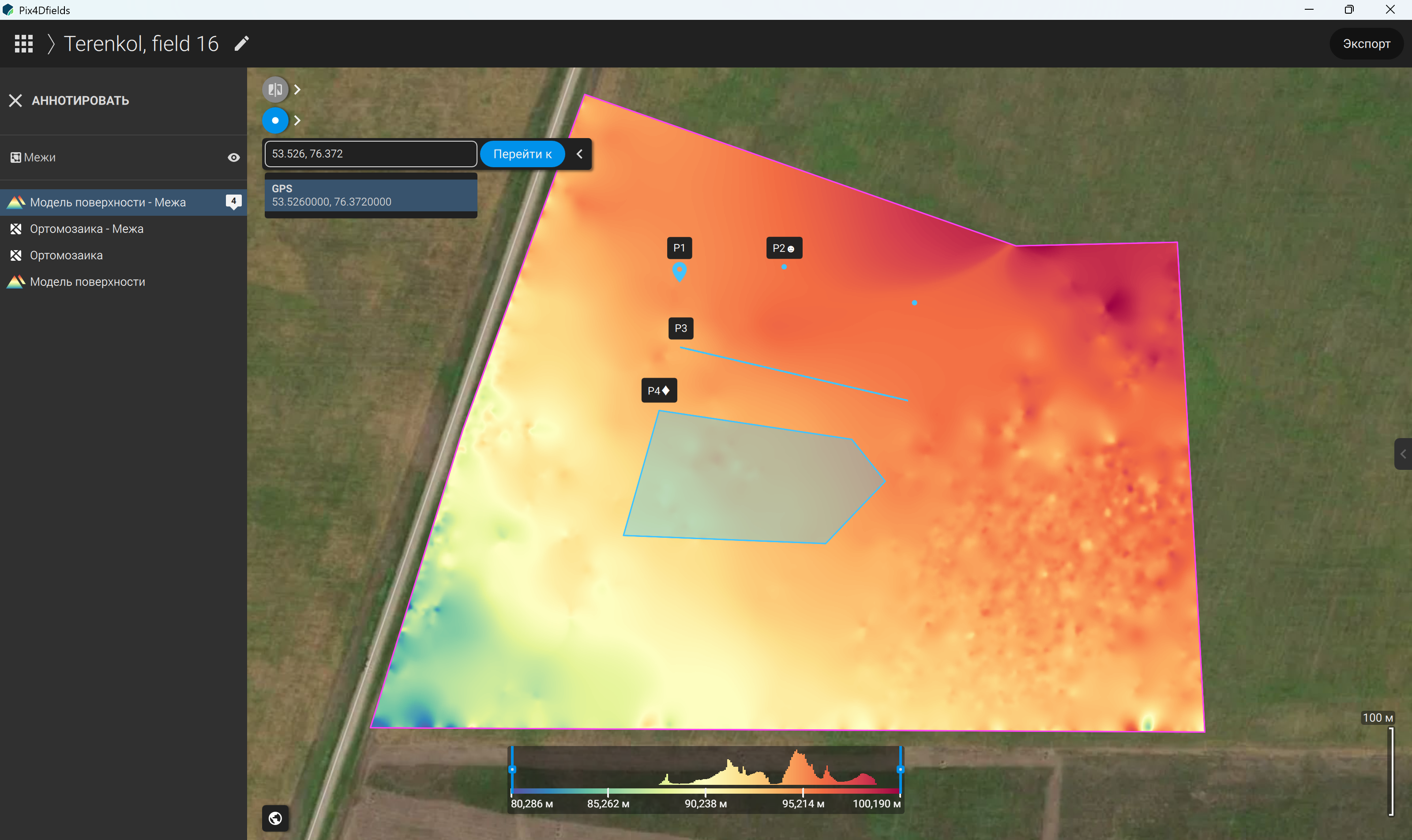
Рисунок 105 – Переход к местоположению или точке на карте по GPS-координатам
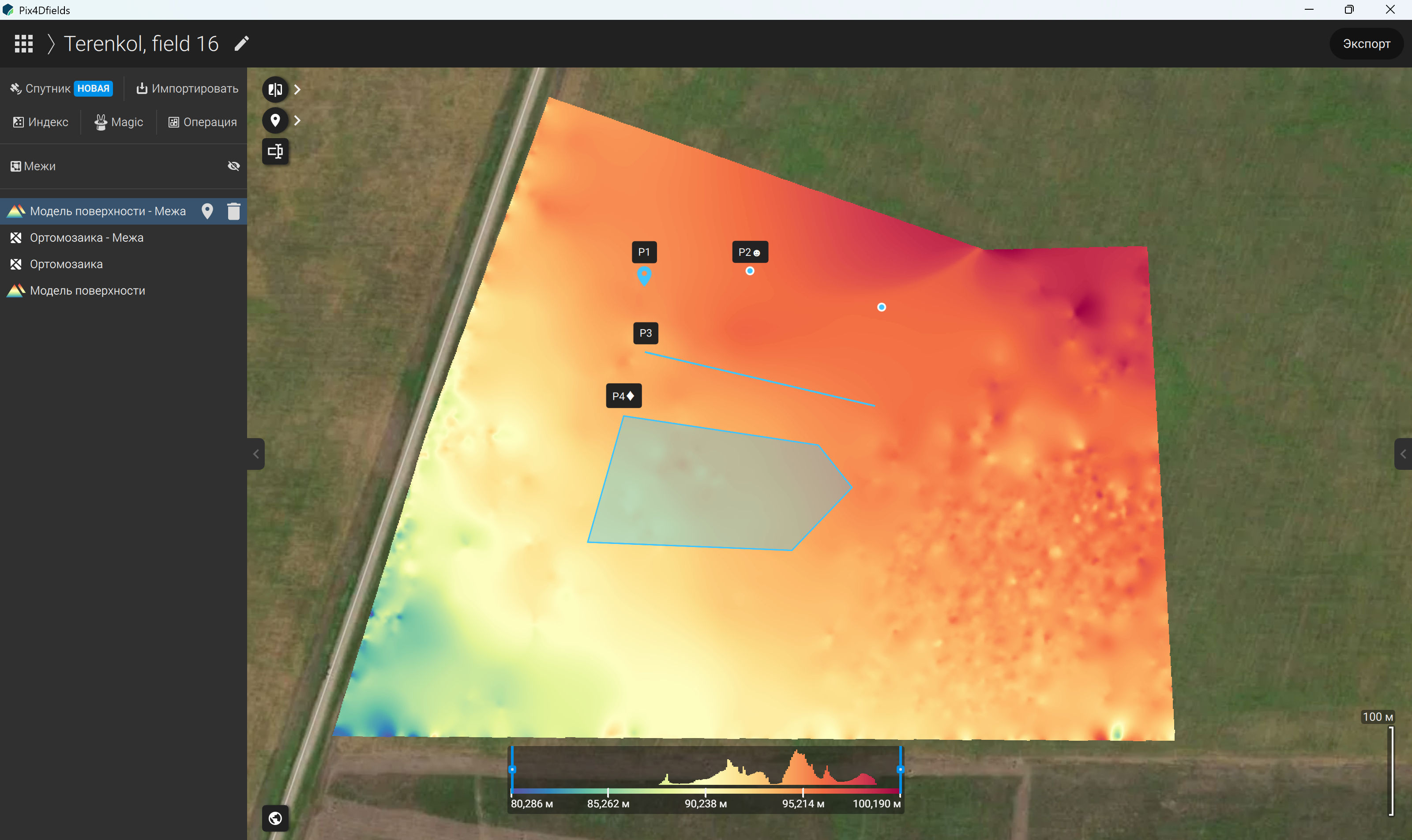
Рисунок 106 – Отображение местоположения выбранной точки на карте по GPS-координатам
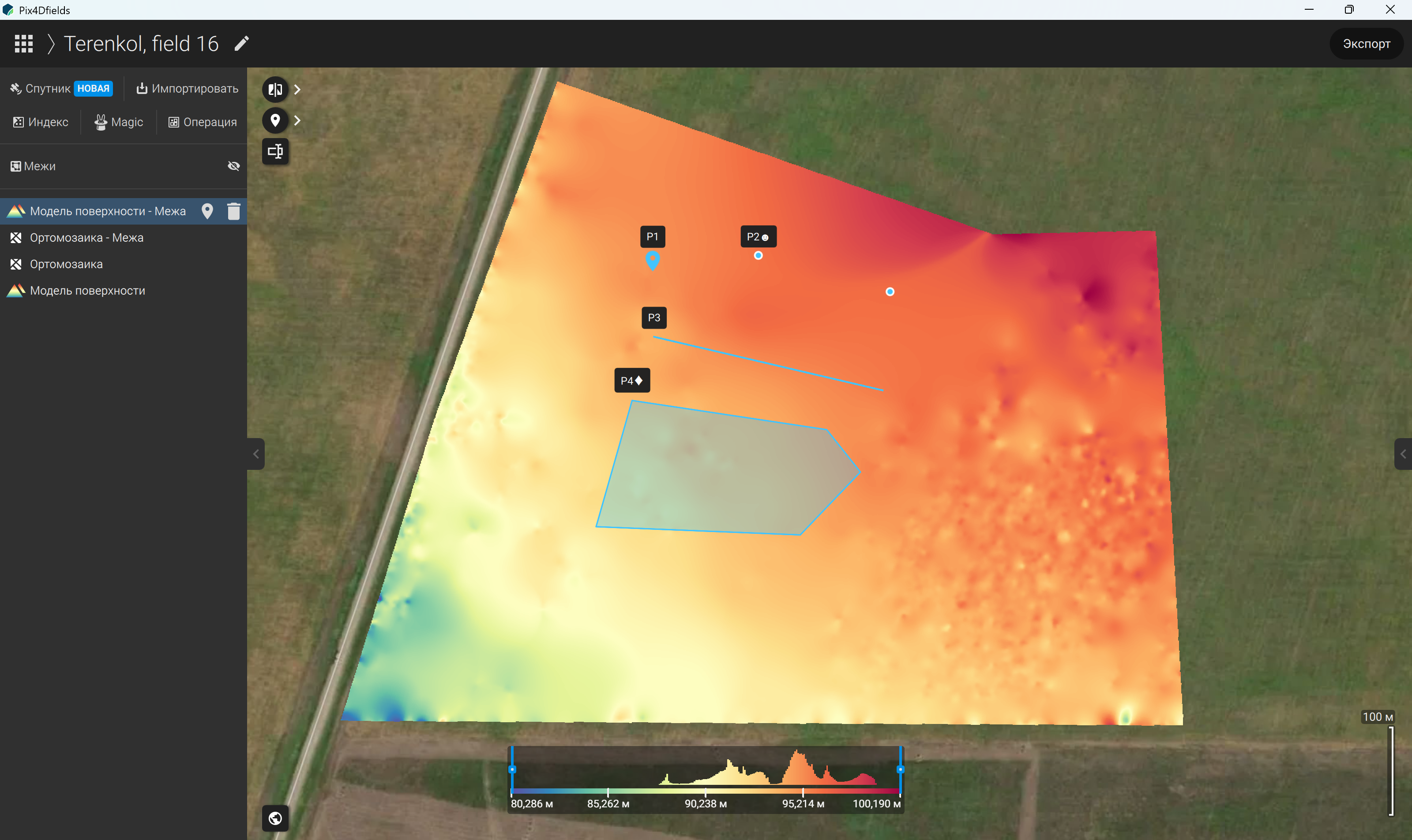
Рисунок 107 – Основные инструменты обработки снимков: верхняя часть левой панели
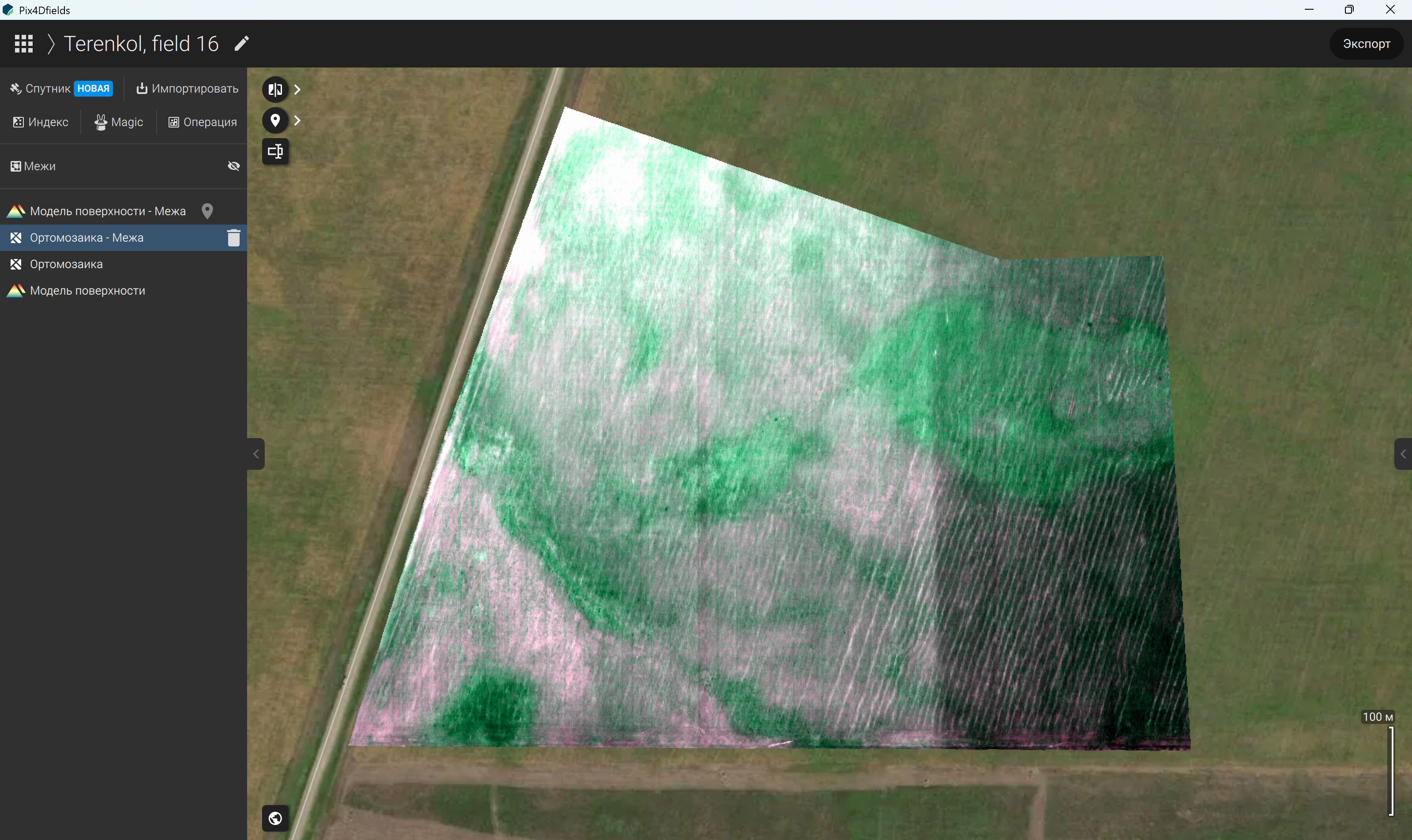
Рисунок 108 – Инструменты импорта дополнительных снимков со спутника и дрона
Рисунок 109 – Инструмент «Операция» для пошаговой обработки карты в зависимости от конечной цели
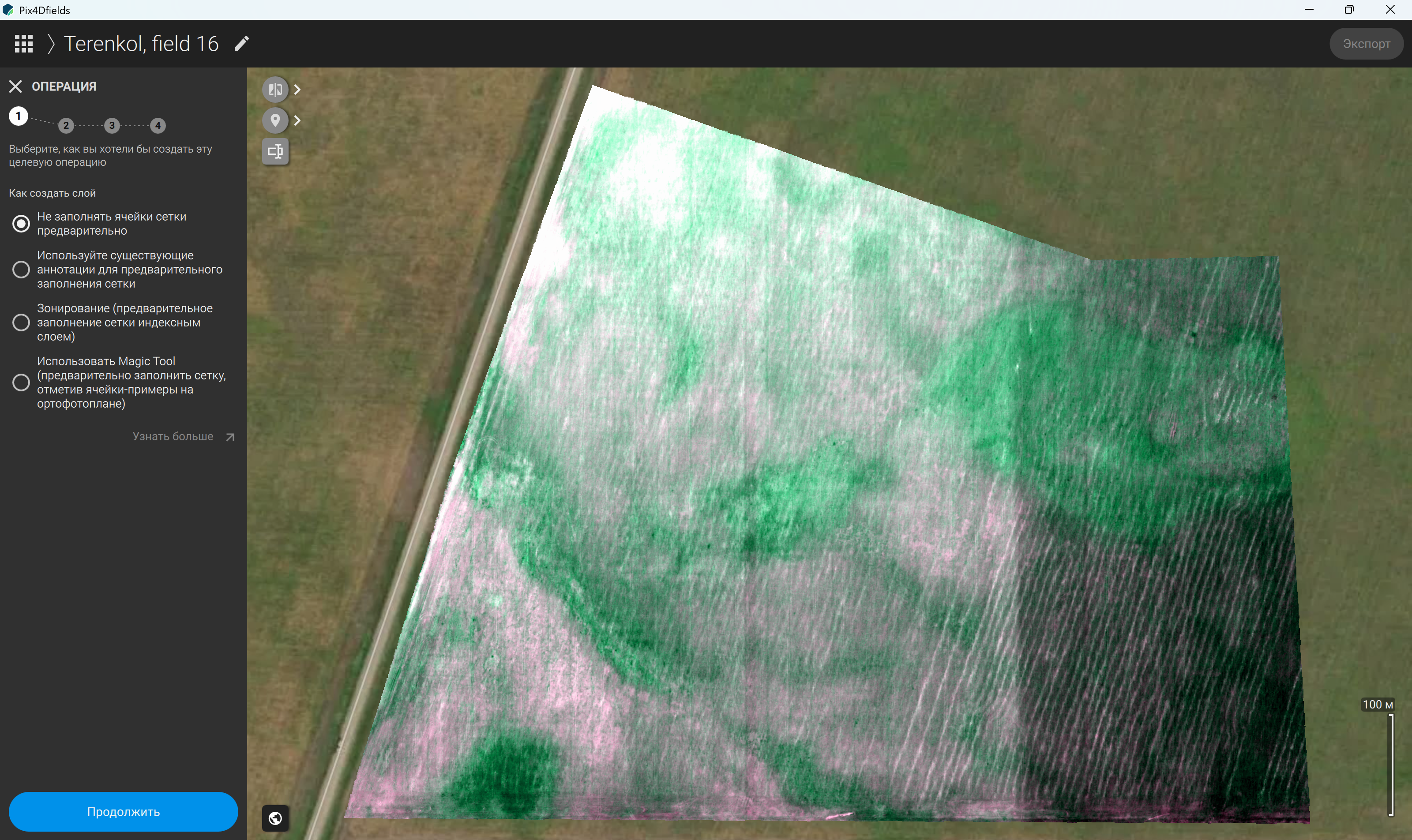
Рисунок 110 – Операция-1 без предварительного заполнения ячеек сетки
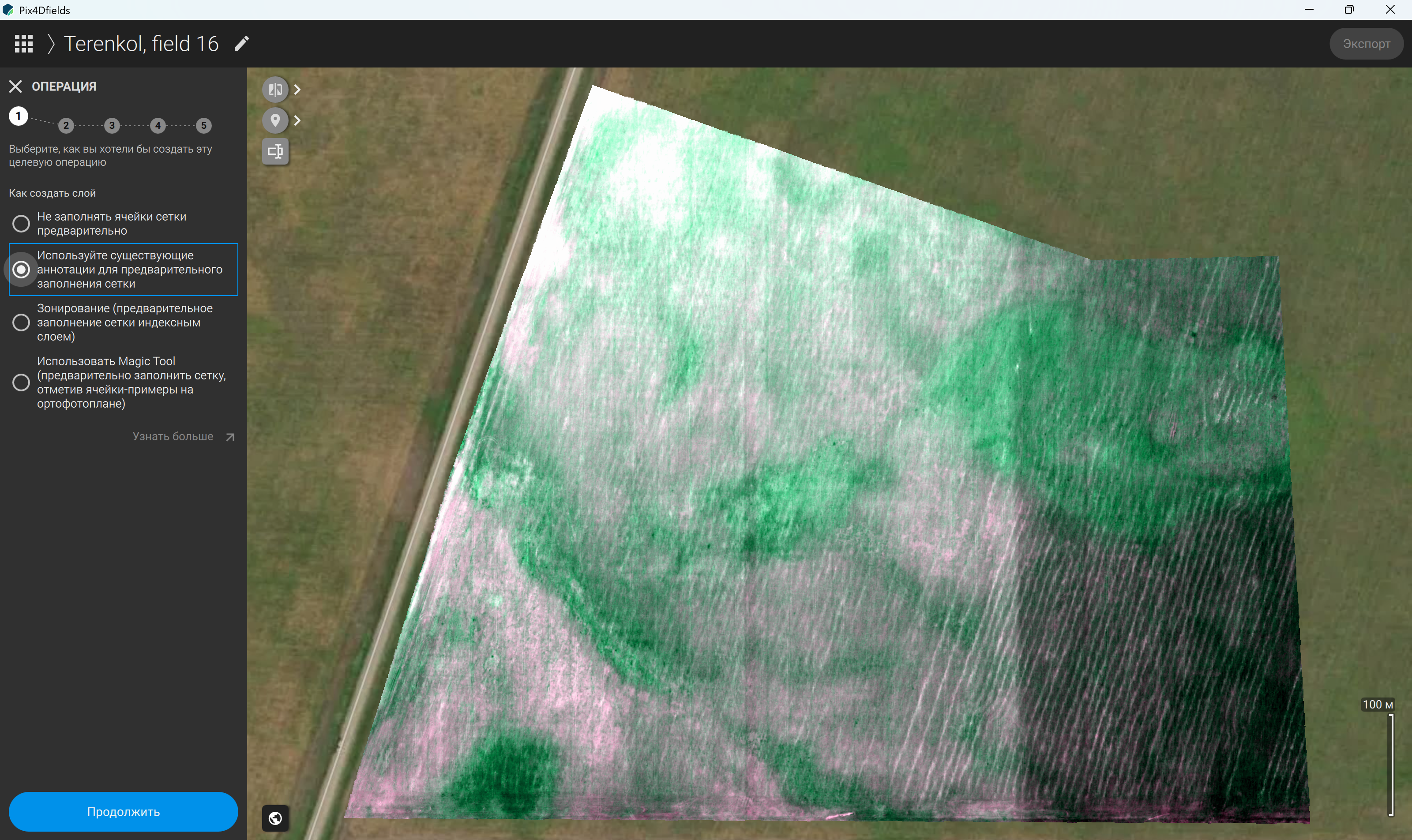
Рисунок 111 – Операция-2 с предварительным заполнением сетки на основе аннотации
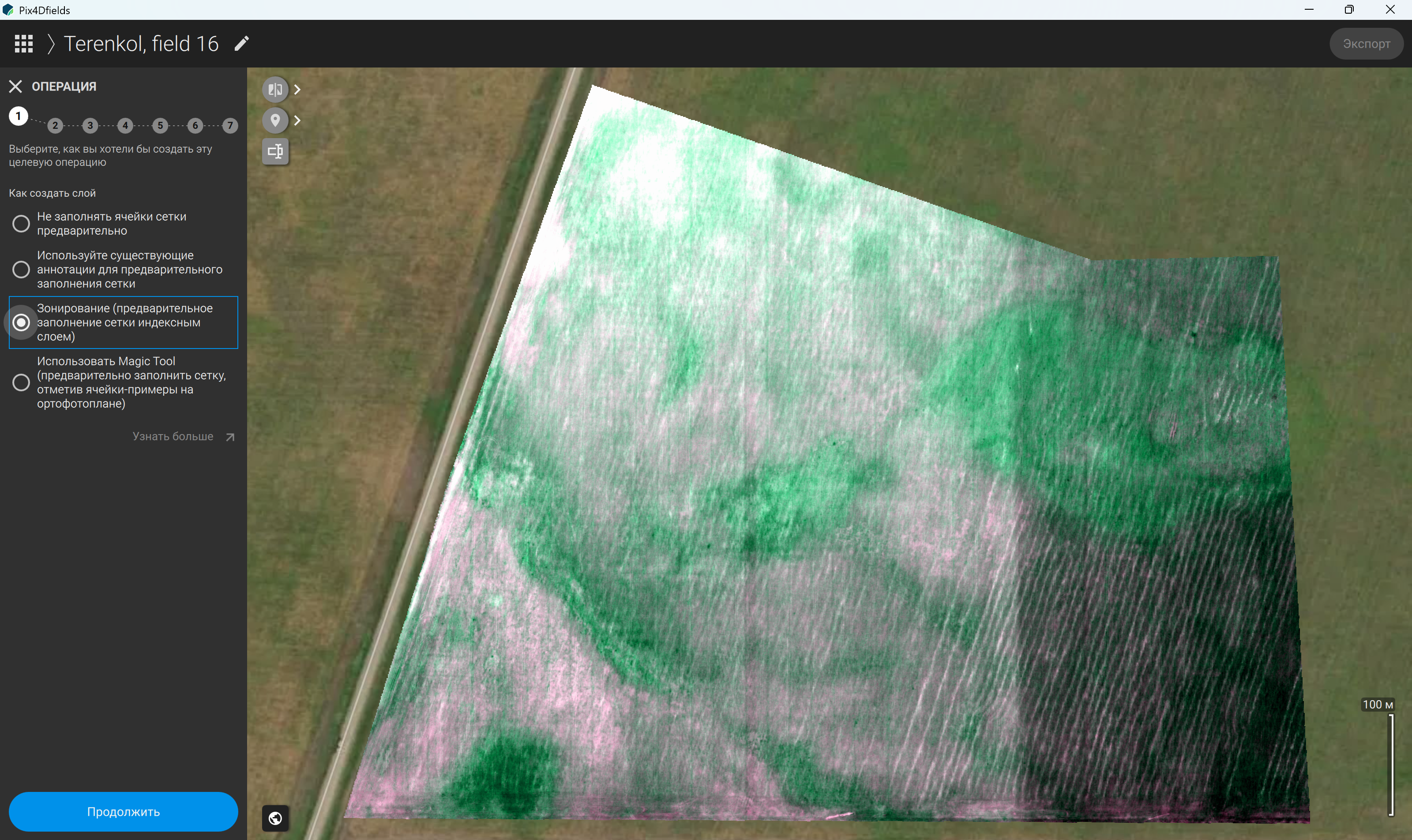
Рисунок 112 – Операция-3 с предварительным заполнением сетки индексным слоем (зонирование)
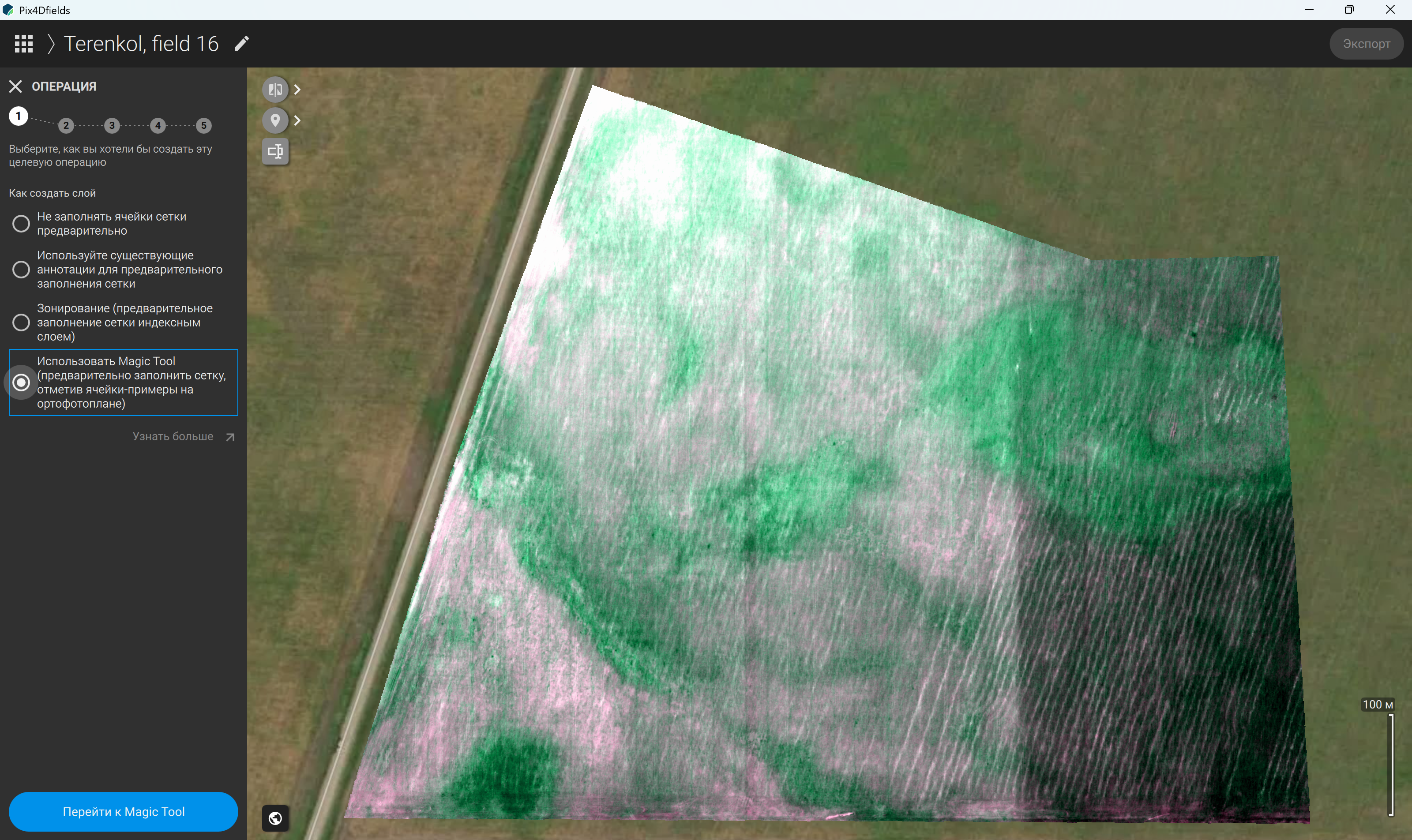
Рисунок 113 – Операция-4 с предварительным заполнением сетки по ячейкам-примерам ортофотоплана (с использованием Magic Tool)
Рисунок 114 – Инструмент «Magic Tool» для пошаговой обработки карты в зависимости от конечной цели
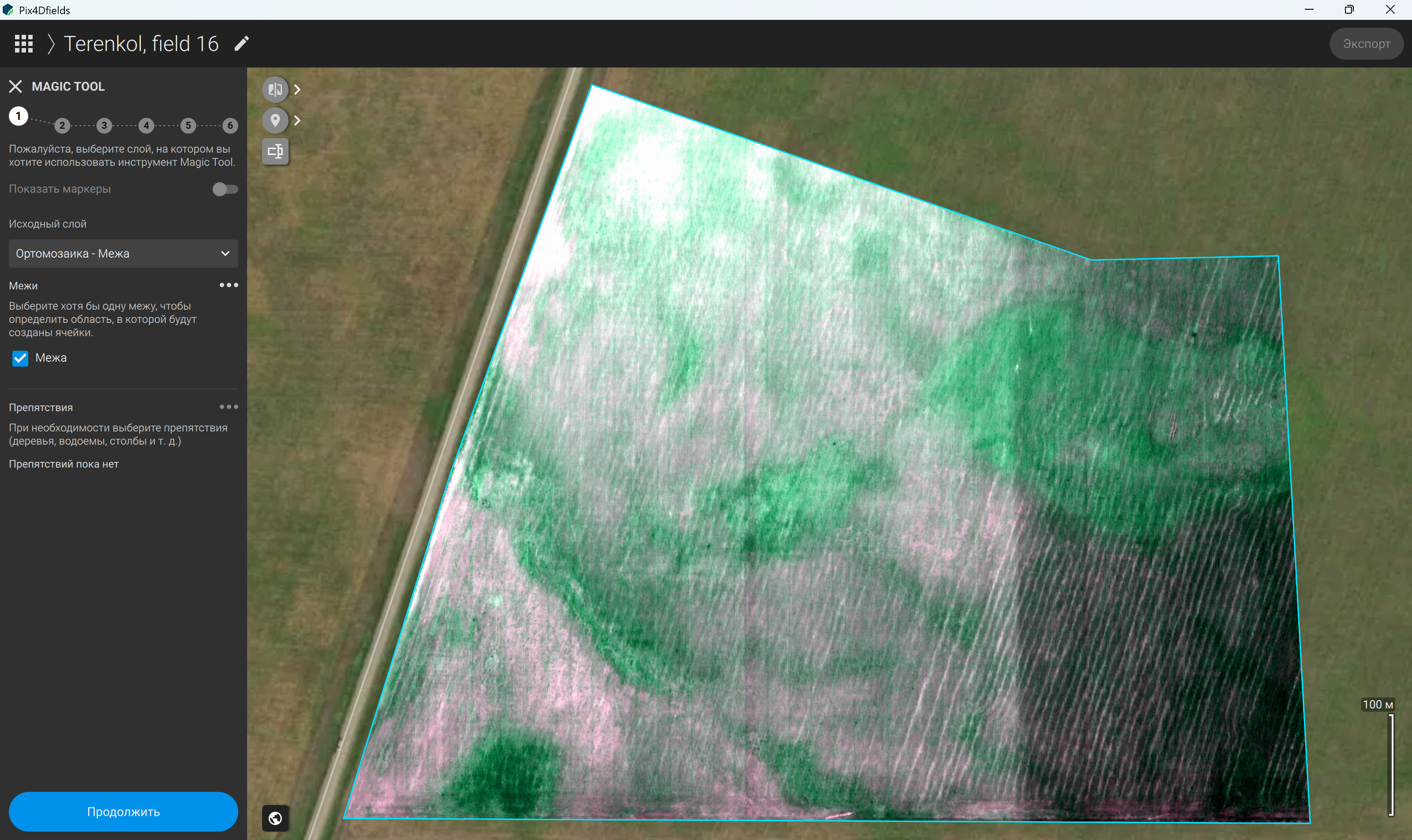
Рисунок 115 – Выбор основных параметров инструмента «Magic Tool»
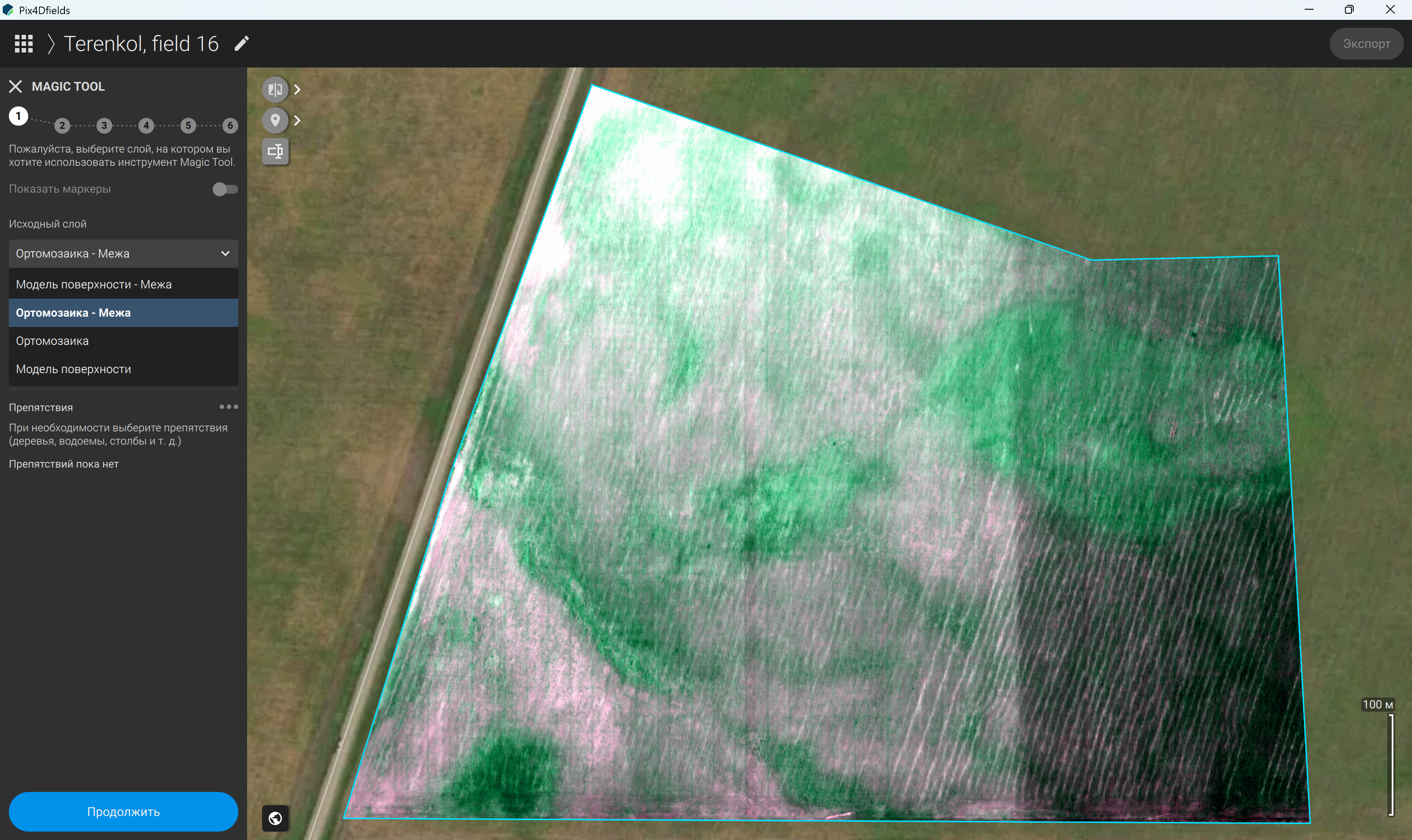
Рисунок 116 – Выбор исходного слоя и отметка препятствий для последующего применения «Magic Tool»
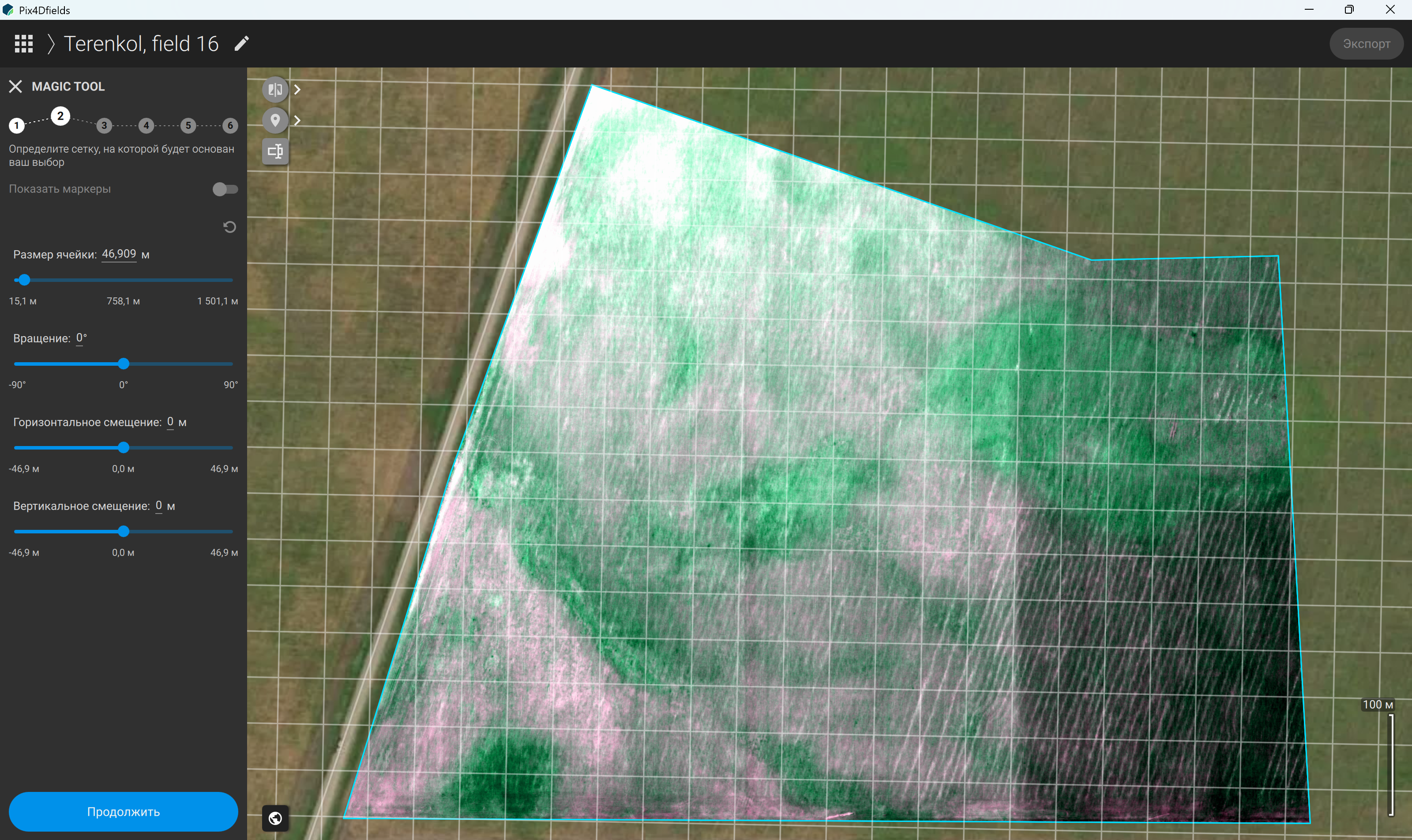
Рисунок 117 – Определение параметров сетки с помощью Magic Tool
Таким образом, процесс создания мультиспектральной ортомозаики включает в себя последовательное выполнение основных этапов обработки исходных снимков, их геометрическую коррекцию и объединение в единое геопривязанное изображение с сохранением спектральной информации по каждому каналу. На данном этапе выполняется взаимное сопоставление отдельных снимков, устранение геометрических несоответствий и формирование целостного изображения исследуемой территории. Важным этапом также является оценка качества полученной ортомозаики, которая позволяет определить корректность пространственной привязки, полноту покрытия территории и наличие возможных искажений или артефактов, возникших в процессе обработки. Качественно сформированная мультиспектральная ортомозаика обеспечивает единообразное представление спектральных характеристик растительного покрова на всей исследуемой площади и создаёт основу для дальнейшего пространственного анализа. Создание мультиспектральной ортомозаики является важным этапом последующей интерпретации данных дистанционного зондирования, поскольку позволяет перейти от анализа отдельных кадров к комплексному исследованию всей территории. На её основе осуществляется расчёт необходимых спектральных и вегетационных индексов, визуализация пространственной неоднородности посевов, выявление участков с признаками стрессового состояния растений и проведение сравнительного анализа различных зон поля. Полученные результаты могут использоваться для оценки состояния сельскохозяйственных культур, выявления проблемных участков и последующего принятия решений в рамках цифрового и точного земледелия. Кроме того, пространственно привязанная мультиспектральная информация может быть интегрирована с данными геоинформационных систем и результатами наземных наблюдений, что позволяет повысить достоверность интерпретации и комплексность оценки состояния посевов.