
4.1 Деректерді импорттау және мультиспектрлік суреттерді алдын ала өңдеу
Мультиспектрлік деректерді өңдеуге арналған бағдарламалық жасақтамадағы жұмыс түсірілген суреттерді импорттаудан, өңдеу параметрлерін баптаудан және ортомозаиканы құрмас бұрын бастапқы деректерді тексеруден басталады.
Ұшқышсыз ұшу аппаратының көмегімен аэрофототүсірілімді орындағаннан кейін пайдаланушы жекелеген мультиспектрлік кескіндер жиынтығын алады. Мұнда әрбір фотосурет өсімдік жамылғысының жай-күйін талдауға, өсімдіктердің стресін анықтауға және әртүрлі спектрлік индекстерді есептеуге мүмкіндік беретін бірнеше спектрлік диапазон туралы ақпаратты бірден қамтиды. Алайда бастапқы суреттер әлі картографиялық материал болып табылмайды, өйткені әрбір фотосурет жергілікті жердің шағын ғана бөлігін қамтиды және белгілі бір биіктіктен әрі белгілі бір бұрышпен түсіріледі. Тиісінше, біртұтас картаны алу үшін деректерді алдын ала өңдеу қажет. Бұл процесс кескіндерді импорттауды, олардың сапасын тексеруді, метадеректерді оқуды, камера параметрлерін анықтауды, өңдеу режимін баптауды және деректерді кейінгі фотограмметриялық өңдеуге дайындауды қамтиды. Болашақ ортомозаиканың сапасы дәл осы кезеңде қаланады, осыған байланысты жобаны дұрыс баптау зор маңызға ие.
Бұл оқу құралында жұмыс істеу үшін Pix4Dfields бағдарламалық жасақтамасы қолданылады. Бағдарламаны іске қосқаннан кейін басты бет түріндегі бастапқы терезе ашылады (22-сурет), онда бұрын жасалған жобалар мен оларды сұрыптаудың негізгі құралдары көрсетіледі. Терезенің жоғарғы бөлігінде жобаларды шаруашылық атауы, клиент, ұйым, дақыл түрі мен сұрып бойынша сұрыптауға мүмкіндік беретін «Барлық жобалар» бөлімі орналасқан (23-сурет). Бұл мәліметтерді жобаны құру кезінде қосуға болады. Сондай-ақ жоба атауы мен оның өзгертілген күні бойынша сұрыптау қарастырылған (24-сурет). Жақын жерде «Көмек және ресурстар» бүйірлік панелін (25-сурет) білдіретін сұрақ белгісі орналасқан, ол бағдарлама нұсқасы мен лицензия туралы мәліметтерді қамтиды. Ол арқылы қолдау қызметіне жүгінуге, білім қорын ашуға, жиі қойылатын сұрақтардың жауаптарымен танысуға, сондай-ақ түрлі бейнесабақтар мен вебинарларды көруге болады.
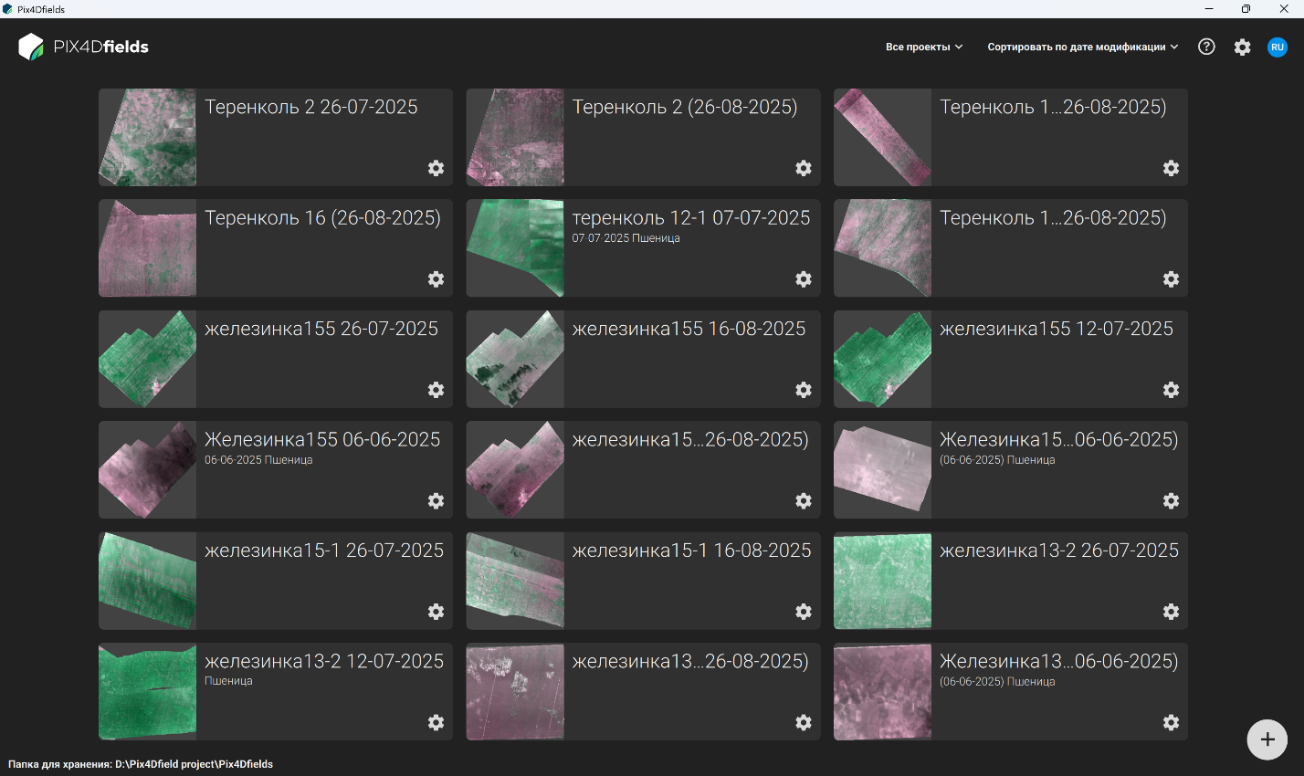
22-сурет – Pix4Dfields бағдарламалық жасақтамасының басты беті
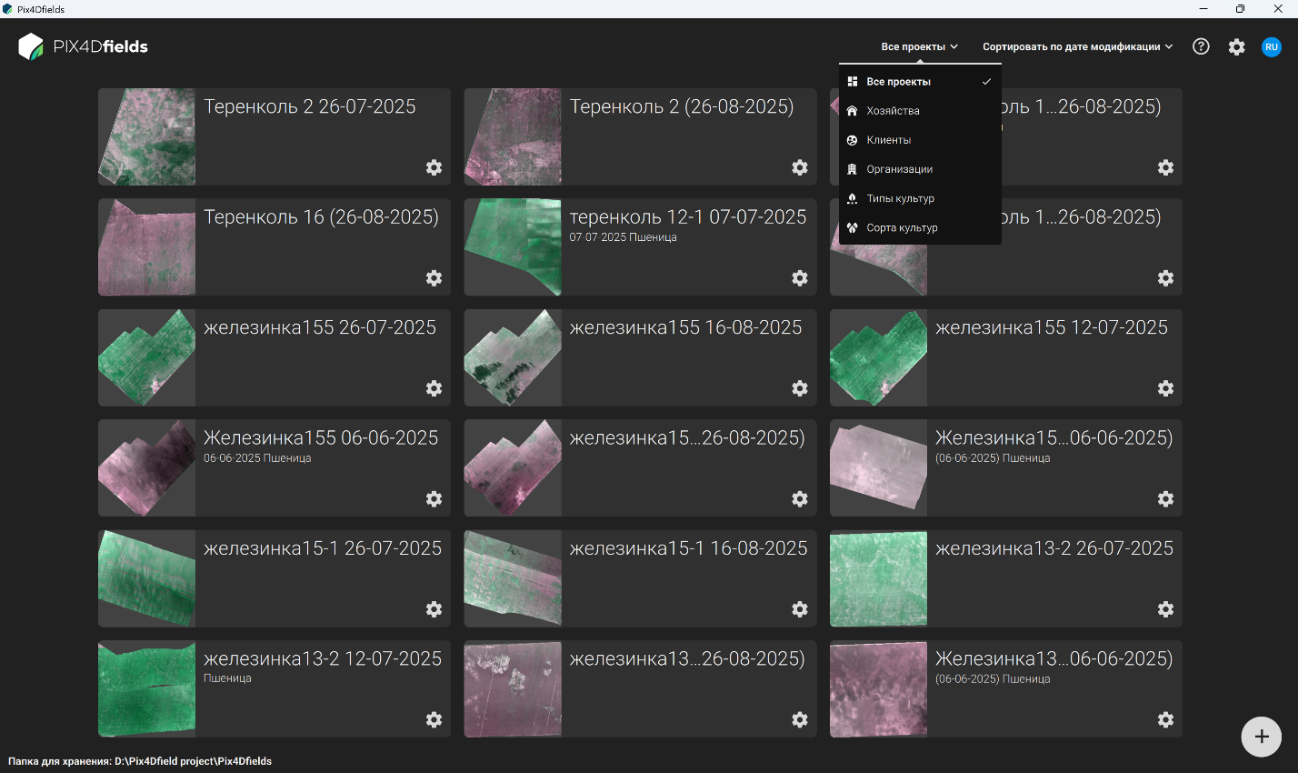
23-сурет – Бар жобаларды шаруашылықтар, клиенттер, ұйымдар, дақыл түрлері мен сұрыптары бойынша іріктеу
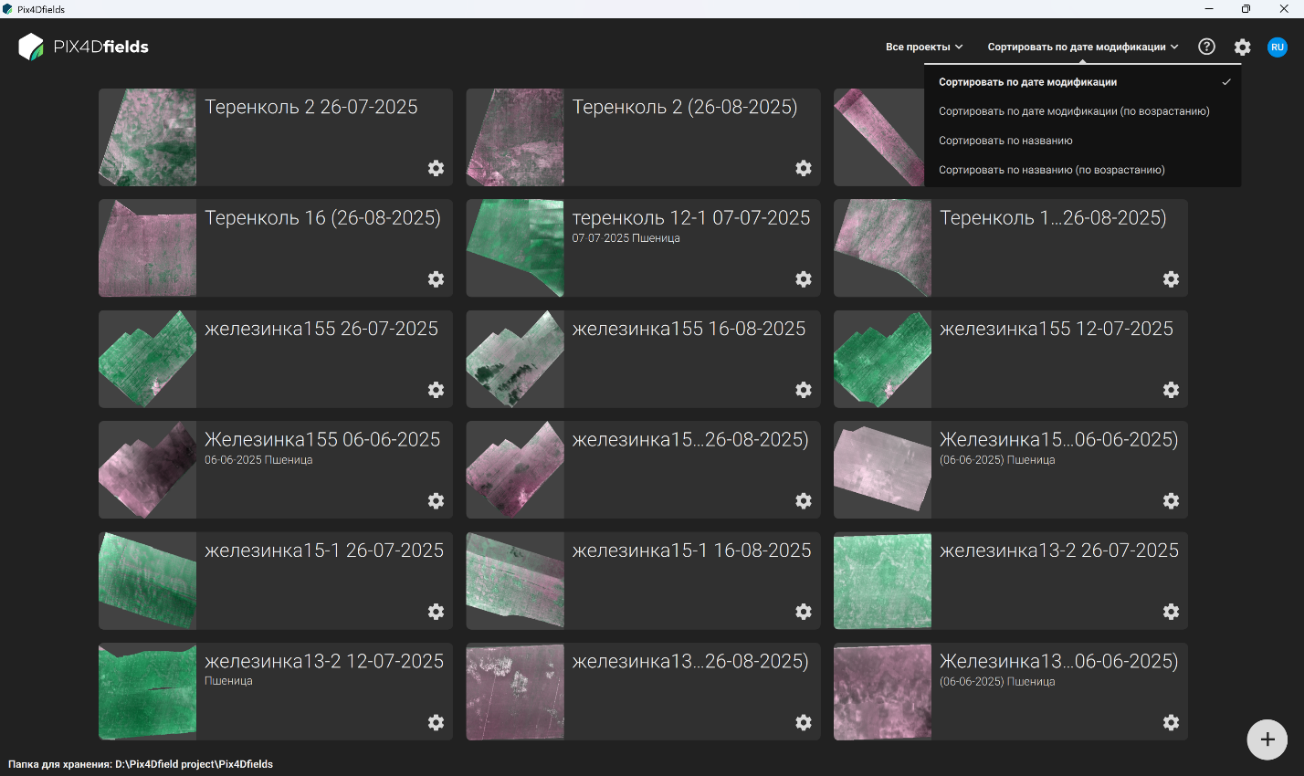
24-сурет – Жобаларды өзгертілген күні мен атауы бойынша іріктеу
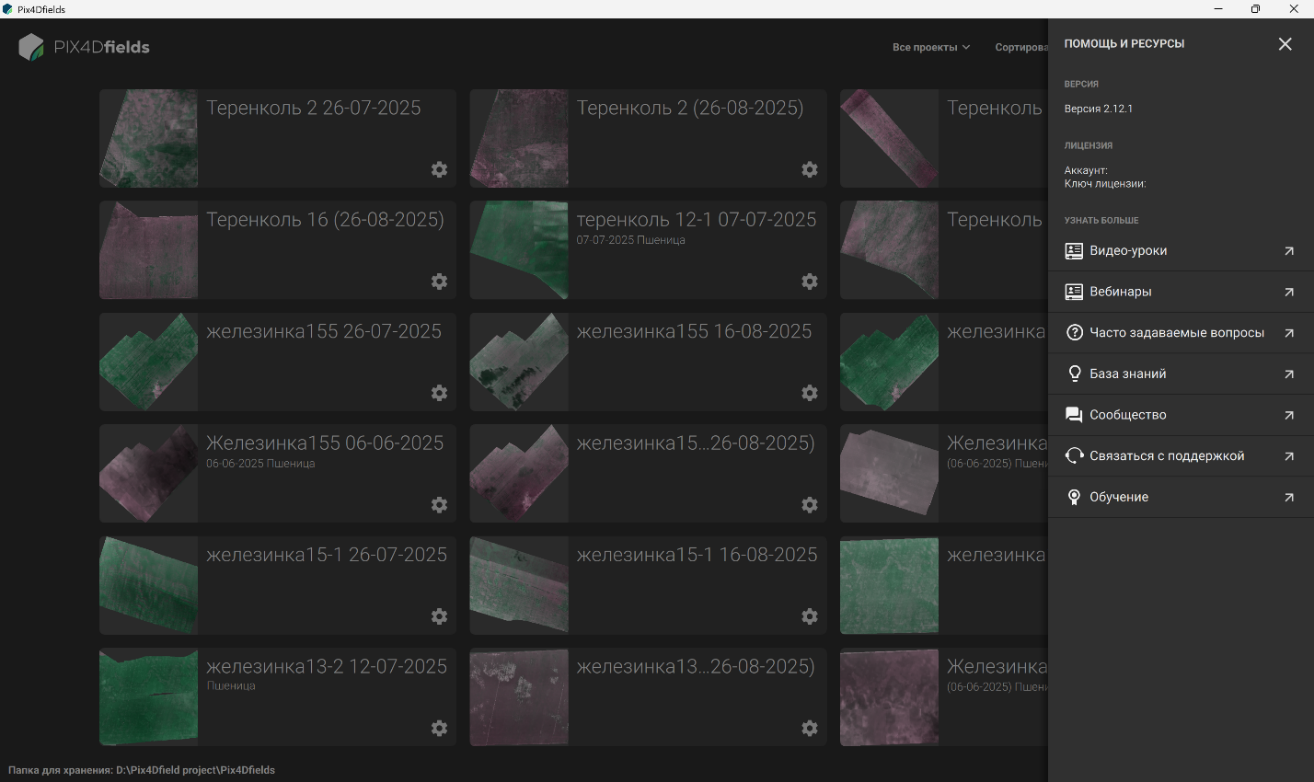
25-сурет – «Көмек және ресурстар» бүйірлік панелі
Оң жақта «Қосымша баптаулары», «Деректерді өңдеу» және «Аккаунт» бөлімдерін қамтитын «Баптаулар» түймесі (26-сурет) орналасқан. «Қосымша баптаулары» бөлімінде өлшем бірліктерінің метрлік немесе империялық жүйесін таңдауға (27-сурет), интерфейс тілін өзгертуге (28-сурет), стандартты немесе пайдаланушылық базалық картаны баптауға (29-сурет), сондай-ақ PDF-есептің параметрлерін орнатуға (30-сурет) болады.
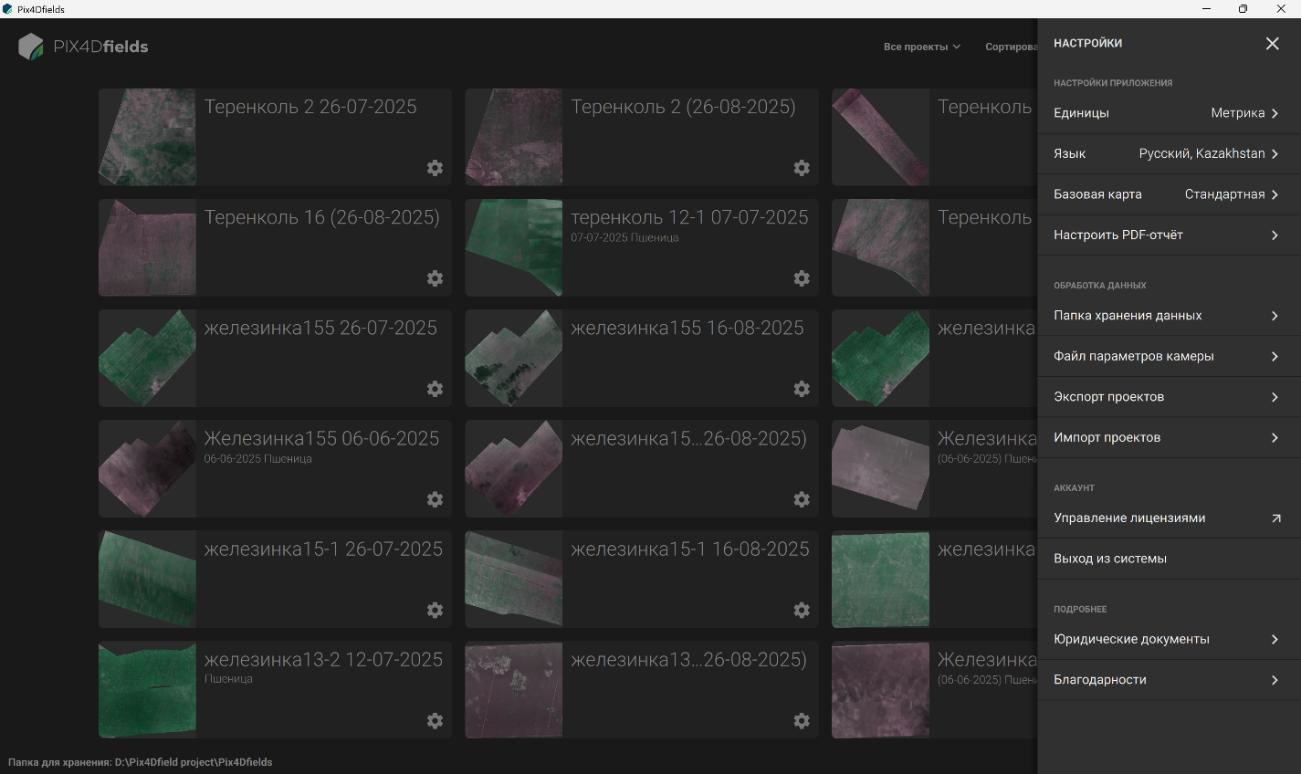
26-сурет – Баптаулардың бүйірлік панелі
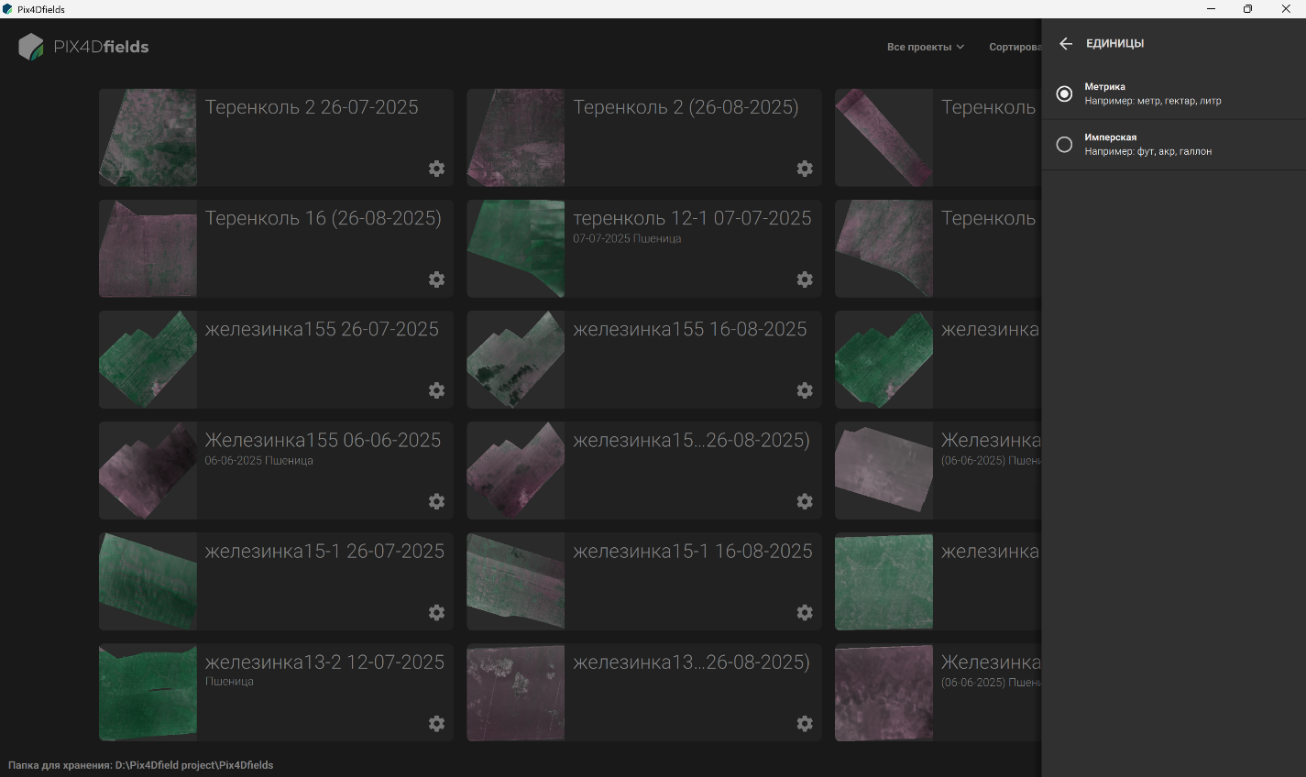
27-сурет – Өлшем бірліктерін баптаудың бүйірлік панелі
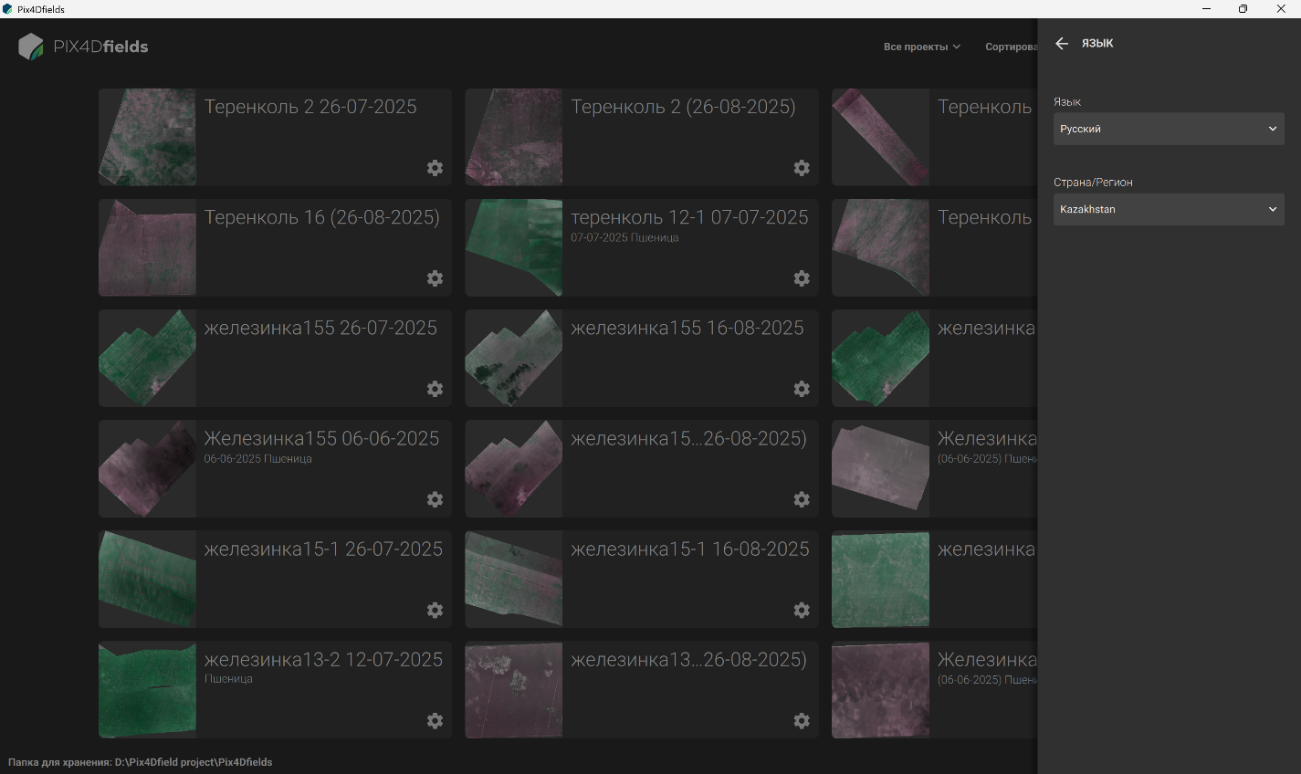
28-сурет – Интерфейс тілін баптаудың бүйірлік панелі
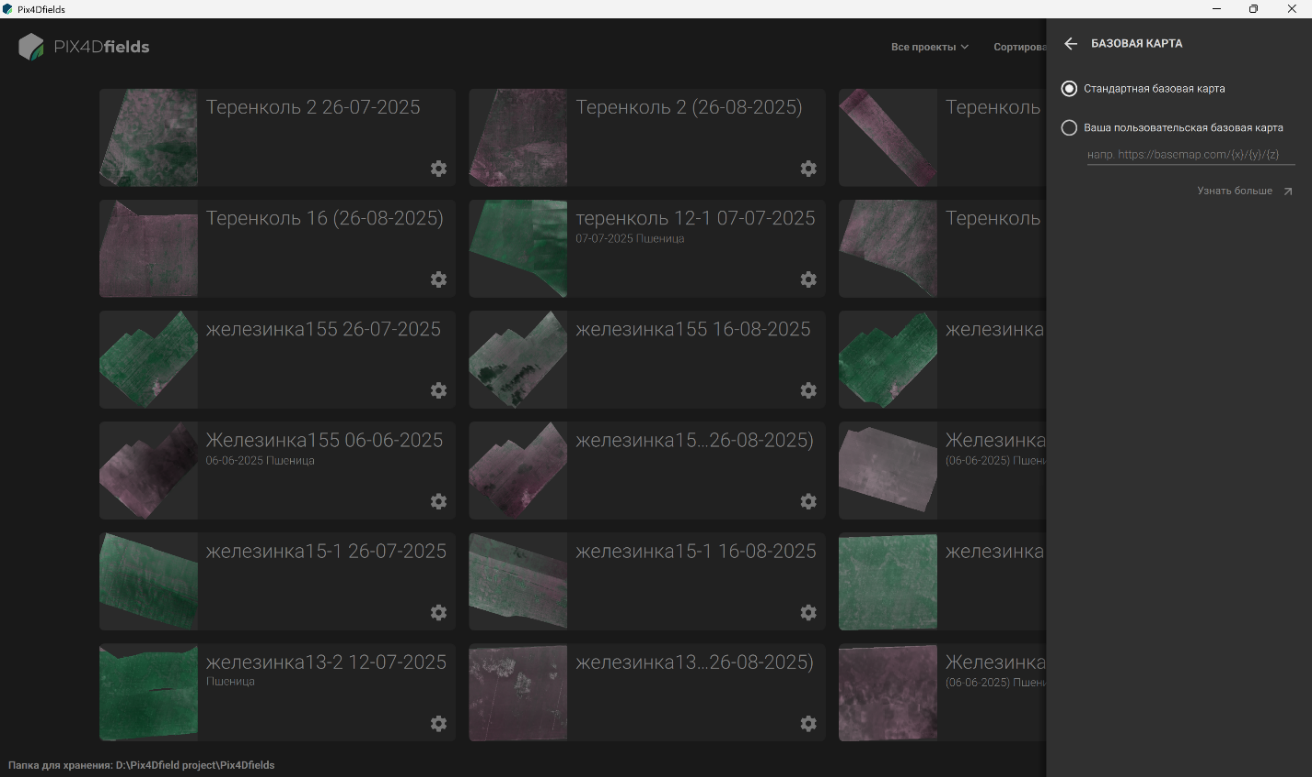
29-сурет – Базалық картаны баптаудың бүйірлік панелі
«Деректерді өңдеу» бөлімінде жобаларды сақтауға арналған қапшықты таңдауға (31-сурет), камера параметрлерінің файлын көрсетуге (32-сурет), сондай-ақ жобаларды экспорттауға немесе импорттауға болады.
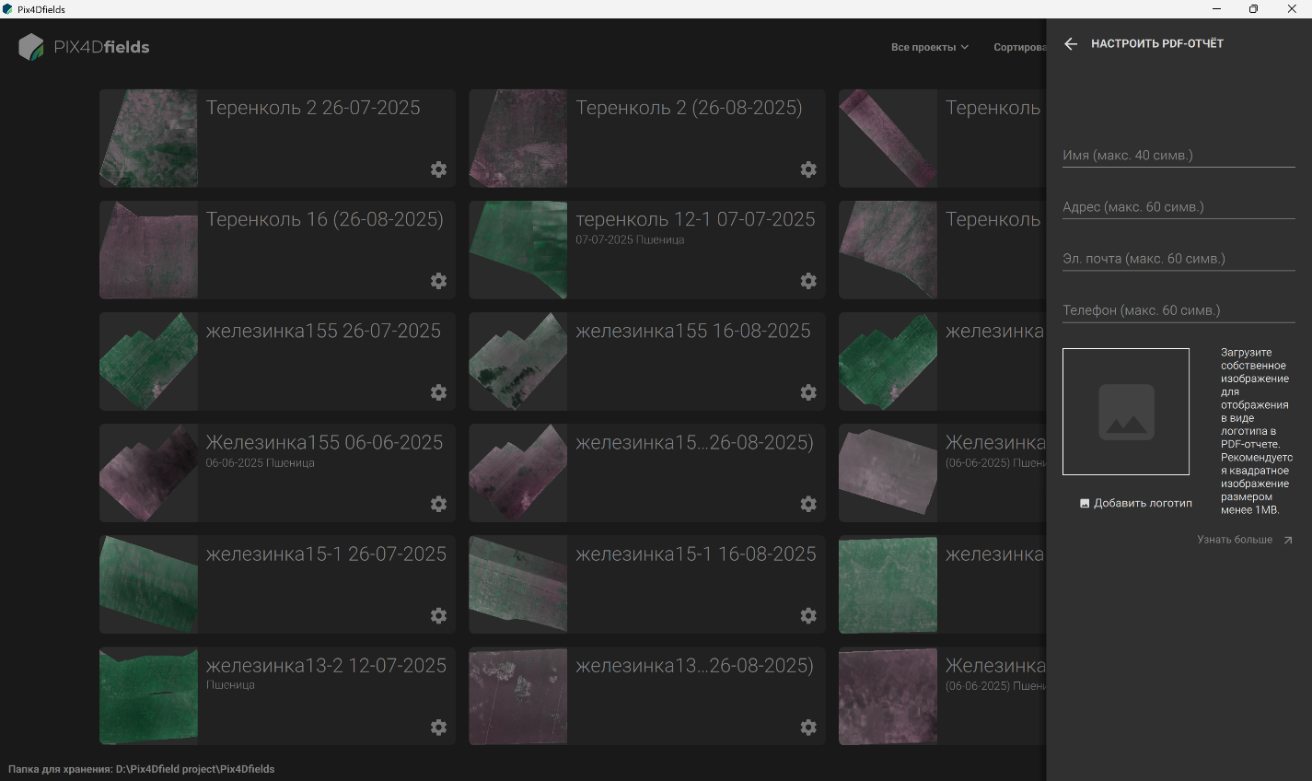
30-сурет – PDF-есепті рәсімдеуді баптаудың бүйірлік панелі
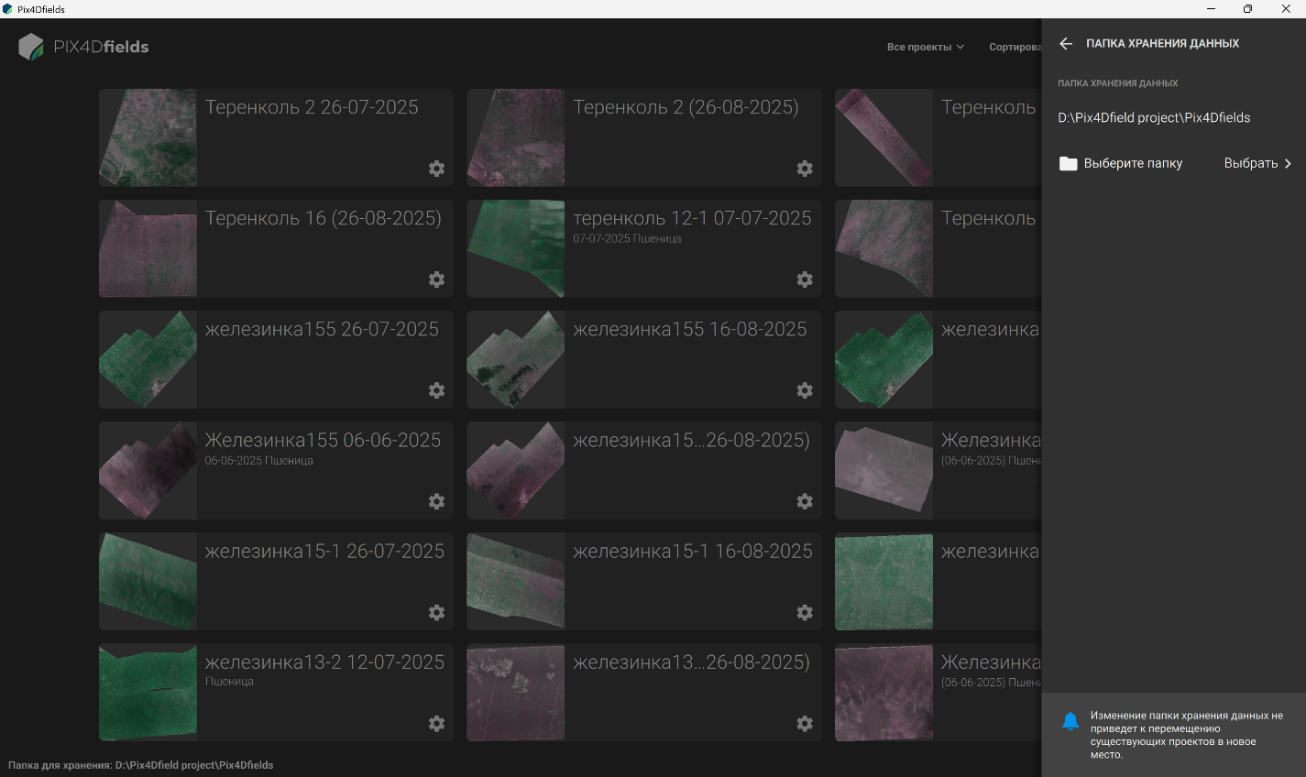
31-сурет – Әдепкі бойынша деректерді сақтау қапшығын баптаудың бүйірлік панелі
Жұмысты бастау үшін жаңа жоба құру қажет. Бұл үшін бастапқы бетте «Жаңа жоба» командасын таңдау немесе экранның төменгі оң жақ бұрышындағы «қосу» белгішесін басу керек (33-сурет). Осыдан кейін жаңа жоба ашылады, оның атауы көрсетіледі (34, 35, 36-суреттер) және қажет болған жағдайда «Сипаттама» өрісі толтырылады (37-сурет), сондай-ақ жобаны сақтауға арналған қапшықты таңдауға болады. Бұдан әрі сақтағаннан кейін жоғарғы панельдің сол жақ бұрышында жобаның жаңа атауы көрсетіледі (38-сурет) және деректерді импорттау терезесі автоматты түрде ашылады.
Келесі кезеңде спутниктен (39, 40-суреттер) немесе ұшқышсыз ұшу аппаратының ұшуы кезінде алынған фотосуреттерді жүктеу қажет. Егер жекелеген суреттерді жүктеу қажет болса, «Кескіндер» командасы қолданылады (41-сурет), ал егер барлық кескіндер бір қапшықта орналасса, сол жақтағы файлдарды импорттау панелінде «Қапшық» командасын таңдау керек (42-сурет). Содан кейін файлдары бар қапшықты таңдап, «ашу» түймесін басу қажет. Өзге картаны «.tif» немесе «.tiff» форматында импорттау мүмкіндігі бар (43-сурет). Pix4Dfields JPEG (.jpg, .jpeg) (44-сурет) және TIFF (.tif, .tiff) (45-сурет) форматтарындағы кескіндерді қолдайды. Мультиспектрлік түсірілім үшін стандартты JPEG-файлдар да, көп арналы TIFF-файлдар да қолданыла алады. Таңдау камера моделіне байланысты. Қажетті файлдарды таңдағаннан кейін «Жалғастыру» түймесін басу қажет (45-сурет).
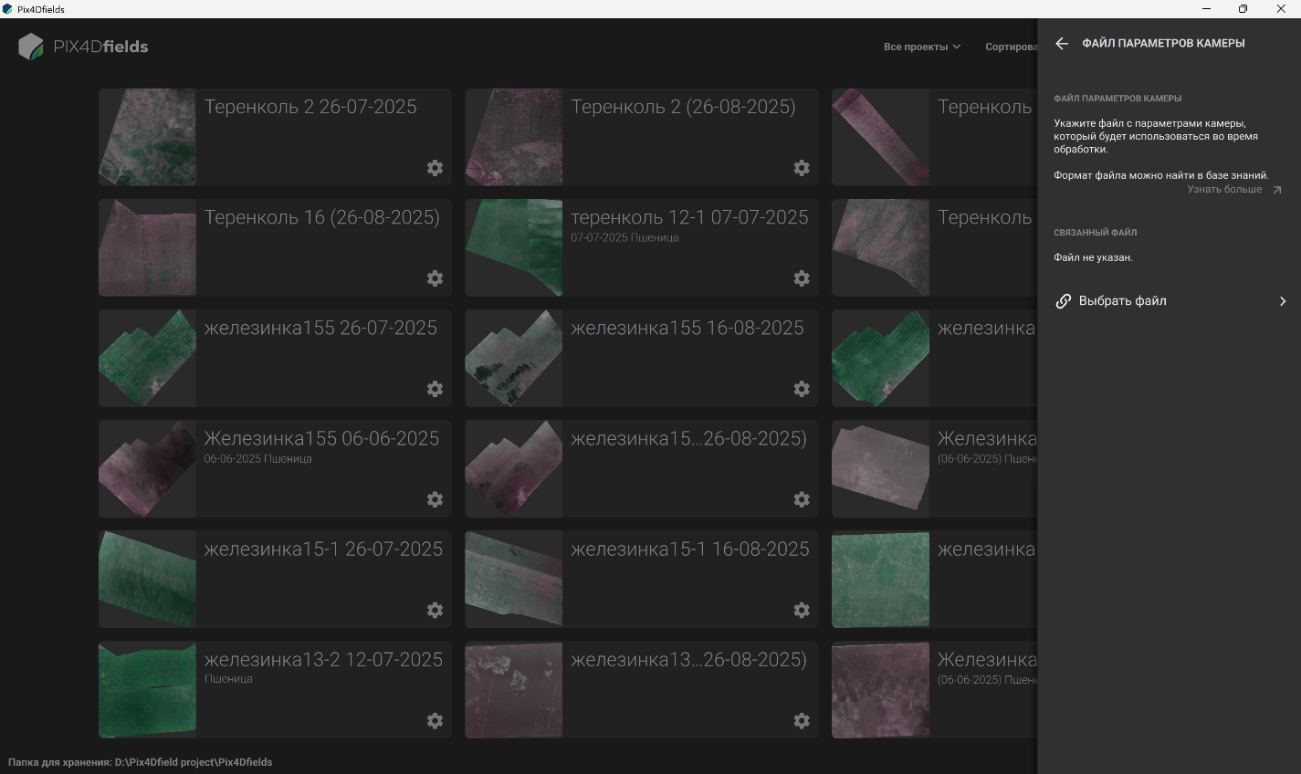
32-сурет – Түсірілім үшін пайдаланылатын камера параметрлерін таңдау мен баптаудың бүйірлік панелі
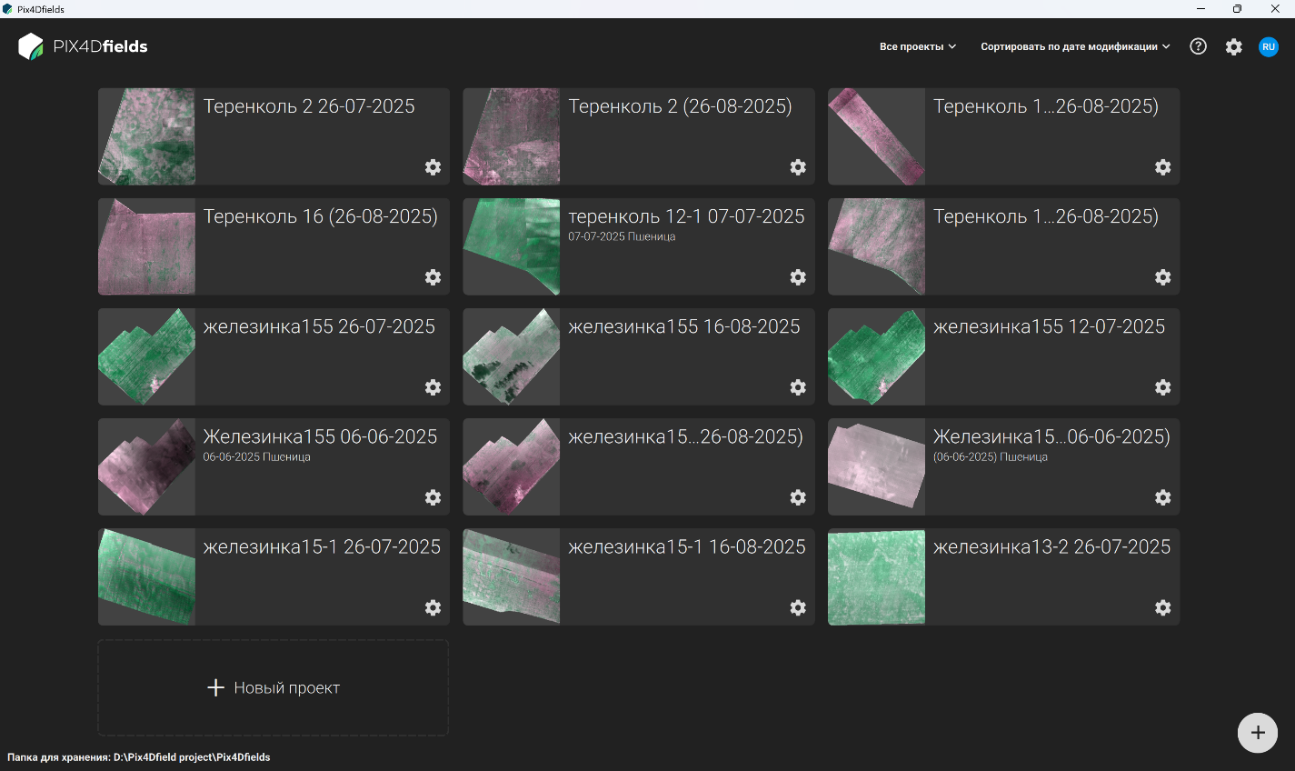
33-сурет – Жаңа жоба құру
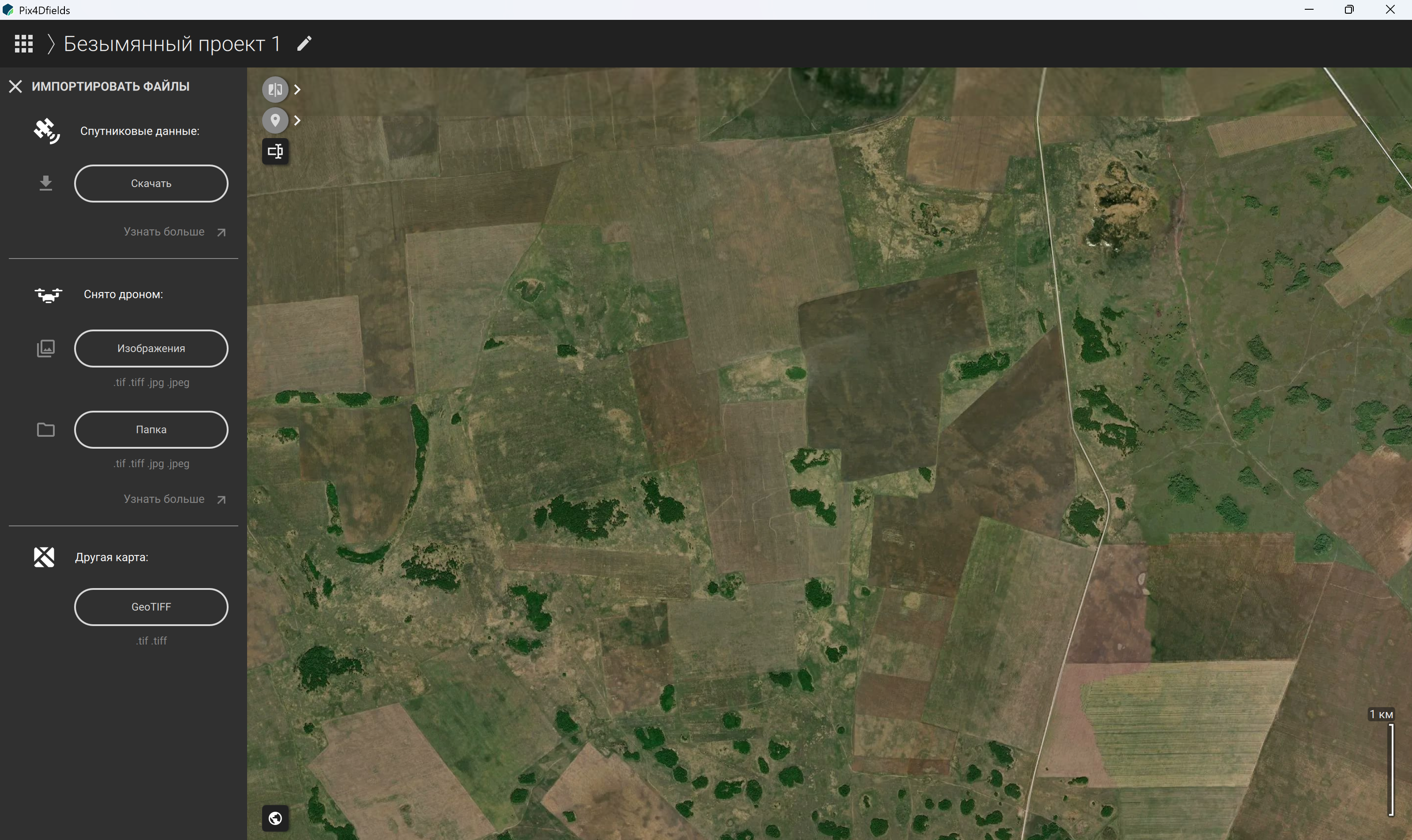
34-сурет – Жаңадан құрылған жобаның атауын өзгерту
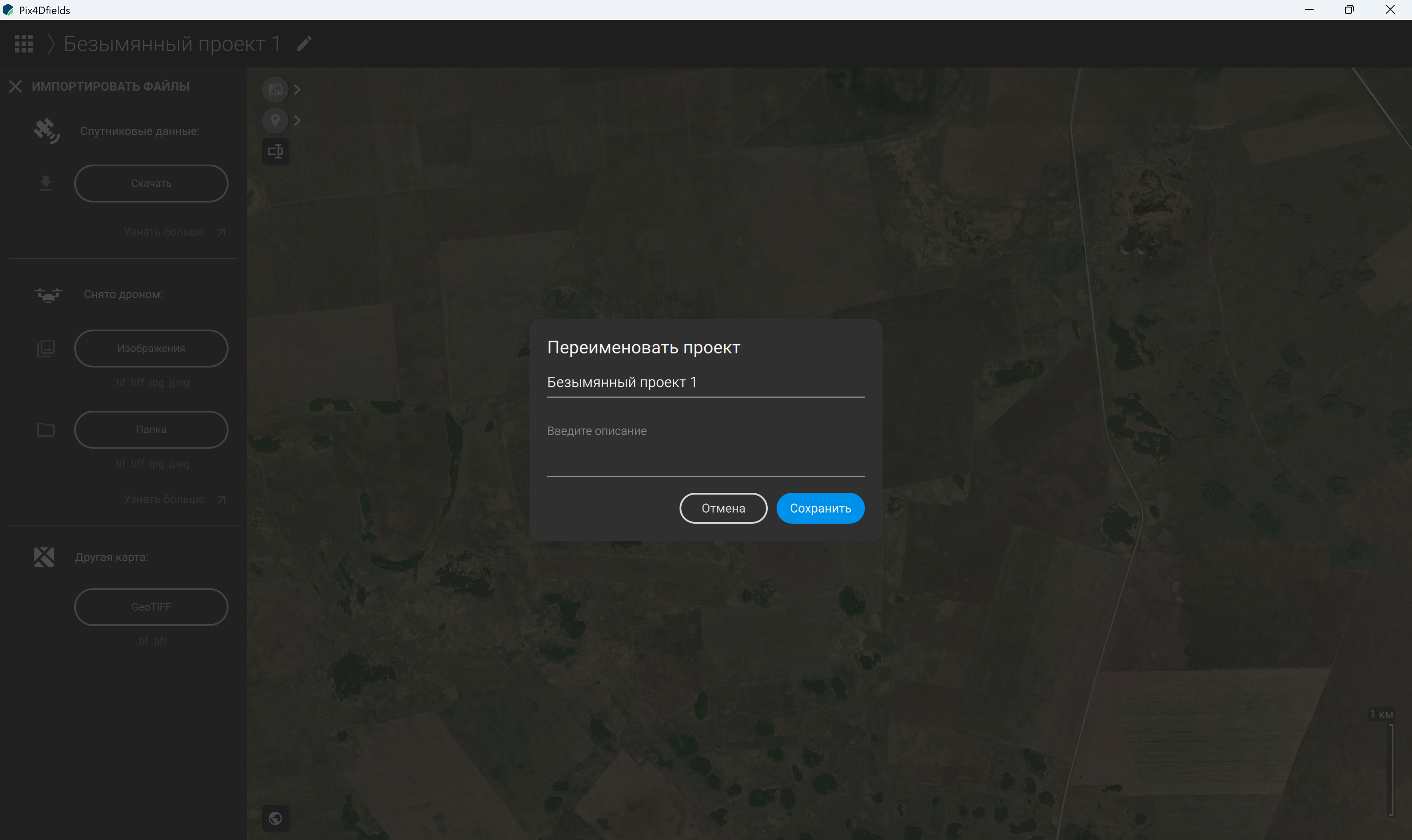
35-сурет – Құрылған жобадағы әдепкі атауды өшіру
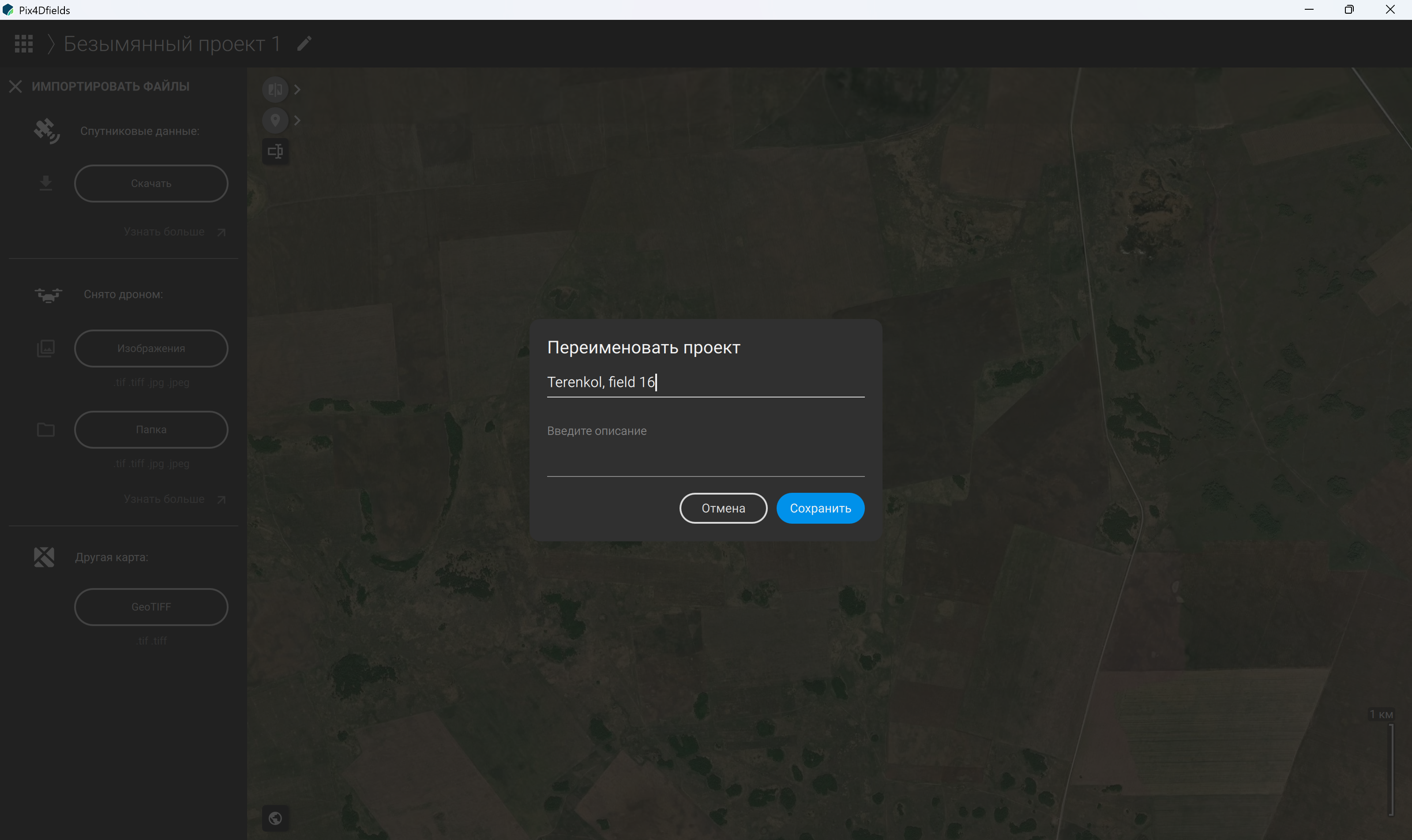
36-сурет – Құрылған жобаның атауын қайта қою
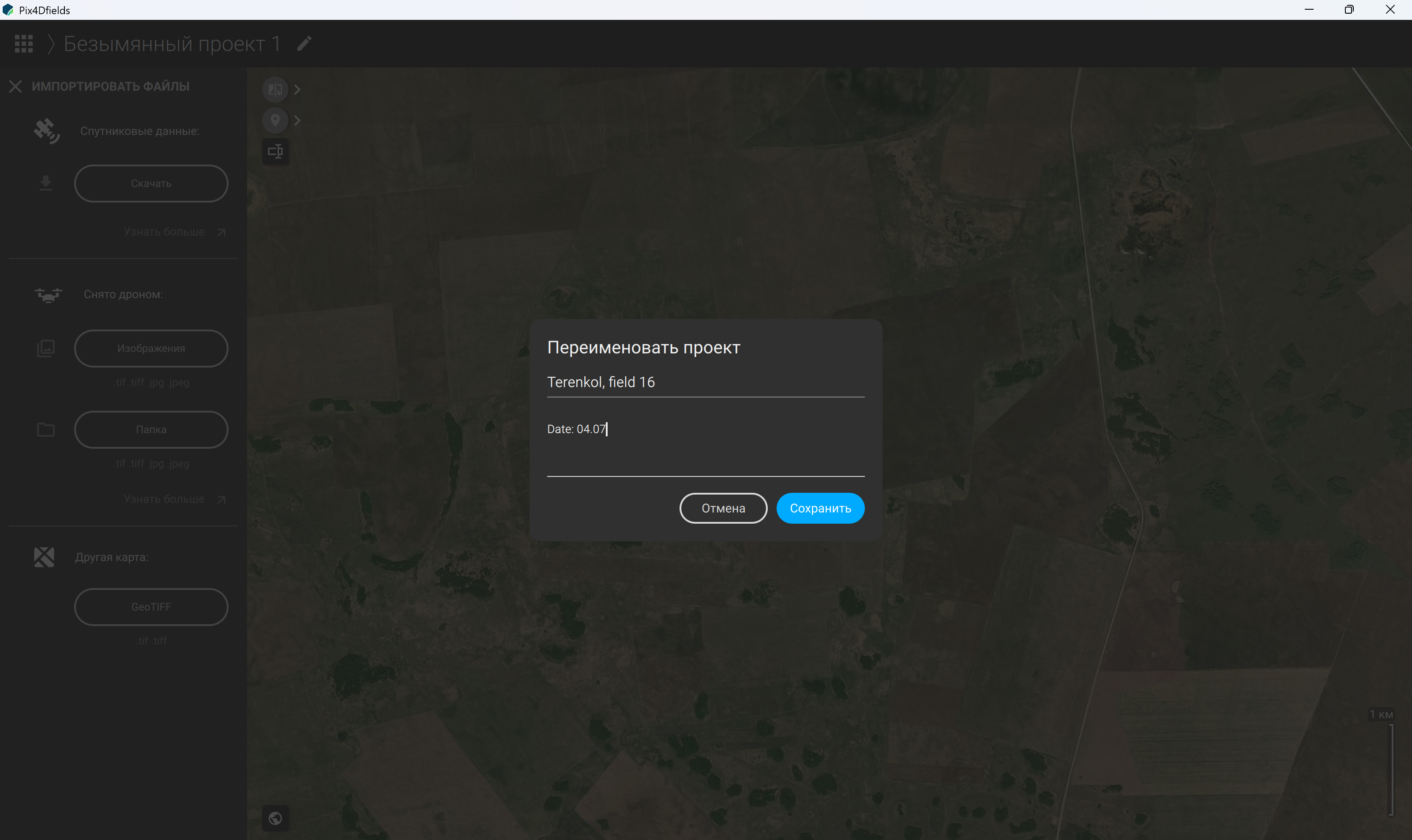
37-сурет – Құрылған жобаға сипаттама қосу және жаңа атауды сақтау
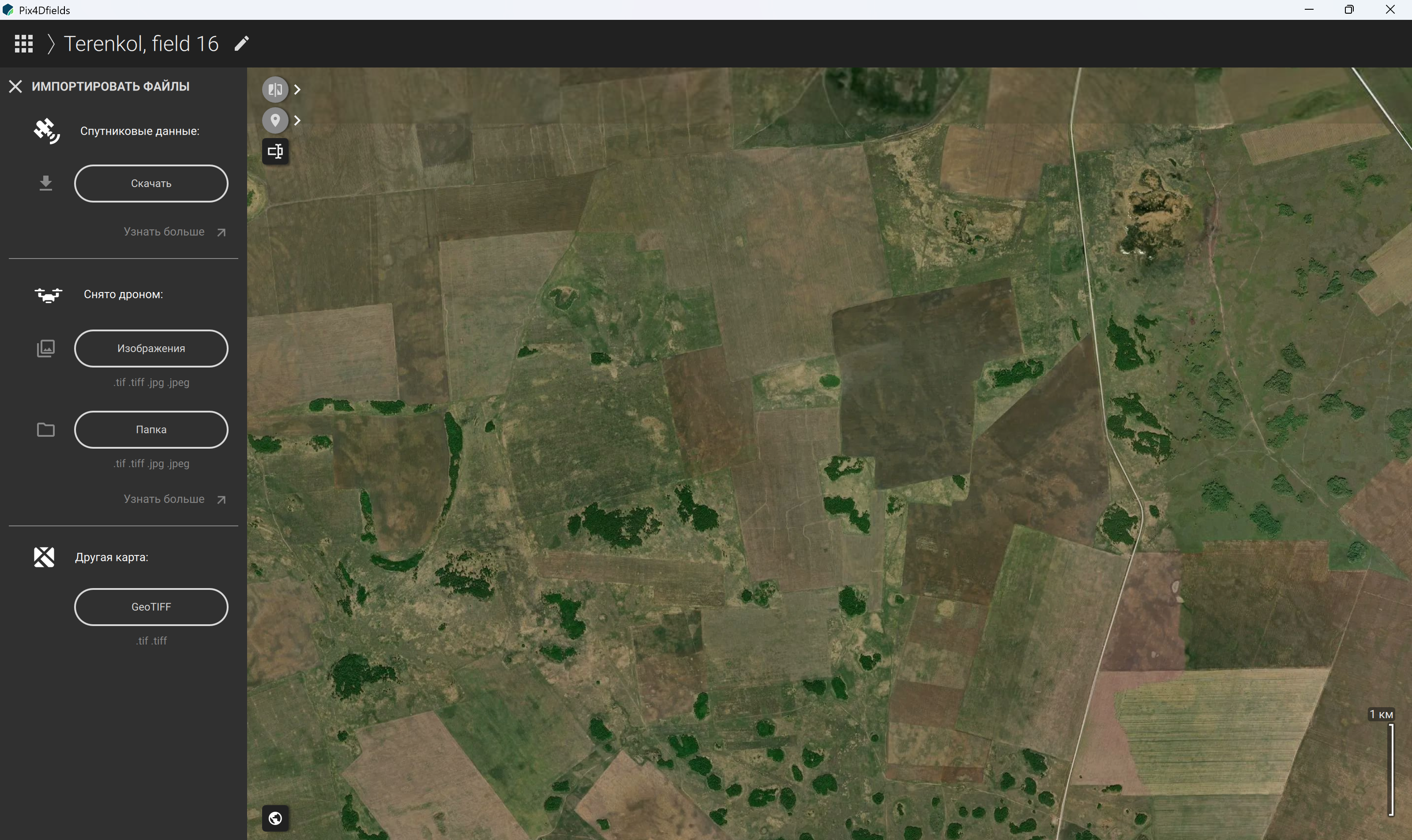
38-сурет – Бағдарламалық жасақтаманың жоғарғы панелінде жобаның жаңа атауын көрсету
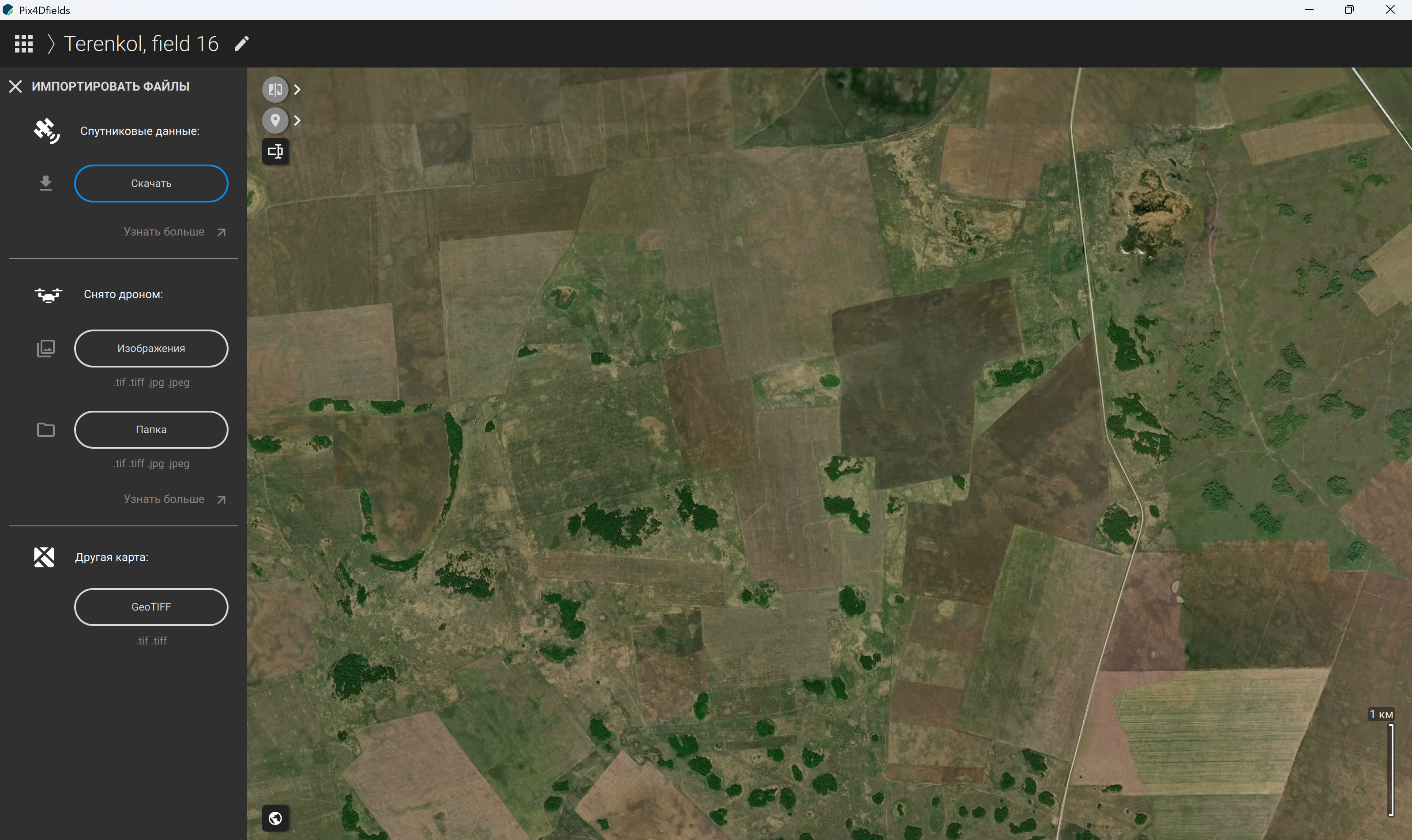
39-сурет – Спутниктік суреттерді және (немесе) деректерді импорттау
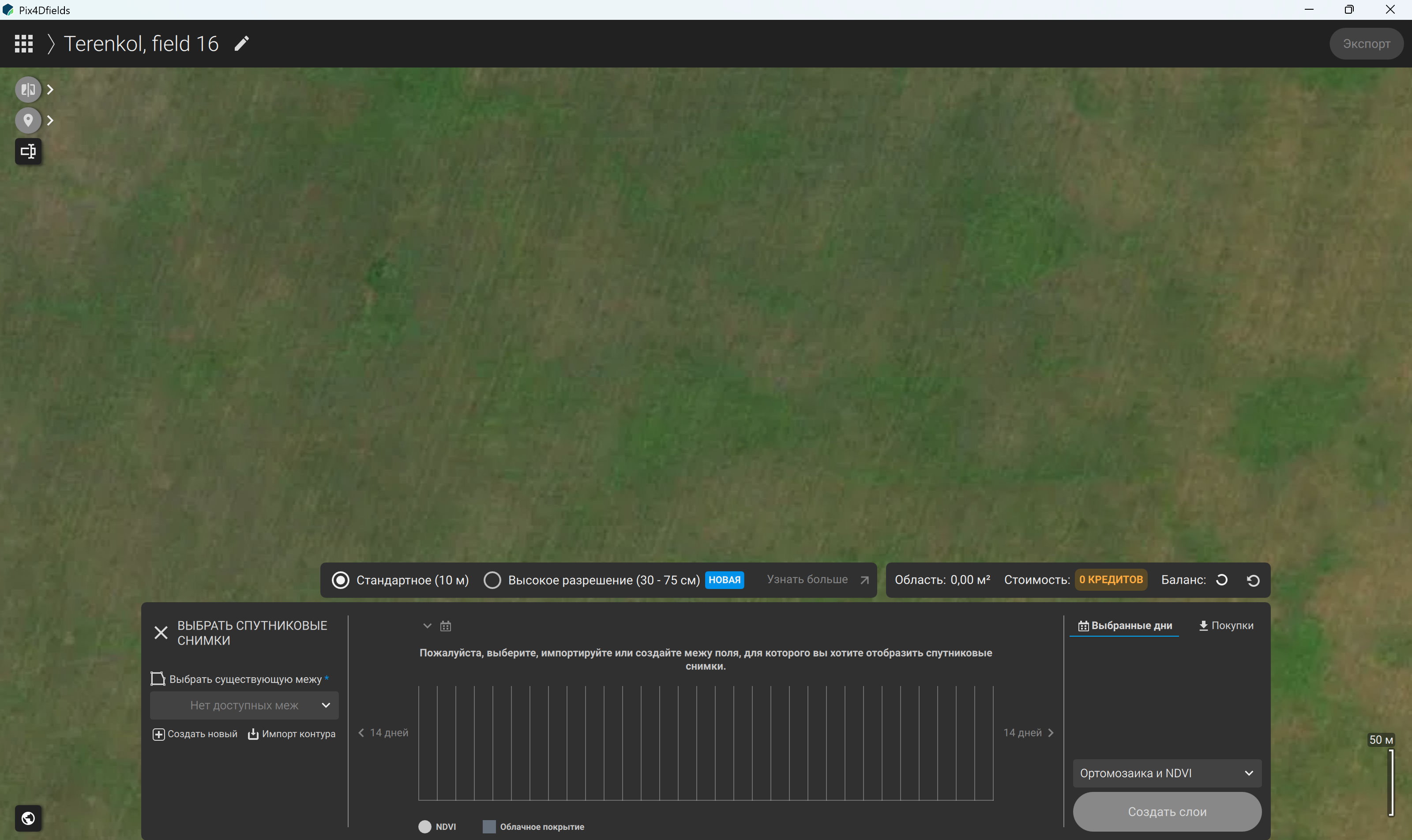
40-сурет – Берілген параметрлер негізінде спутниктік суреттерді таңдау
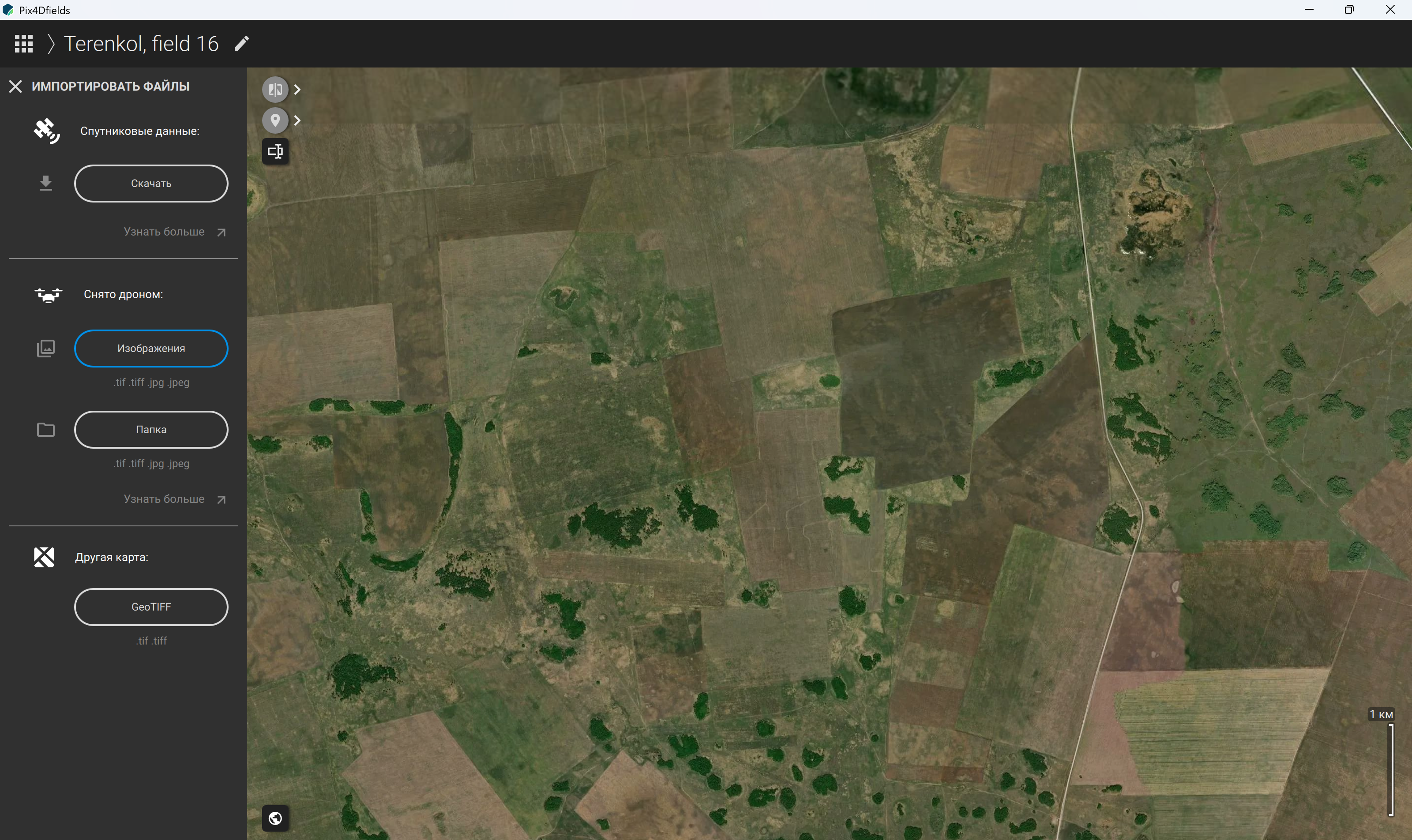
41-сурет – Дронмен түсірілім жүргізу нәтижесінде алынған жекелеген суреттерді импорттау
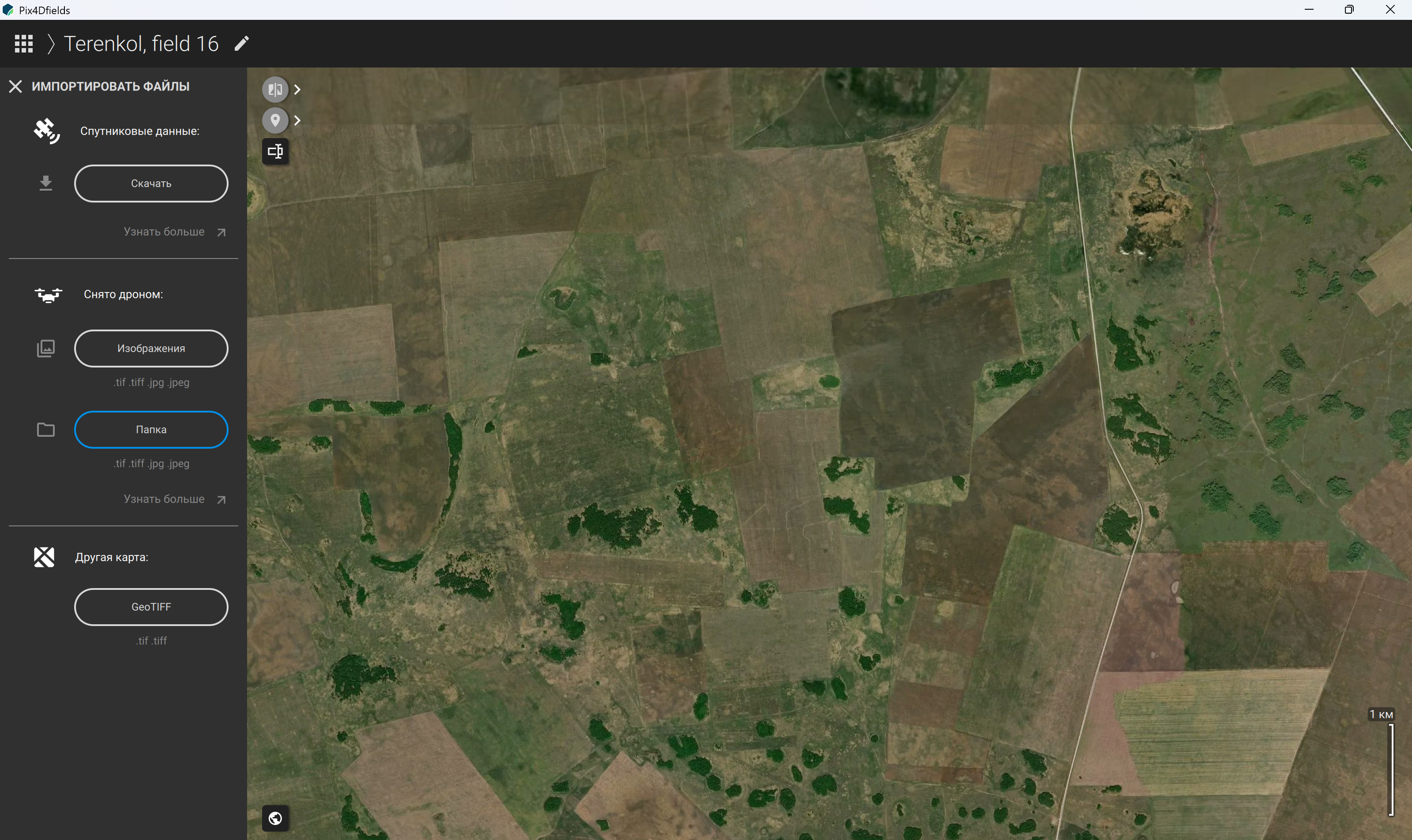
42-сурет – Дронмен түсірілім жүргізу нәтижесінде алынған суреттері бар қапшықты импорттау
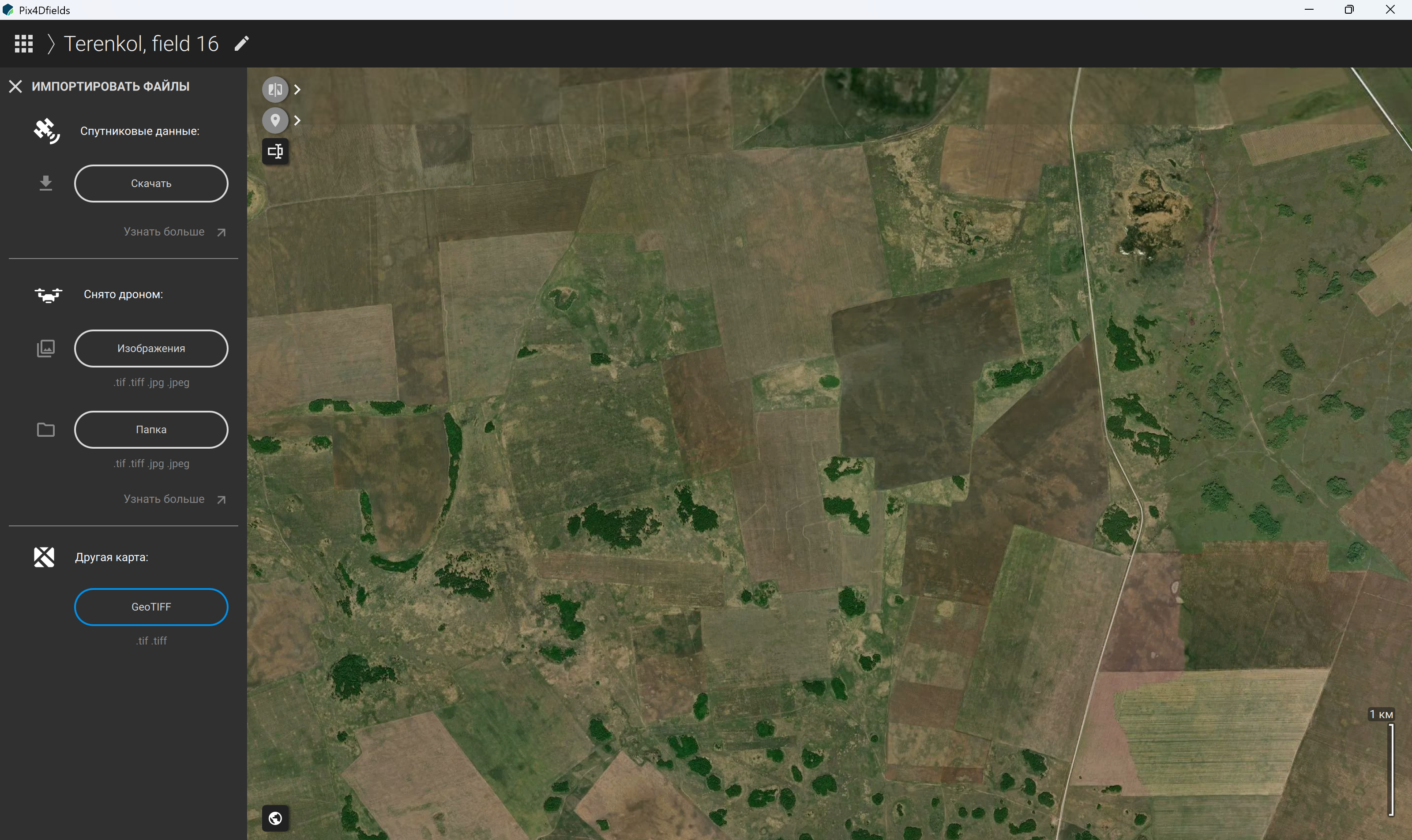
43-сурет – Өзге картаны «.tif» немесе «.tiff» форматында импорттау
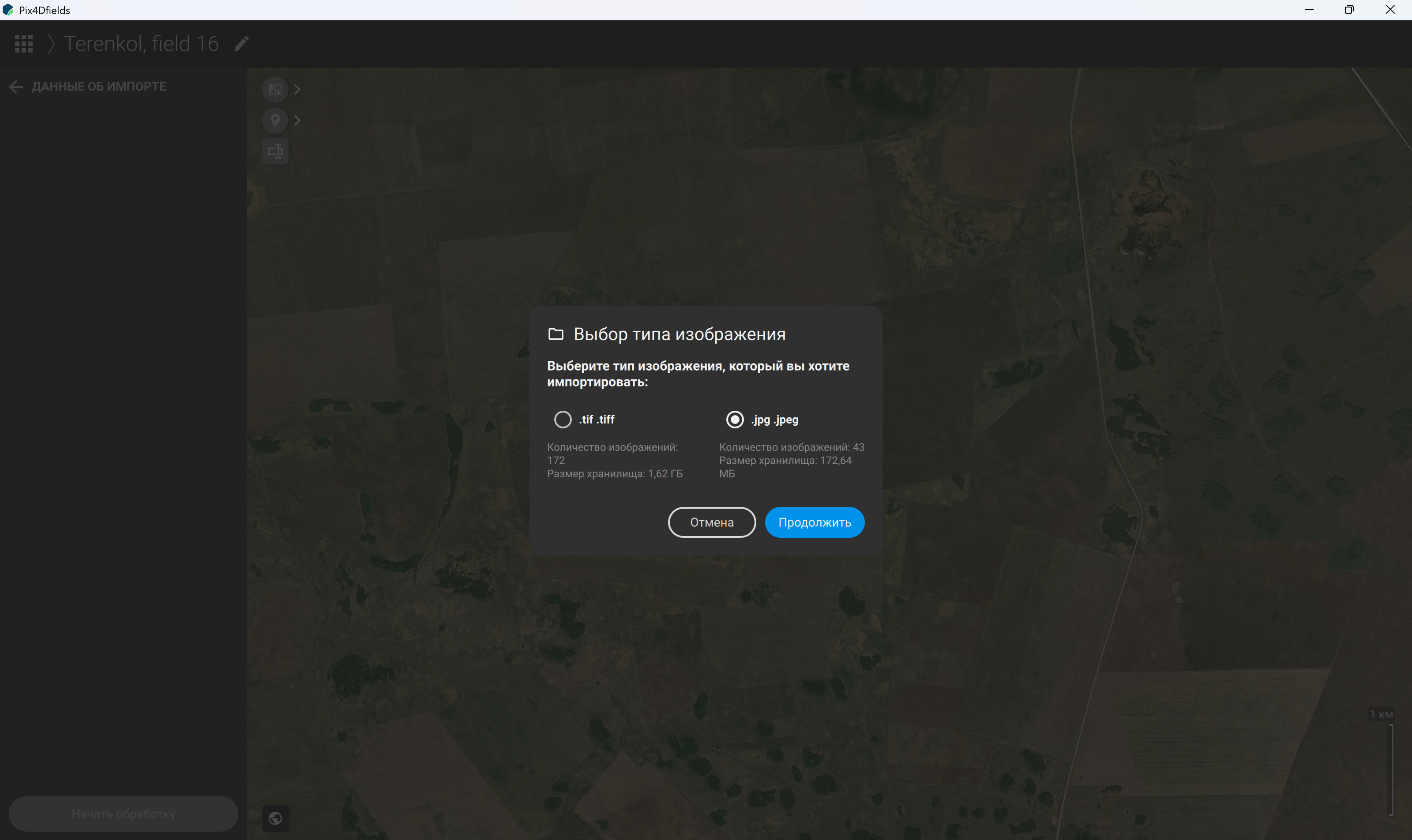
44-сурет – Импортталатын кескіндердің түрін таңдау: «.jpg» немесе «.jpeg» форматындағы стандартты RGB суреттері
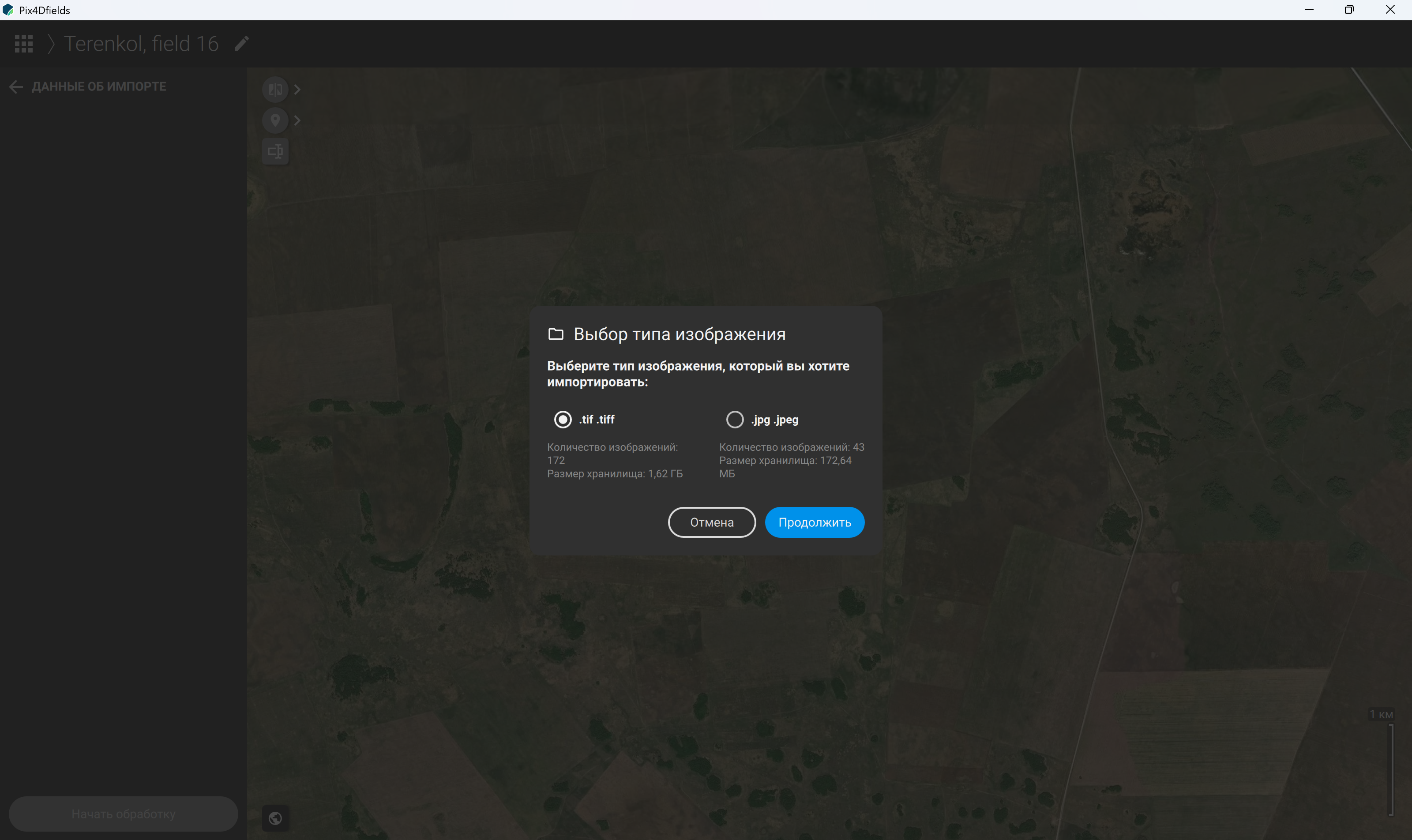
45-сурет – Импортталатын кескіндердің түрін таңдау: «.tif» немесе «.tiff» форматындағы мультиспектрлік суреттер
Файлдарды сканерлегеннен кейін (46-сурет) өңдеу параметрлері бар терезе ашылады. Сканерлеу кезіндегі өңдеу процесін жүктеу жолағының оң жақ бұрышындағы көк түсті «Өңдеуді тоқтату» түймесін басу арқылы қалау бойынша тоқтатуға да болады (46-сурет). Әдепкі режим ретінде «Жылдам өңдеу» режимі ұсынылады (47-сурет). Ол нәтижелерді жылдам алуға, өңдеудің жоғары жылдамдығы мен жақсы сапасын қамтамасыз етуге бағытталған. Бұл режимде камераны салыстырмалы калибрлеу (48-сурет), радиометриялық түзету және графикалық процессордың үдеуін баптау (49-сурет) мүмкіндіктері қарастырылған. Бұл режим далалық зерттеулер үшін оңтайлы болып табылады. «Дәл өңдеу» режимі (50-сурет) дәл ортофотожоспар мен беткі қабаттың нақты моделін алуға мүмкіндік береді. Ол жоғары геометриялық дәлдікті қамтамасыз етеді және сынақ аумақтарын, локальды зерттеулерді және биіктіктерді талдауды өңдеу үшін ұсынылады. Дәлдікті арттыру үшін түсірілім кезіндегі ауа райы жағдайларын көрсетіп, талап етілетін кеңістіктік ажыратымдылықты таңдауға болады, бұған пиксель өлшемінің жергілікті жердің нақты аумағына сәйкестігі тәуелді болады. Кеңейтілген баптауларда қосымша параметрлер қолжетімді, онда деректерді толық араластыруды қосуға, камераны салыстырмалы калибрлеуді пайдалануға және радиометриялық түзетуді орындауға болады (51-сурет). Қажетті параметрлерді таңдағаннан кейін «Қолдану» түймесін басу керек (51-сурет).
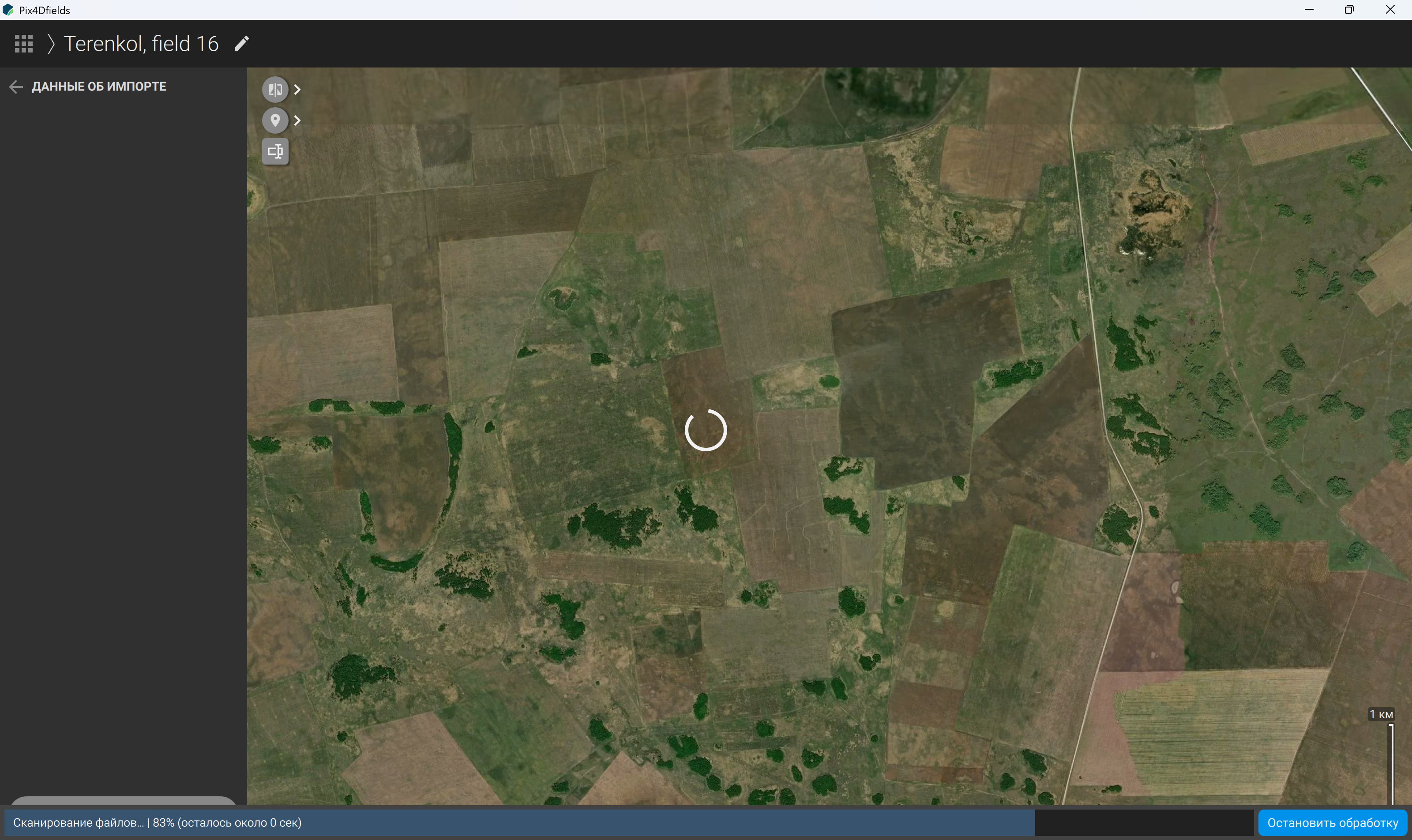
46-сурет – Импортталатын файлдарды сканерлеу және жүктеу
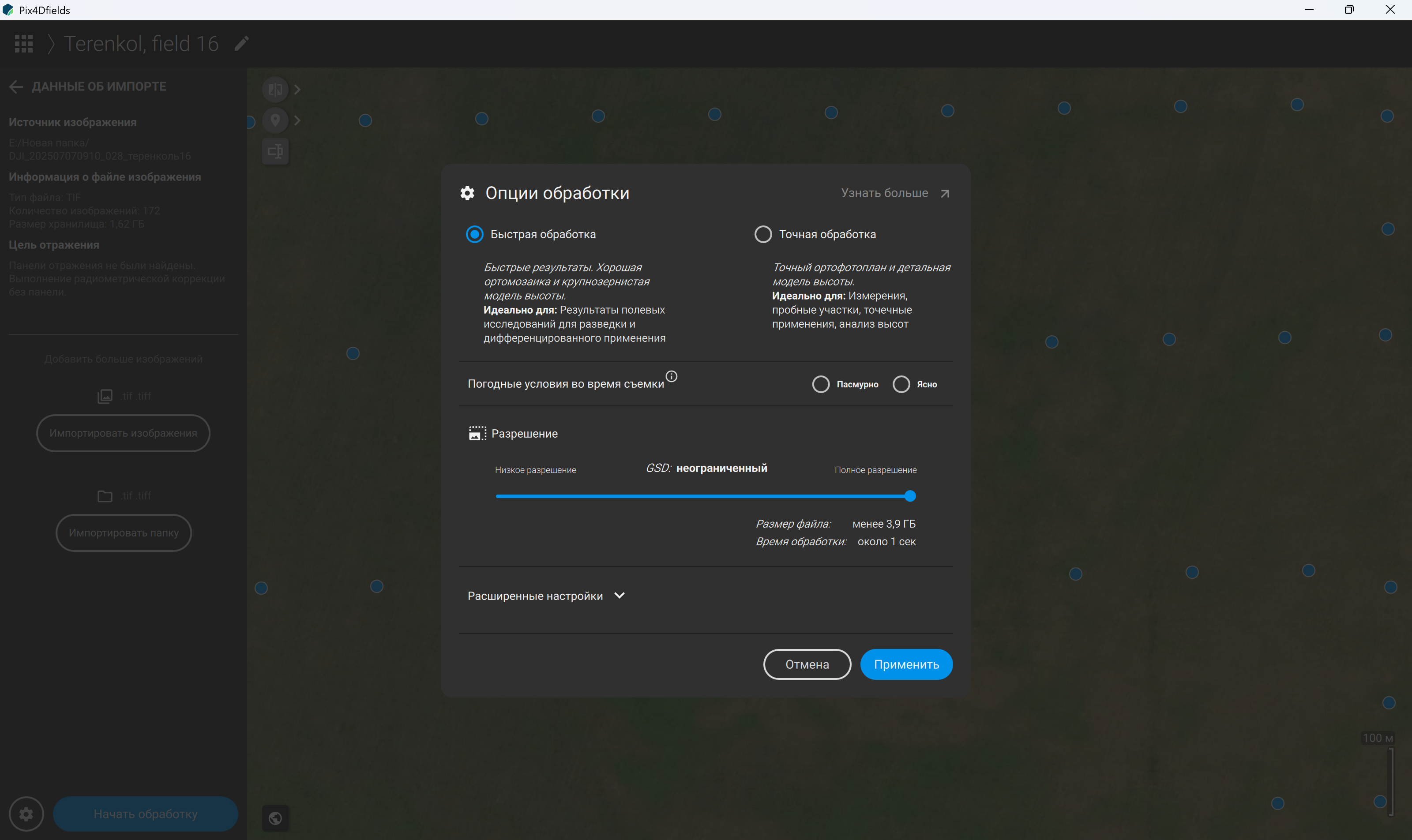
47-сурет – Суреттерді өңдеу опцияларын таңдау: жылдам өңдеу
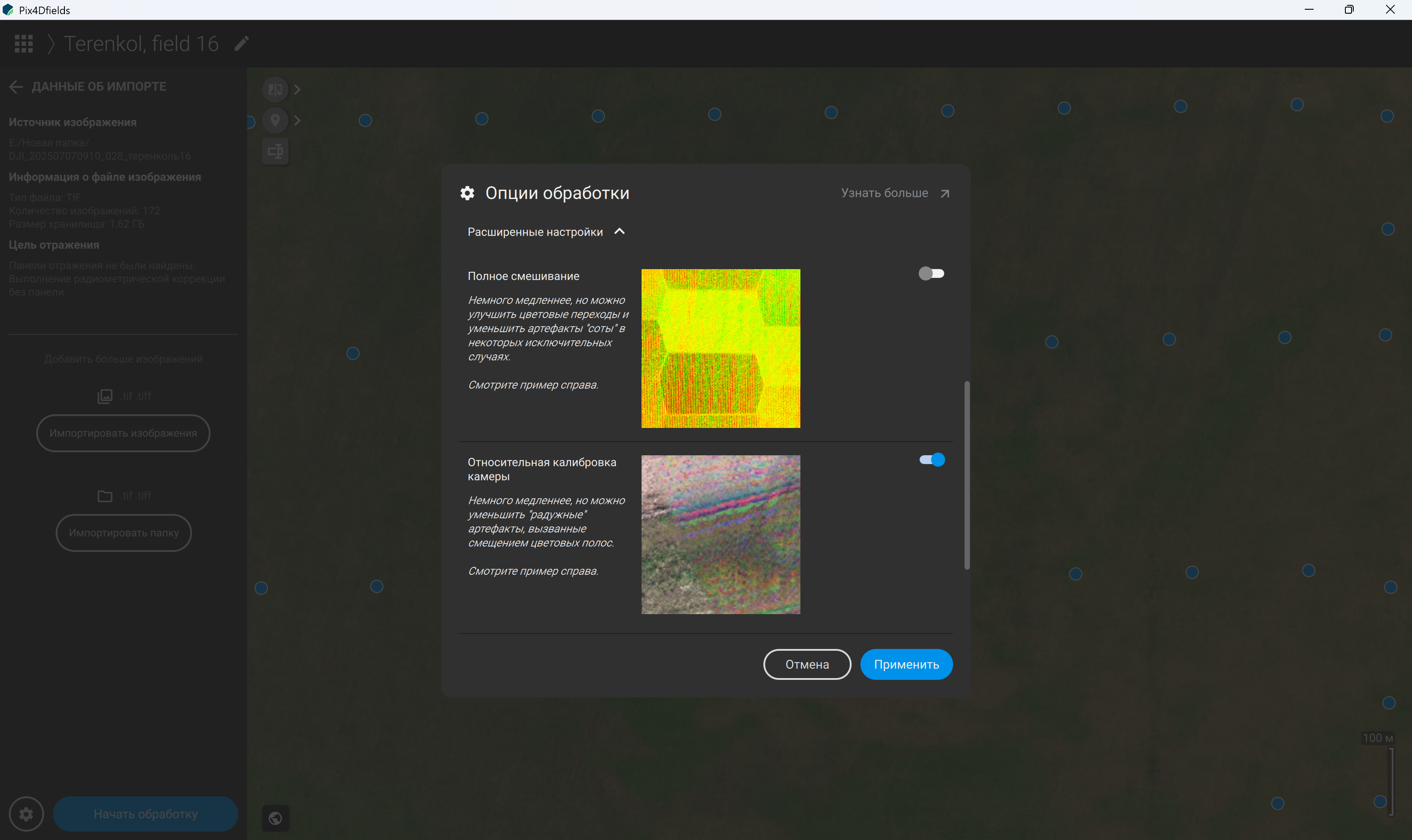
48-сурет – Суреттерді өңдеу опцияларын таңдау: жылдам өңдеу режимінде камераны салыстырмалы калибрлеу
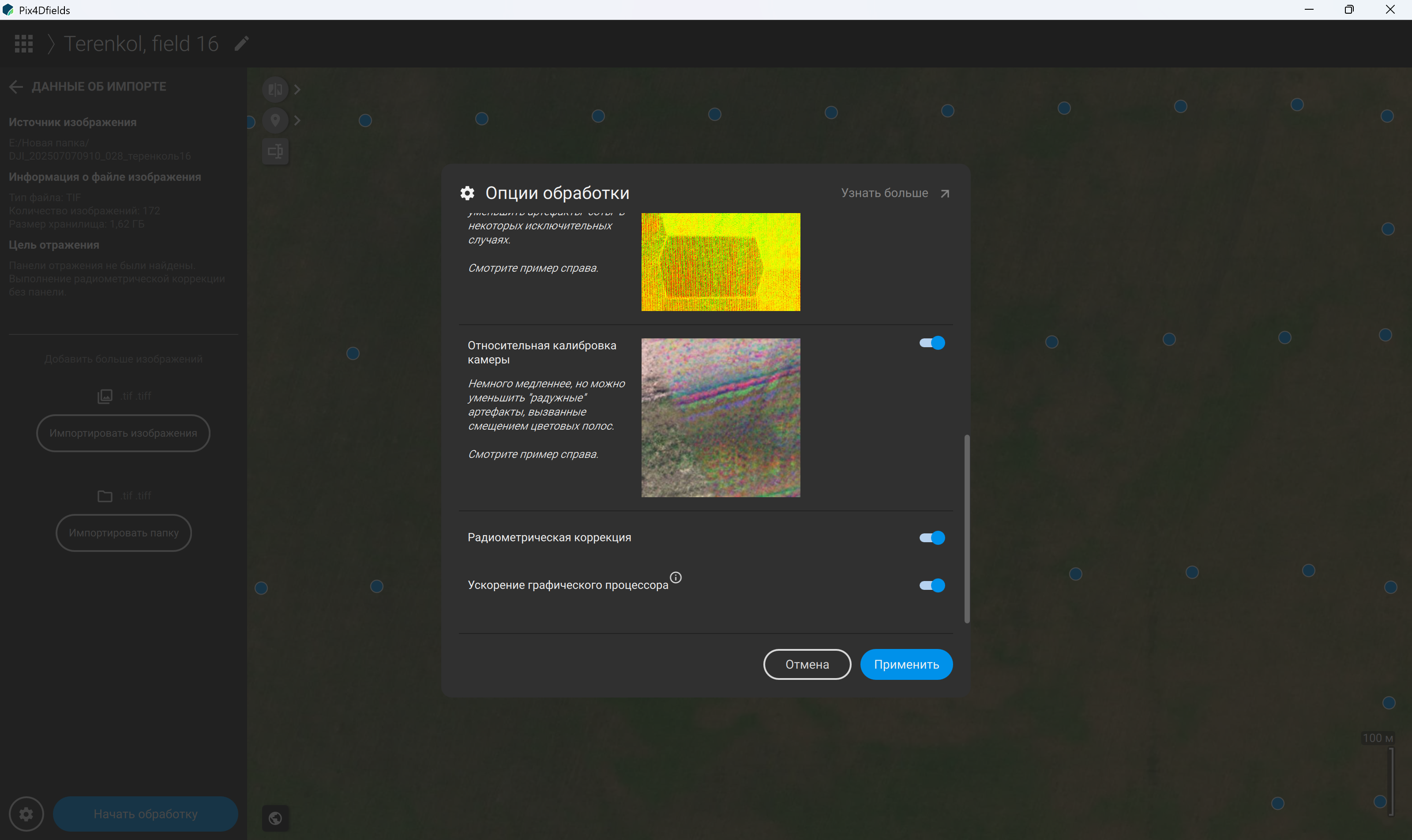
49-сурет – Суреттерді өңдеу опцияларын таңдау: жылдам өңдеу режимінде радиометриялық түзету және графикалық процессор үдеуін баптау
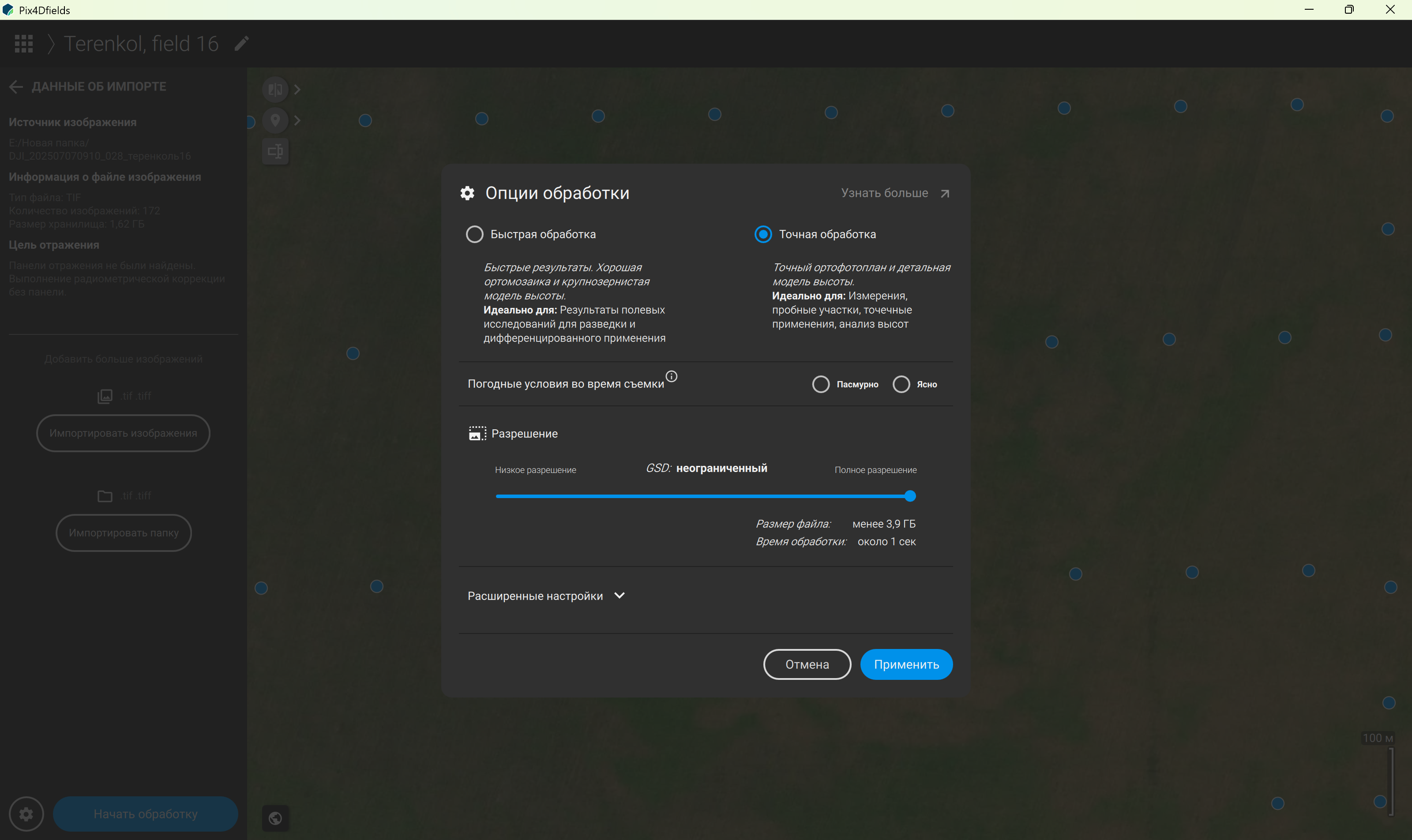
50-сурет – Суреттерді өңдеу опцияларын таңдау: дәл өңдеу
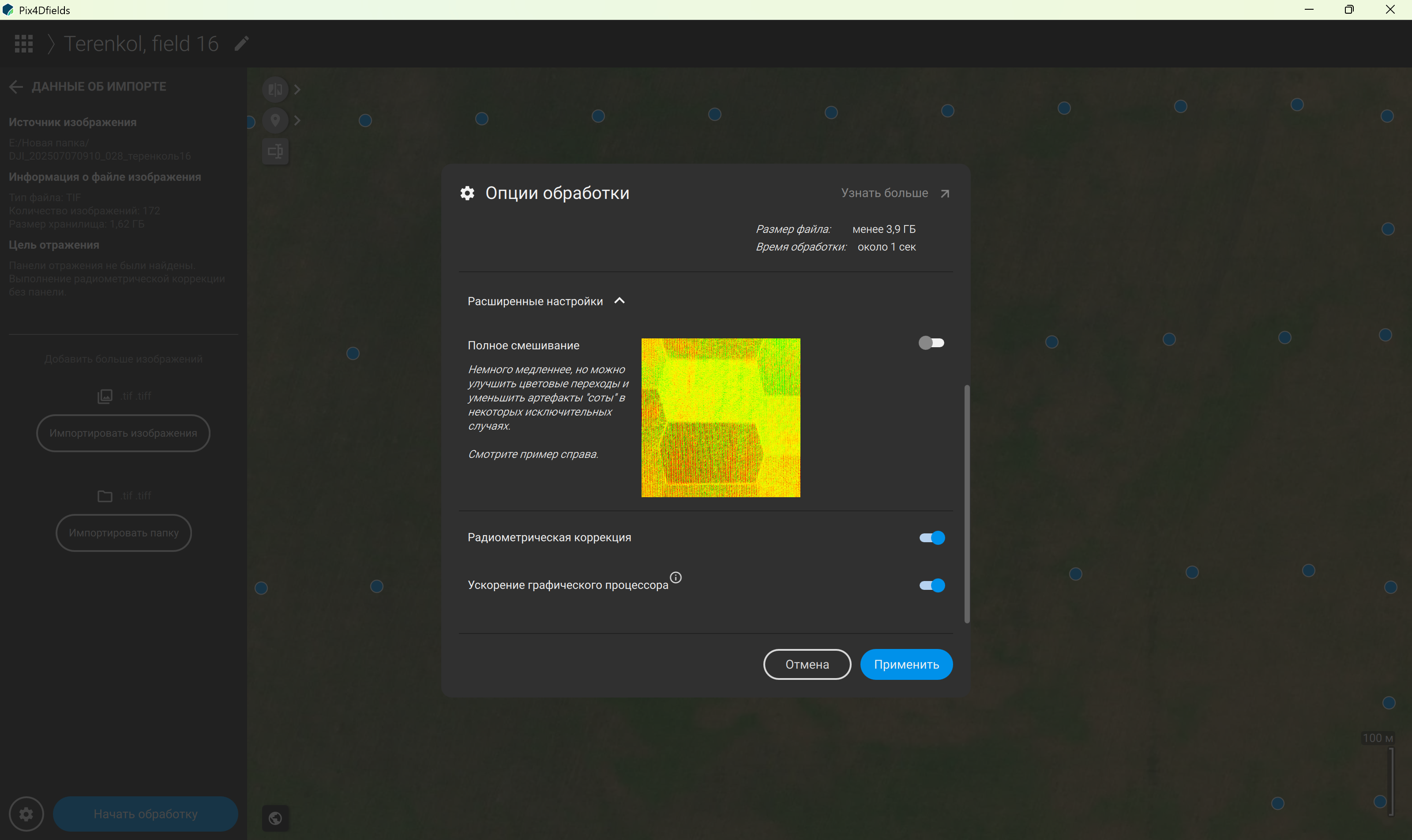
51-сурет – Суреттерді өңдеу опцияларын таңдау: дәл өңдеу режимінде радиометриялық түзету және графикалық процессор үдеуін баптау
Қапшықты таңдағаннан немесе қосымша суреттер қосқаннан кейін «Өңдеуді бастау» командасын таңдау керек, сонда бағдарлама жүктелген кескіндерді автоматты түрде талдай бастайды. Бұл кезеңде Pix4Dfields камера моделін анықтайды, әр суреттің GPS-координаттарын, түсірілім күні мен уақытын, ұшу биіктігін, объектив параметрлерін және мультиспектрлік арналардың бар-жоғын оқиды. Егер түсірілім кезінде калибрлеу панелі пайдаланылған болса, бағдарлама тиісті суреттердің бар-жоғын да анықтайды. Алынған мәліметтер бағдарлама терезесінің сол жақ бөлігінде орналасқан «Импорт туралы деректер» бөлімінде көрсетіледі. Мұнда пайдаланушы импортталған кескіндер санын, түсірілім уақытын, қамту ауданын және деректер жиынтығының басқа да сипаттамаларын көре алады. Мультиспектрлік суреттерді өңдеу кезінде Pix4Dfields сонымен қатар шағылыстыру панелінің кескіндері табылған-табылмағанын көрсетеді (52-сурет).
Өңдеуді бастамас бұрын (53-сурет) бастапқы деректерді мұқият тексеру ұсынылады. Ұшудың барлық фотосуреттері импортталғанына, қателері бар файлдардың жоқтығына, координаттардың дұрыс анықталғанына, суреттерде жеткілікті қабаттасу бар екеніне, сондай-ақ кескіндерде қатты бұлыңғырлықтың жоқтығына және барлық спектрлік арналардың бар екеніне көз жеткізу қажет.
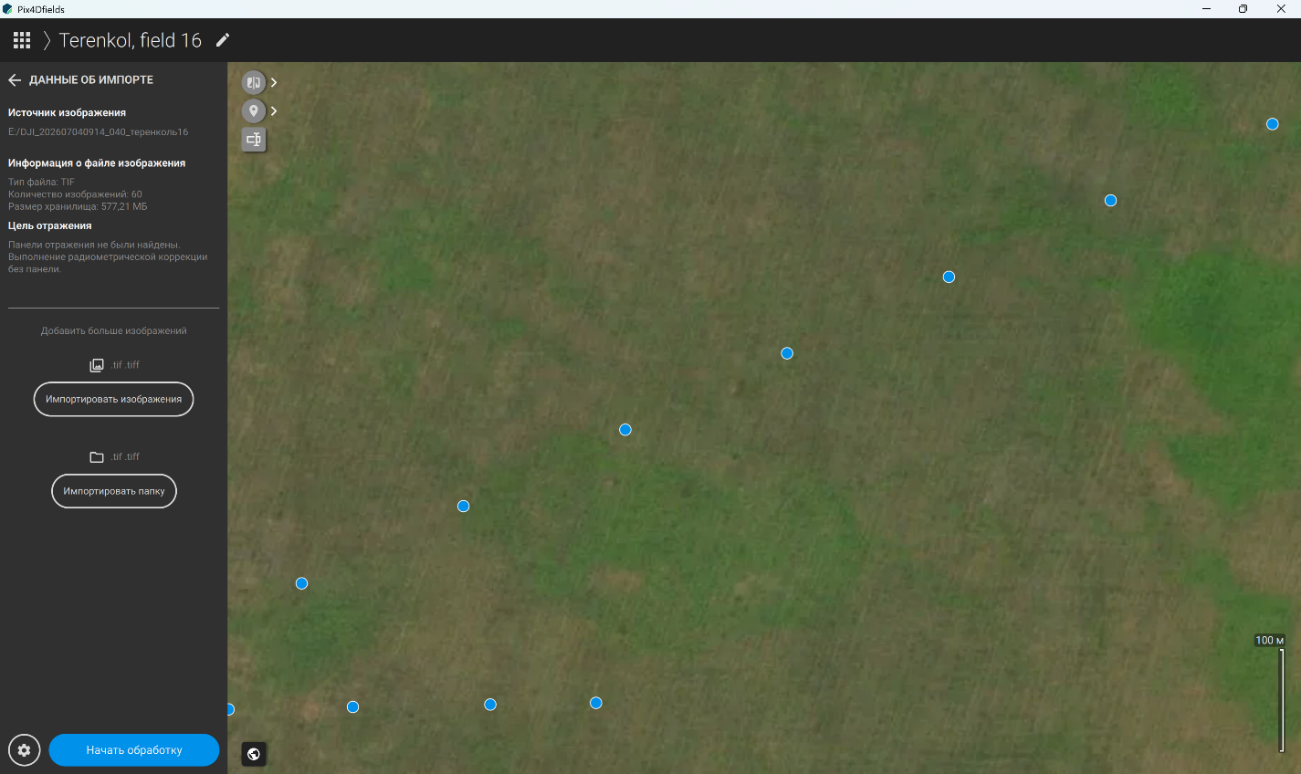
52-сурет – Таңдалған режим мен баптауларды ескере отырып, импортталған суреттерді өңдеудің басталуы
Фотосуреттердің сапасына ерекше назар аудару керек. Бұлыңғыр суреттерді, қатты шағылысулары бар немесе экспозициясы дұрыс емес кескіндерді пайдалану қорытынды ортомозаиканың сапасын нашарлатуы және салдарынан спектрлік индекстерді есептеу дәлдігін төмендетуі мүмкін. Тексеру аяқталғаннан кейін жоба келесі кезеңге – ортомозаиканы құруға толығымен дайын деп саналады.
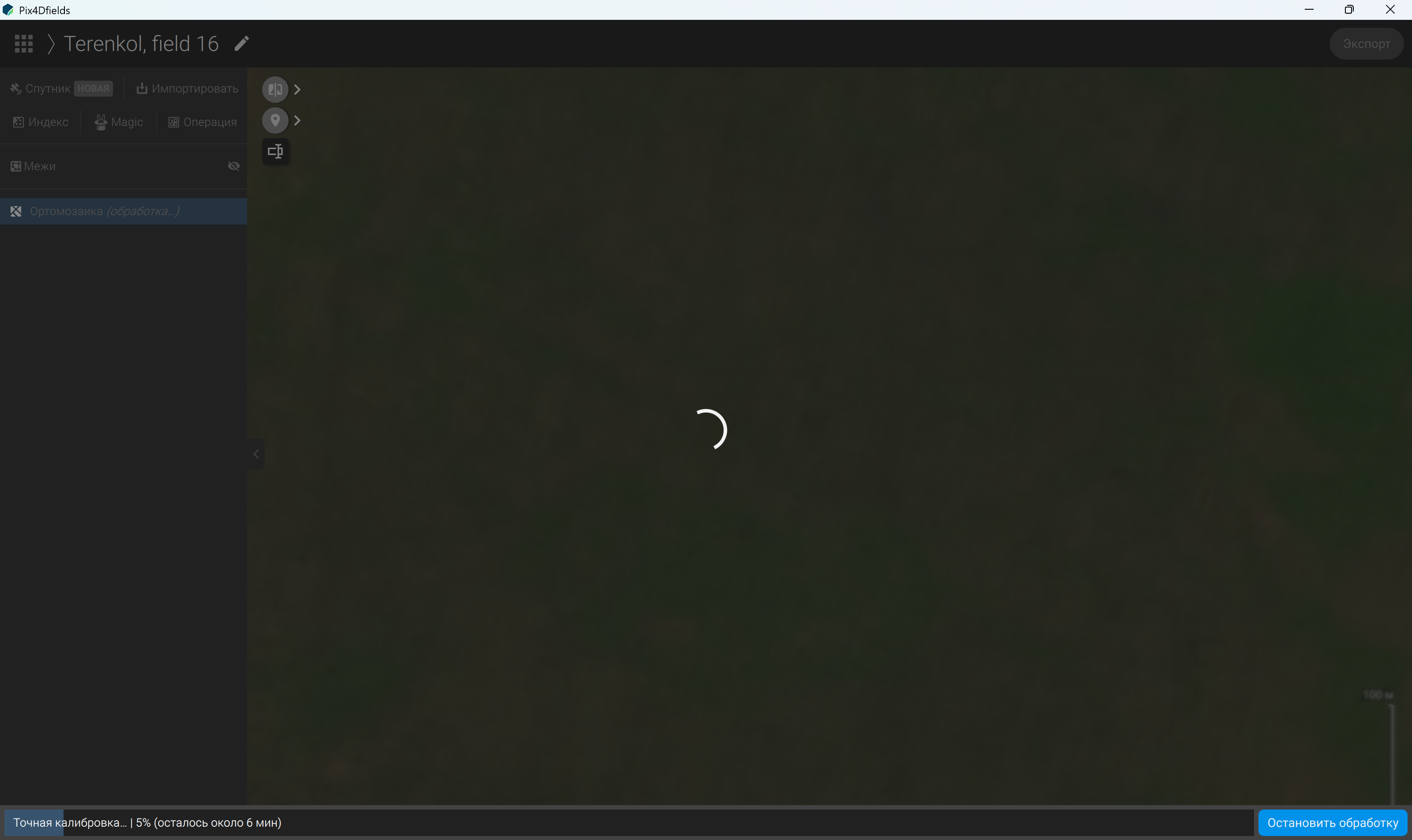
53-сурет – Импортталған мультиспектрлік суреттерді өңдеу
Осылайша, мультиспектрлік деректермен жұмыс істеудің бірінші кезеңінде Pix4Dfields бағдарламасында суреттерді алдын ала дайындаудың барлық операциялары орындалады. Сапалы алдын ала өңдеу дәл ортомозаика мен спектрлік индекстердің шынайы карталарын алудың қажетті шарты екенін ескеру маңызды, өйткені бұл деректер әрі қарай ауылшаруашылық дақылдарының жай-күйіне мониторинг жүргізу және дәлме-дәл егіншілік жүйелерінде шешім қабылдау үшін қолданылады.