
4.2 Ортомозаиканы құру және деректерді талдауға дайындау
Мультиспектрлік ортомозаиканы құру және оны әрі қарай өңдеу процесі спектрлік деректерді импорттап, оларды кейіннен спектрлік индекстерді есептеу және ауылшаруашылық дақылдарының жай-күйін талдау үшін алдын ала дайындағаннан кейінгі жұмыстың жалғасы болып табылады.
Барлық мультиспектрлік кескіндерді сәтті импорттап, өңдеу параметрлерін баптағаннан кейін келесі кезеңге – импортталған және бірітірілген суреттер негізінде ортомозаика құруға көшуге болады. Фотограмметриялық өңдеудің негізгі нәтижесі дәл осы ортомозаика болып табылады, және ол ауылшаруашылық алқаптарын әрі қарай талдау үшін негіз қызметін атқарады. Жалпы алғанда, ортомозаика жергілікті жердің біртұтас геобайланыстырылған кескінін білдіреді. Ол көптеген қабаттасатын аэрофотосуреттерді біріктіру арқылы қалыптасады, мұнда кәдімгі фотосуретке қарағанда ортомозаикада перспективалық бұрмаланулар болмайды, ал оның әрбір пикселі дәл кеңістіктік координаттарға ие, соның арқасында аудандар мен қашықтықтарды өлшеуге, егістіктердің жай-күйін талдауға, сондай-ақ барлық қажетті спектрлік индекстерді есептеуге болады.
Жобаны баптау аяқталғаннан кейін «Өңдеуді бастау» түймесін басу қажет (52-сурет). Осы сәттен бастап Pix4Dfields деректерді фотограмметриялық өңдеуді автоматты түрде іске қосады, бұл ретте пайдаланушыға қосымша әрекеттерді орындаудың қажеті жоқ, себебі бағдарлама барлық есептеулерді өздігінен орындайды. Өңдеу кезінде терезенің төменгі бөлігінде орындалу индикаторы және жұмыстың ағымдағы кезеңі көрсетіледі (53-сурет). Бұл уақытта бағдарлама фотосуреттердің орналасуын анықтайды, жалпы объектілерді сәйкестендіреді, геометриялық бұрмалануларды жояды және барлық спектрлік арналардың кеңістіктік сәйкестігін сақтай отырып, жергілікті жердің үздіксіз кескінін қалыптастырады.
Өңдеу аяқталғаннан кейін қорытынды ортомозаика құрылады (54-сурет), ол жекелеген фотосуреттермен салыстырғанда бірнеше маңызды артықшылықтарға ие: бүкіл аумақ біртұтас кескінмен ұсынылған, перспективалық бұрмаланулар жоқ, әрбір пиксель географиялық координаттарға ие, сондай-ақ түсірілімнің бастапқы кеңістіктік ажыратымдылығы сақталады. Нәтижесінде, алынған деректерді әрі қарай талдау үшін пайдалануға болады. Ортомозаика вегетациялық индекстер карталарын құру кезінде қолданылатын жекелеген спектрлік арналарды қамтиды: көк, жасыл, қызыл, қызыл жиек және жақын инфрақызыл.
Сол жақ панельде жоба қабаттары көрсетіледі, мұнда ортомозаикамен бір мезгілде әдепкі бойынша беткі қабат моделі де қалыптасады. Ортомозаиканы таңдаған кезде оң жақ панельде онымен жұмыс істеуге арналған құралдар ашылады. «Көрініс» бөлімінде қабат түрі, түс арналарының схемасы, пайдаланылатын түстер мен олардың сипаттамасы көрсетіледі (55, 56-суреттер).
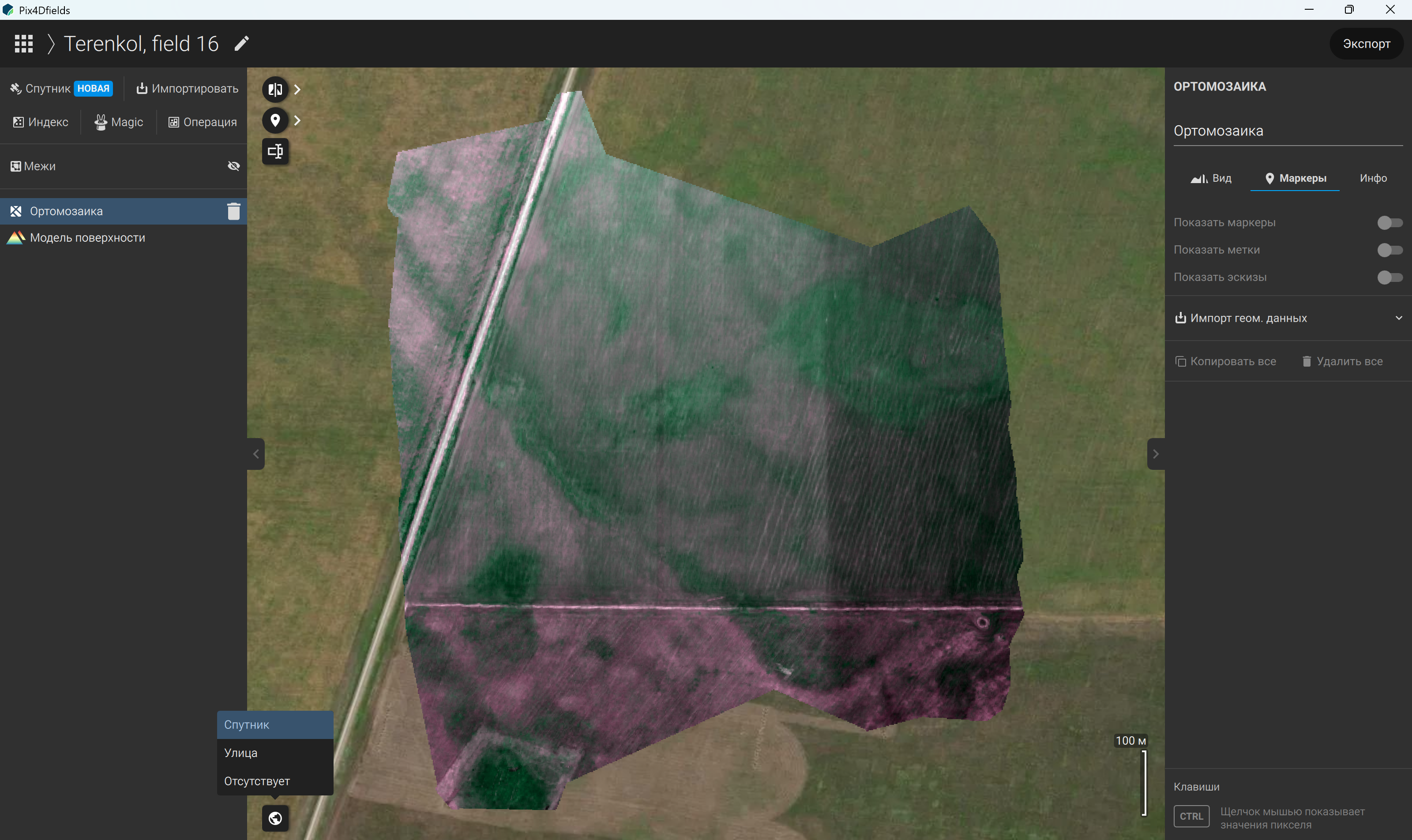
54-сурет – Импортталған және біріктірілген суреттер негізінде ортомозаиканы алу және базалық картаны таңдау
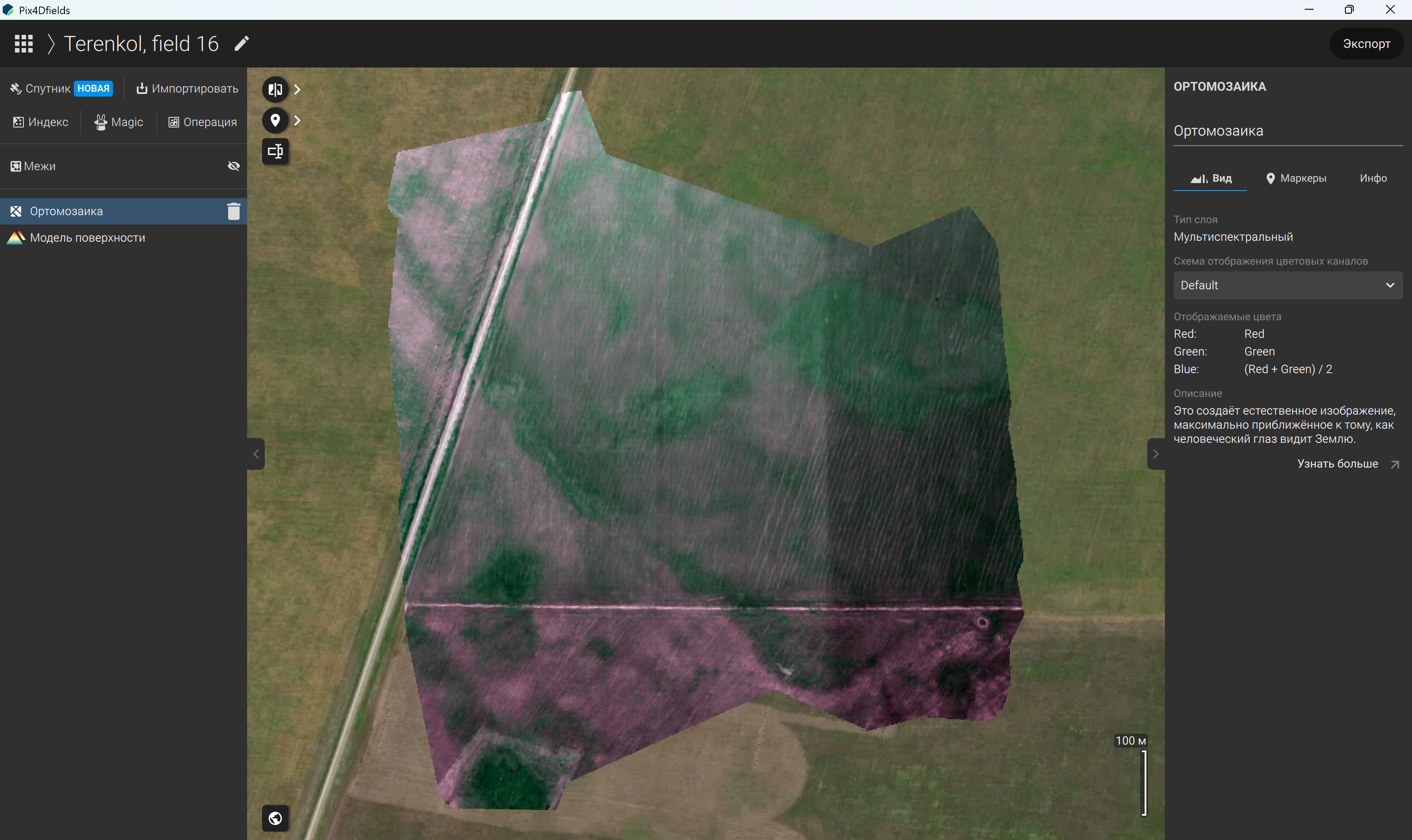
55-сурет – Ортомозаика қабатының оң жақ бүйірлік панеліндегі «Көрініс» бөлімі
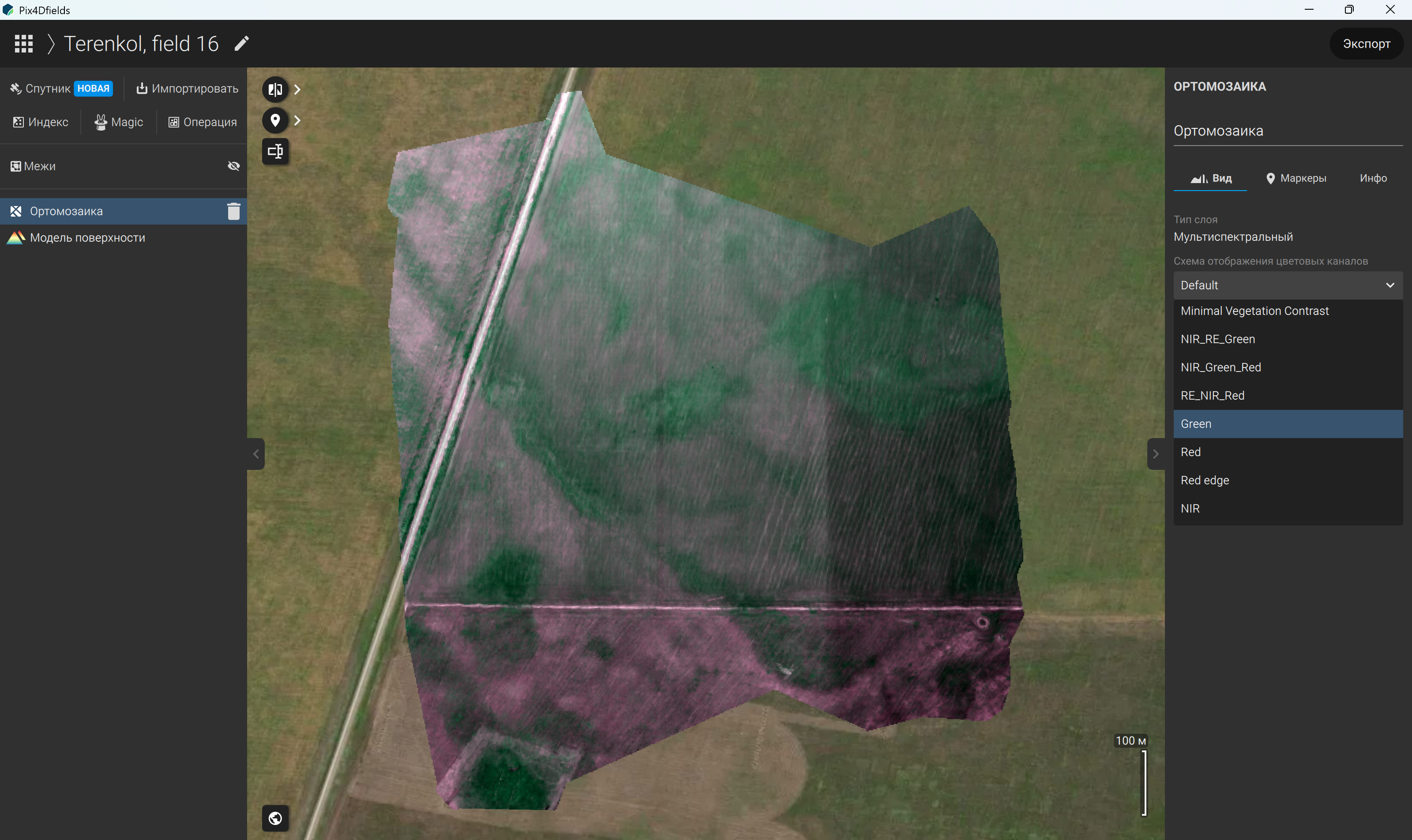
56-сурет – Ортомозаика қабатының оң жақ бүйірлік панеліндегі «Көрініс» бөлімінде түс арналарын көрсету схемасы
«Маркерлер» бөлімінде маркерлерді, белгілер мен нобайларды көрсету функциялары қолжетімді (57-сурет), сондай-ақ мұнда геометриялық деректерді де импорттауға болады (58-сурет). «Ақпарат» бөлімінде қабаттың ауданы, оның өлшемдері, GSD мәні, файл өлшемі, деректер түрі, құрылған уақыты, өңдеу конвейері, мәндер диапазондары, түсірілім уақыты мен координаттар жүйесі туралы ақпарат берілген (59-сурет).
Беткі қабат моделін таңдаған кезде оң жақ панельдің мазмұны өзгереді. Мәселен, «Көрініс» бөлімінде (60-сурет) түстік режимдердің төменгі жағында биіктіктердің таралу гистограммасы орналасқан, оның астындағы сырғытпа көрсетілетін биіктіктер диапазонын орнатуға мүмкіндік береді, яғни сол жақ шекара ең төменгі биіктікке, ал оң жақ шекара ең жоғарғы биіктікке сәйкес келеді (61-сурет). Дәл осындай гистограмма картаның өзінің төменгі жағында да көрсетіледі. «Көрініс» бөлімінде көрсетудің түстік схемасын таңдауға болады, мұнда сұр реңктердегі (62-сурет), қызыл-жасыл (63-сурет), Glow (64-сурет) және Turbo (65-сурет) режимдері қолжетімді. Сондай-ақ түстік жабудың қарқындылығын баптауға болады. «Гистограмманы тегістеу» ауыстырып-қосқышы биіктіктің шағын ауытқуларын барынша айқын етеді (66-сурет), сондай-ақ параметрлерді қолмен баптау функциясы да бар (67-сурет): қызыл-қызғылт сары түстер ең жоғары аумақтарға сәйкес келсе, көк-күлгін түстер ең төменгі аумақтарды білдіреді. Гистограммаға визуалды талдау жүргізе отырып, аумақтың көп бөлігі орташа және жоғары белгілерде орналасқанын, ал шеткі мәндер шағын ауданды алып жатқанын түсінуге болады. Беткі қабат моделі үшін де геометриялық деректерді импорттау мүмкіндігі бар «Маркерлер» бөлімі (68-сурет, 69-сурет) және қабат туралы толық ақпараты бар «Ақпарат» бөлімі (70-сурет) қолжетімді.
Сол жақ панельде қабаттар тізімінің үстінде «Шекаралар» құралы (71-сурет) орналасқан, ол алқап шекараларын қолмен немесе жасанды интеллект пайдалана отырып автоматты түрде құруға мүмкіндік береді, сондай-ақ кедергілерді қолмен немесе жасанды интеллект қолдану арқылы бөліп көрсетуге болады (72-сурет). Алқаптың шекараларын қалыптастыру және межені белгілеу бастапқы нүктені анықтаудан (73-сурет), алқаптың бір жағының шекарасын белгілеуден (74-сурет) және қажетті аумақты бөліп көрсетуден (75-сурет) басталады. Процесс алқаптың нақты шекараларын қалыптастырумен аяқталады (76-сурет). Сонымен қатар, жүйеде осы шекаралардың ұзындығын өлшеу (77-сурет) және қажет болған жағдайда оларды өзгерту (78-сурет) функциялары қарастырылған.
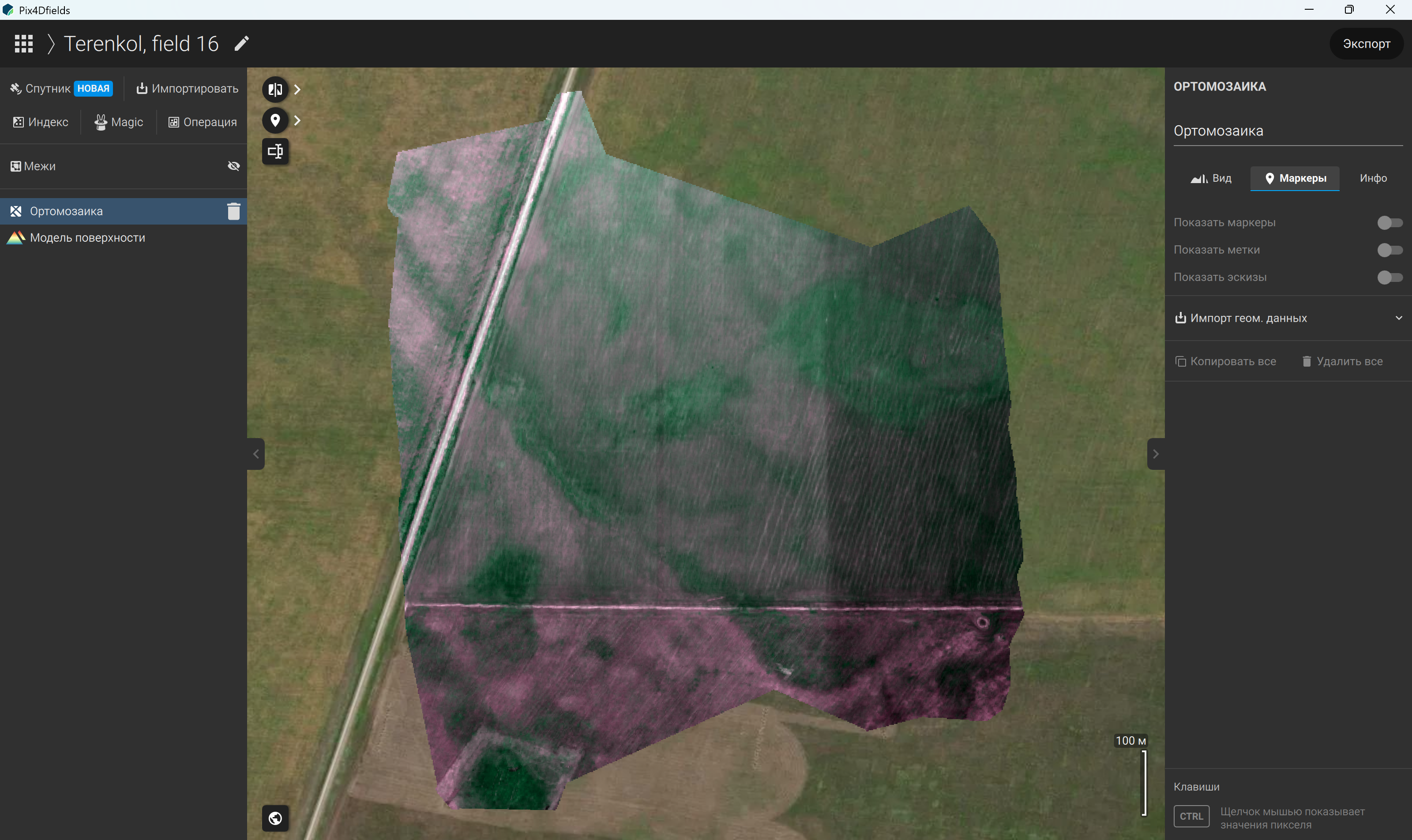
57-сурет – Ортомозаика қабатының оң жақ бүйірлік панеліндегі «Маркерлер» бөлімі
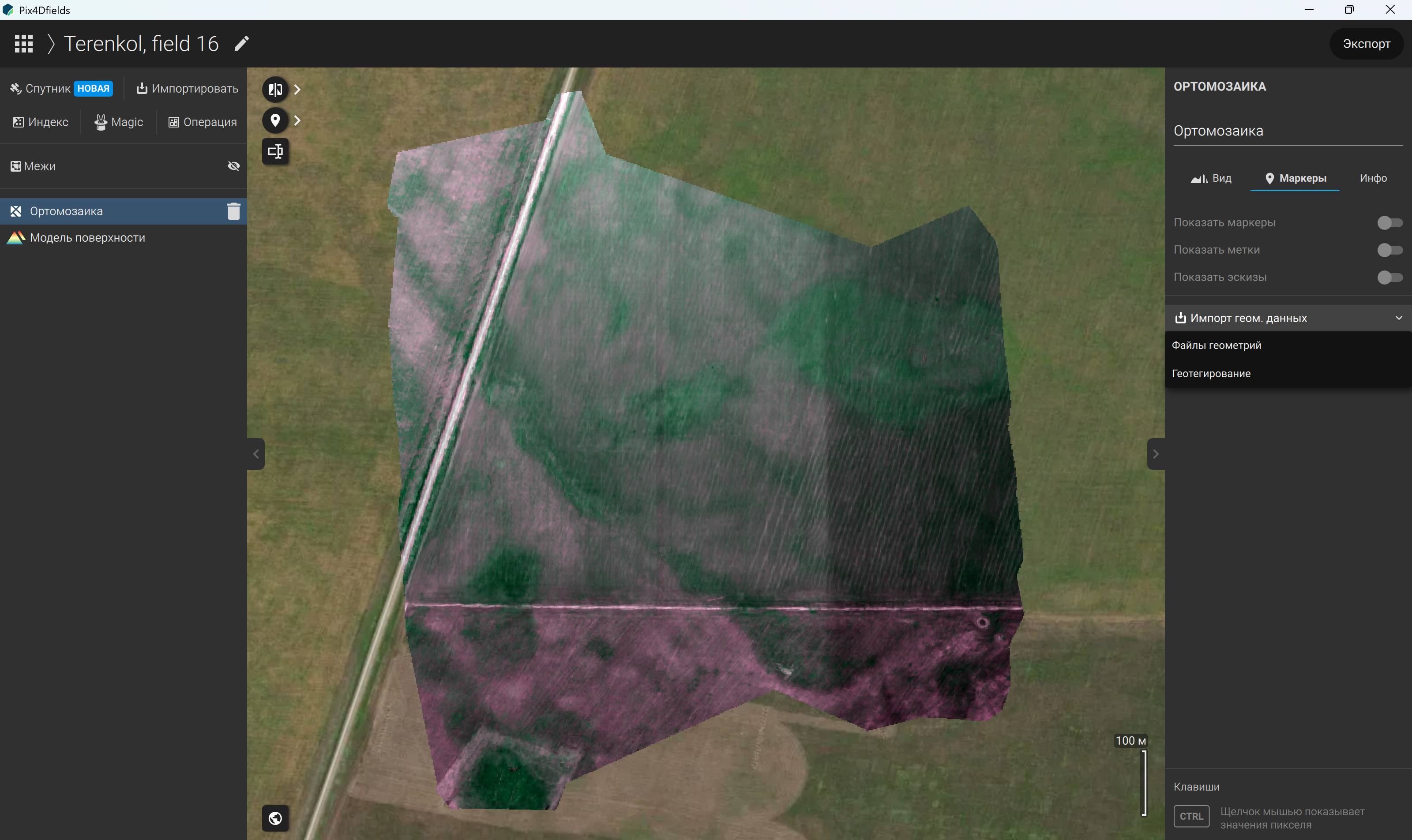
58-сурет – Ортомозаика қабатының оң жақ бүйірлік панеліндегі «Маркерлер» бөліміне геометриялық деректерді импорттау
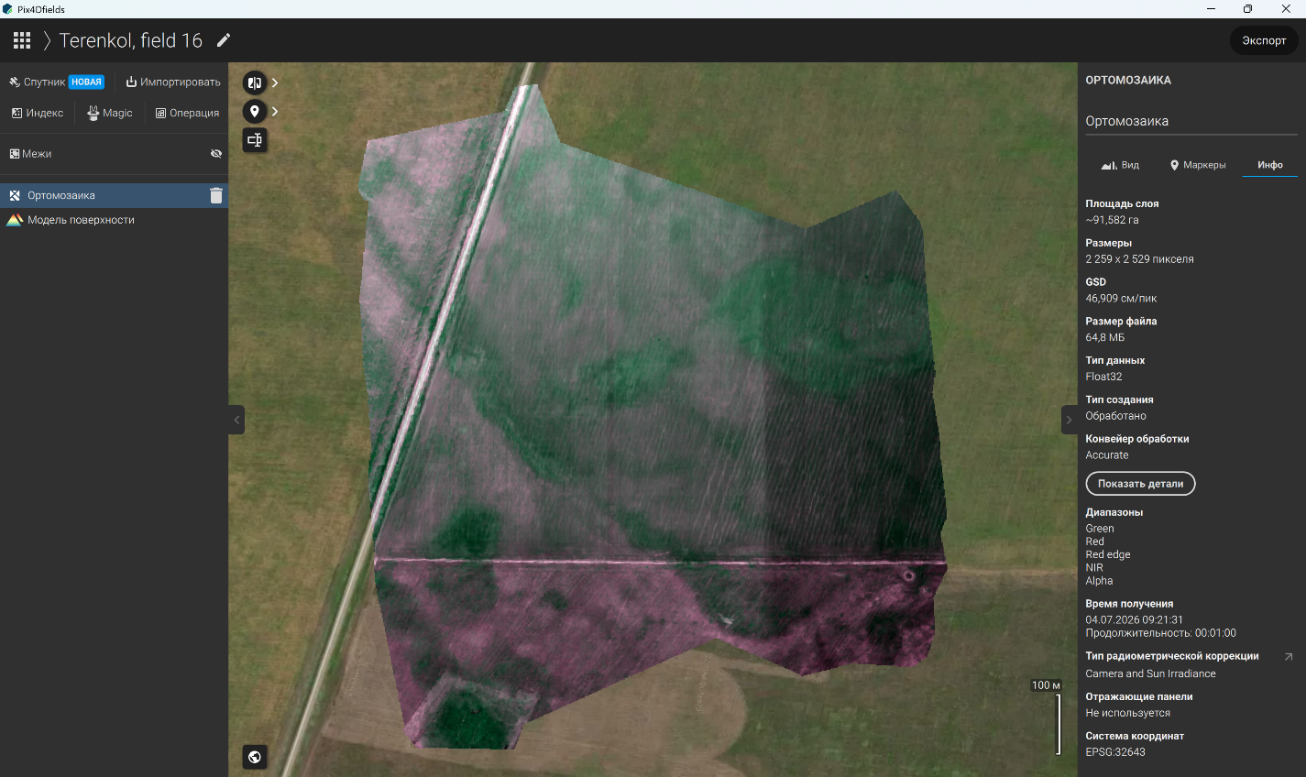
59-сурет – Ортомозаика қабатының оң жақ бүйірлік панеліндегі «Ақпарат» бөлімі
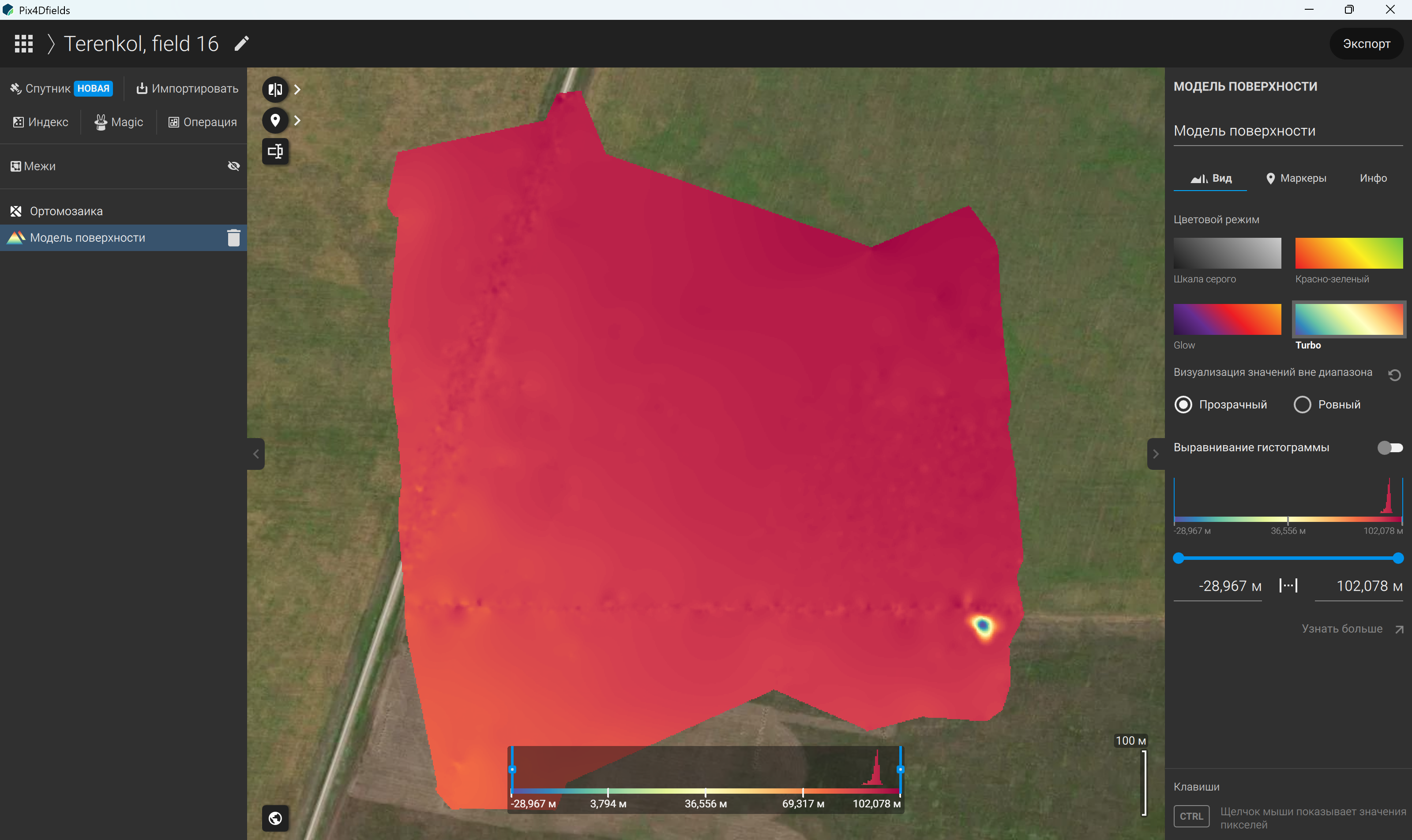
60-сурет – Беткі қабат моделі қабатының оң жақ бүйірлік панеліндегі «Көрініс» бөлімі
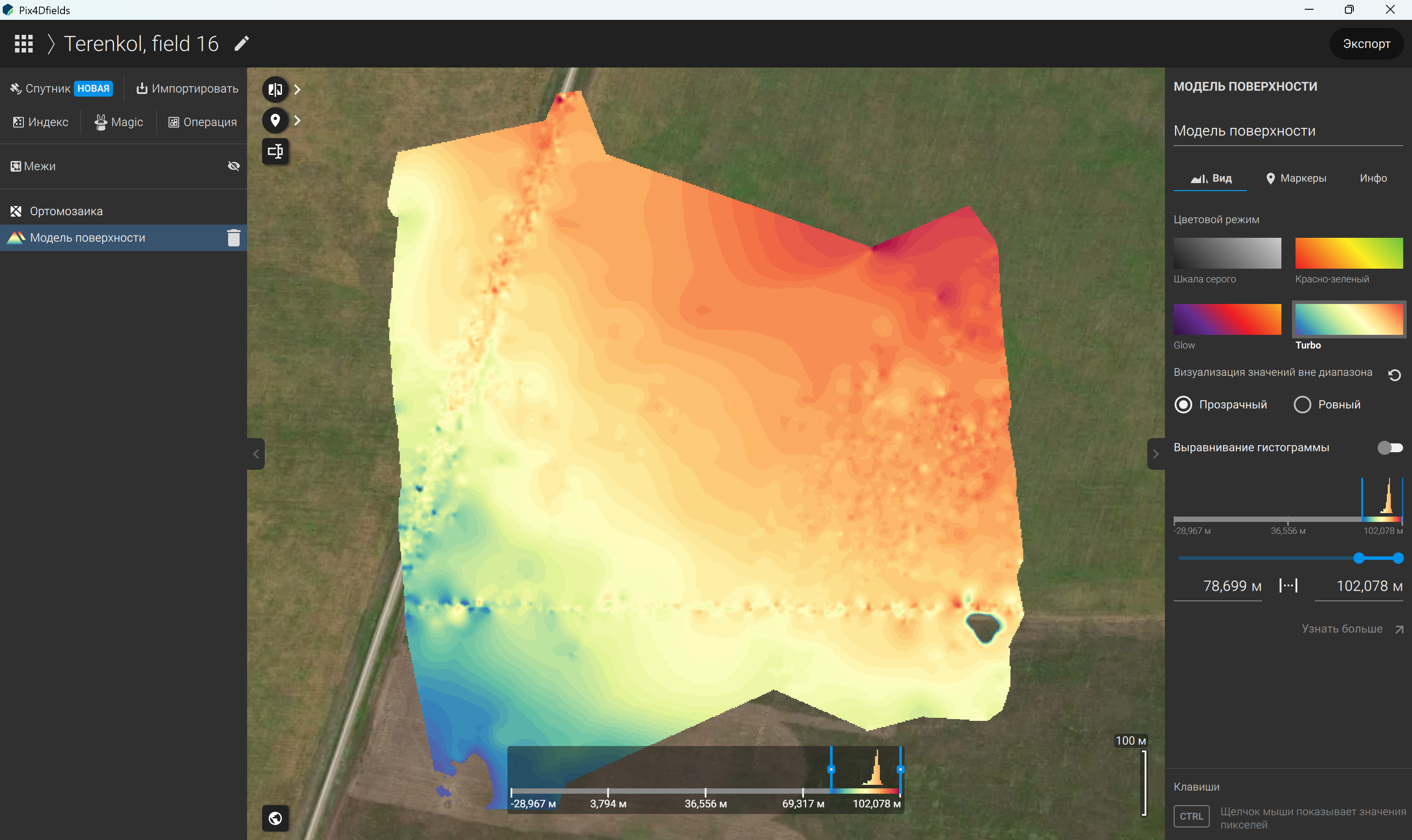
61-сурет – Беткі қабат моделі қабатының оң жақ бүйірлік панеліндегі «Көрініс» бөлімінде биіктіктердің таралу гистограммасымен жұмыс істеу
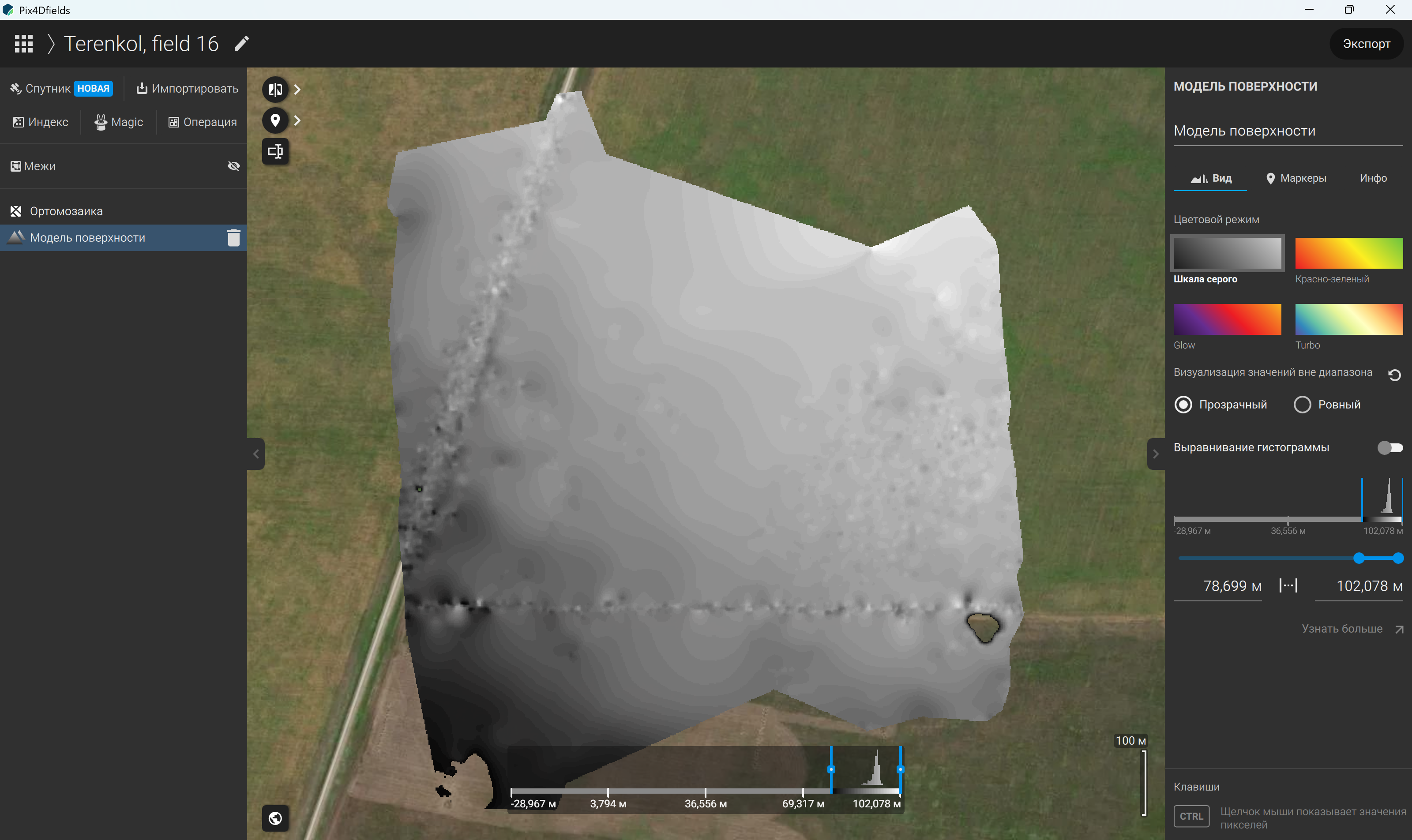
62-сурет – Беткі қабат моделін сұр реңктерде көрсету
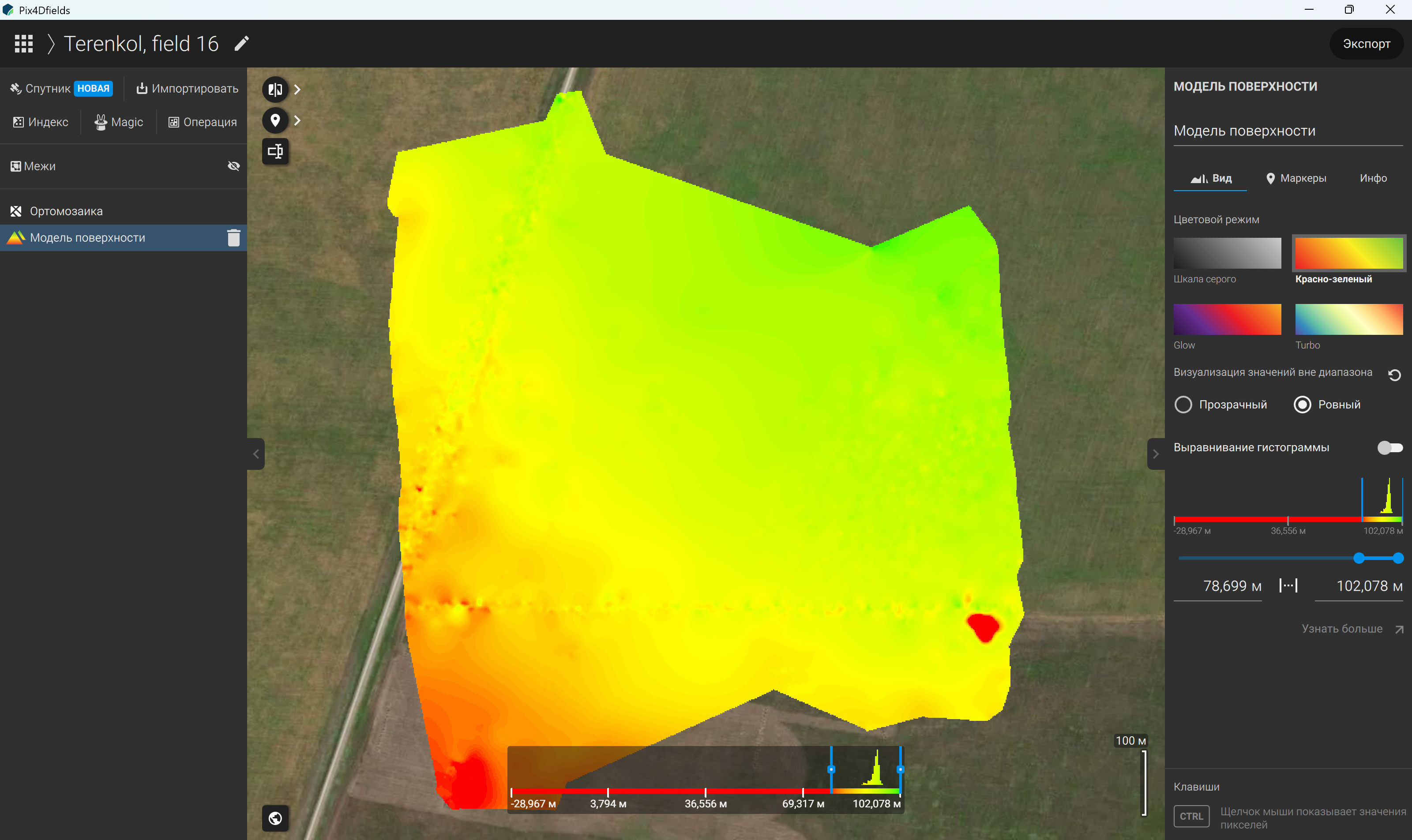
63-сурет – Беткі қабат моделін қызыл-жасыл түстік режимде көрсету
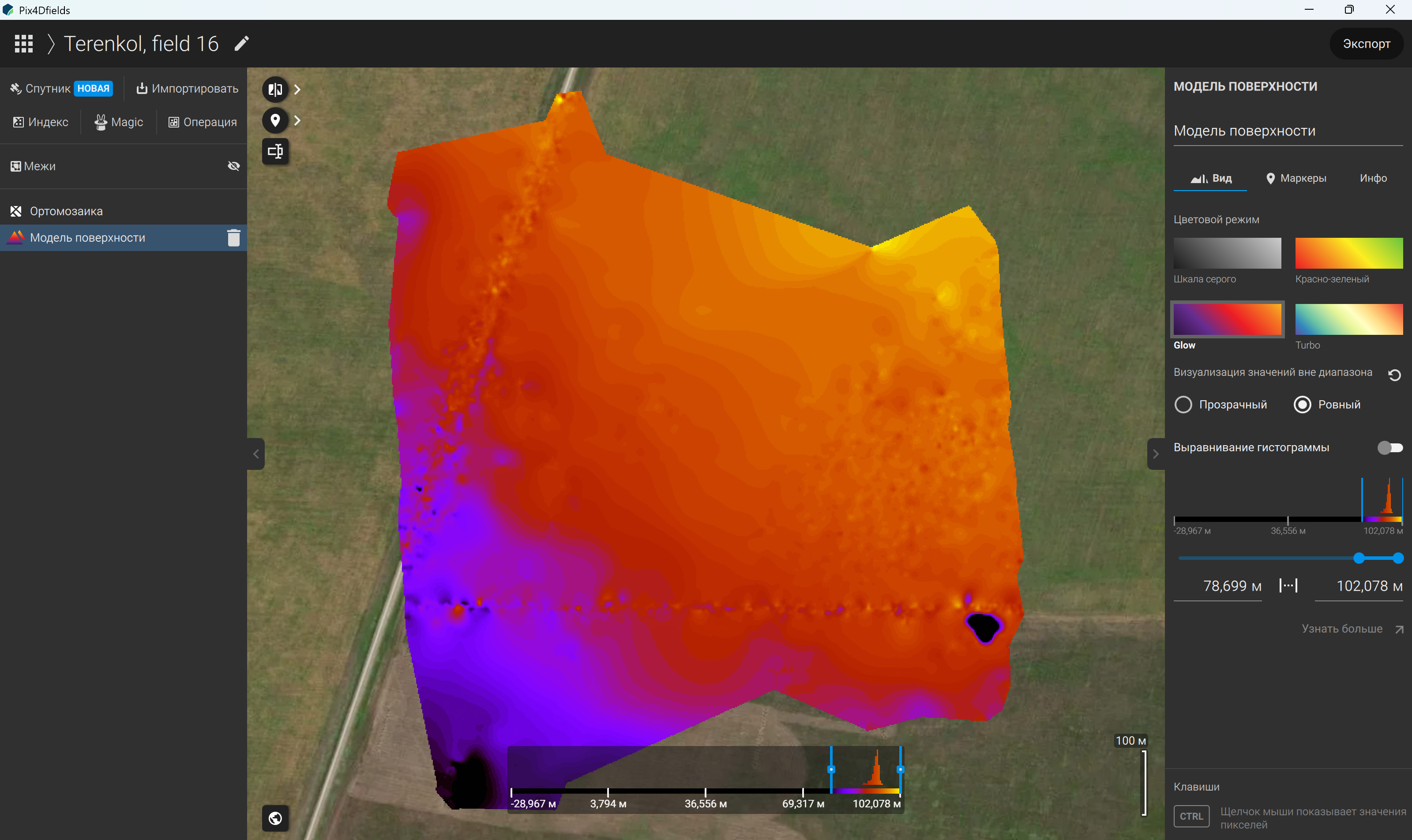
64-сурет – Беткі қабат моделін Glow түстік режимінде көрсету
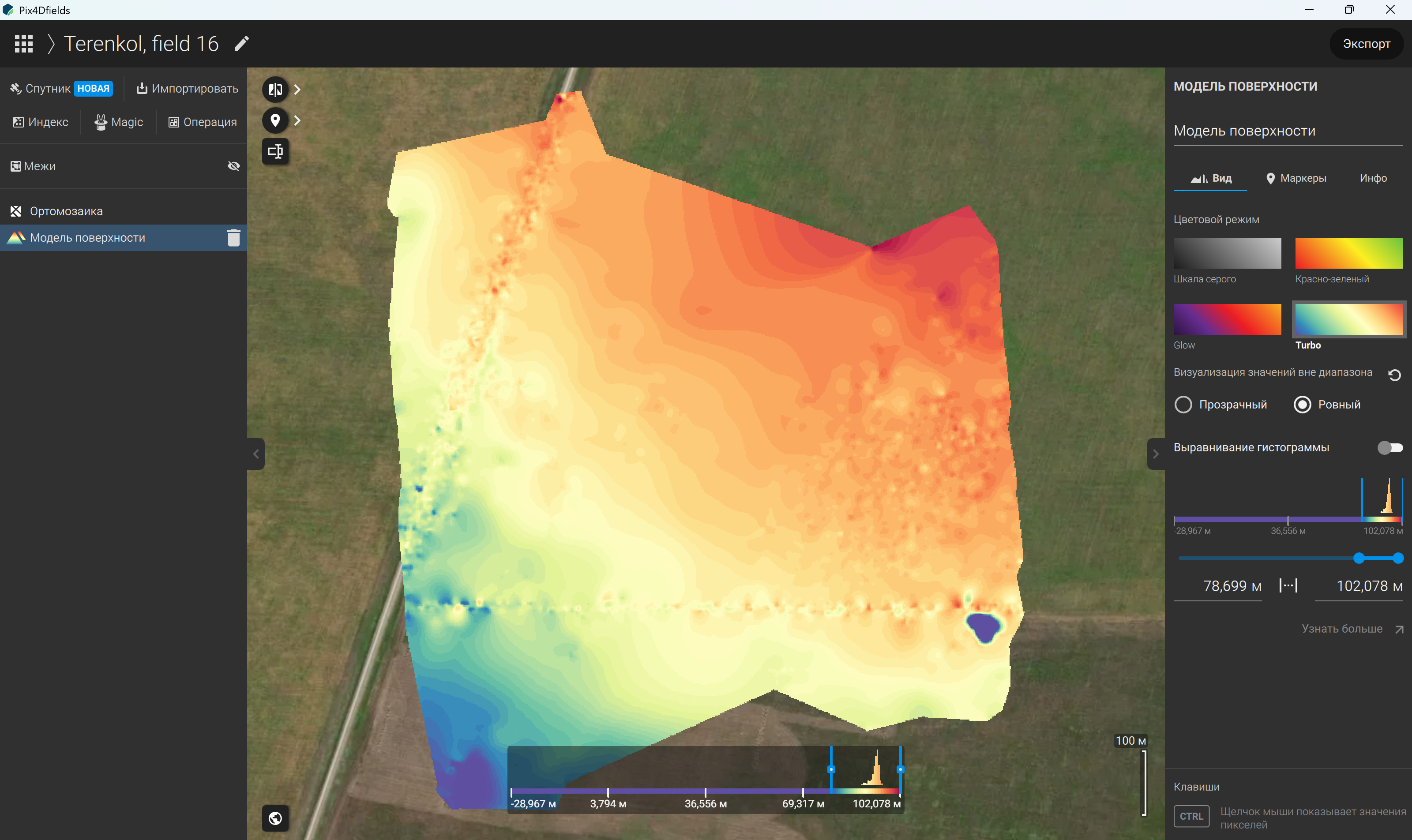
65-сурет – Беткі қабат моделін Turbo түстік режимінде көрсету
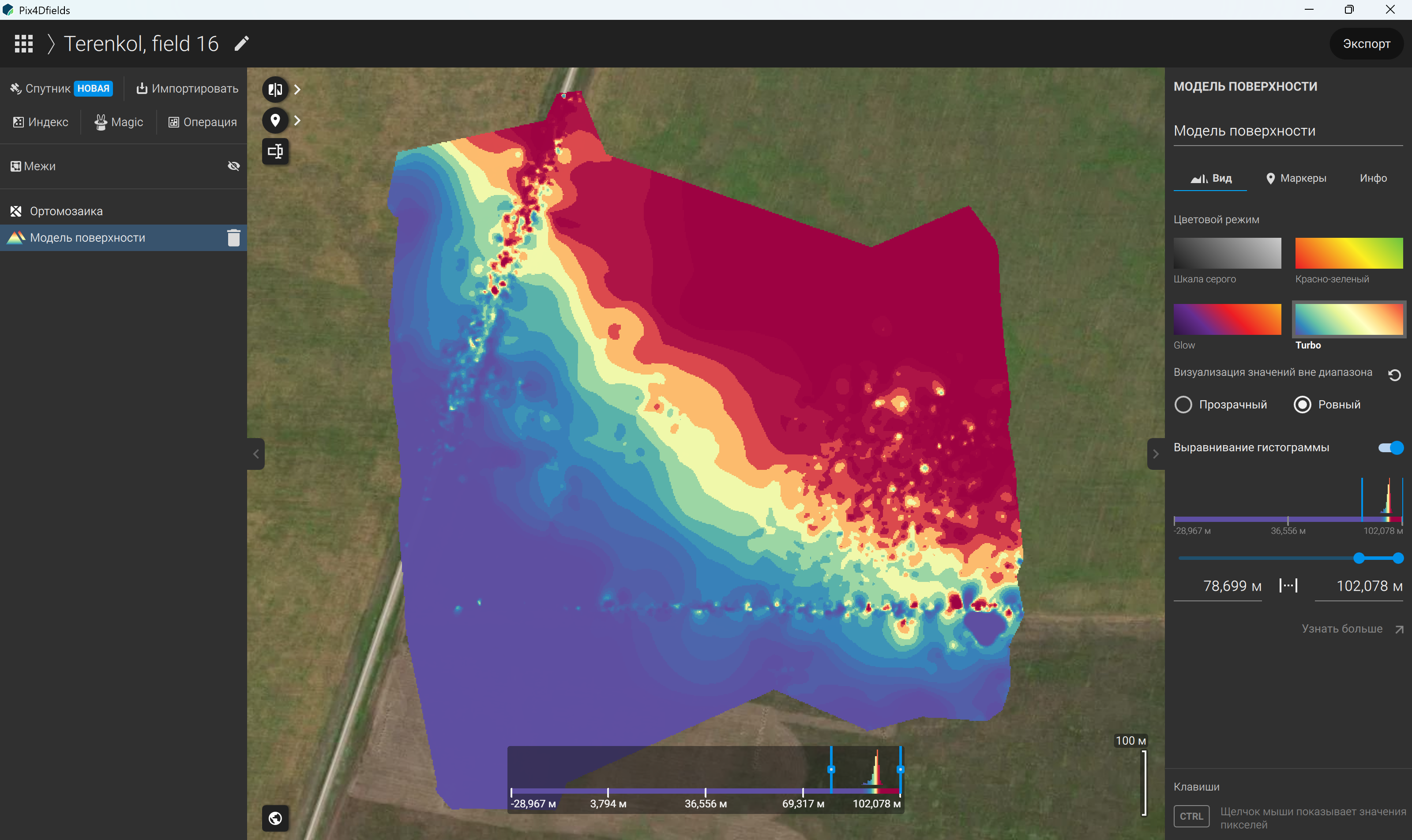
66-сурет – Беткі қабат моделі қабатында биіктіктердің таралу гистограммасын тегістеу
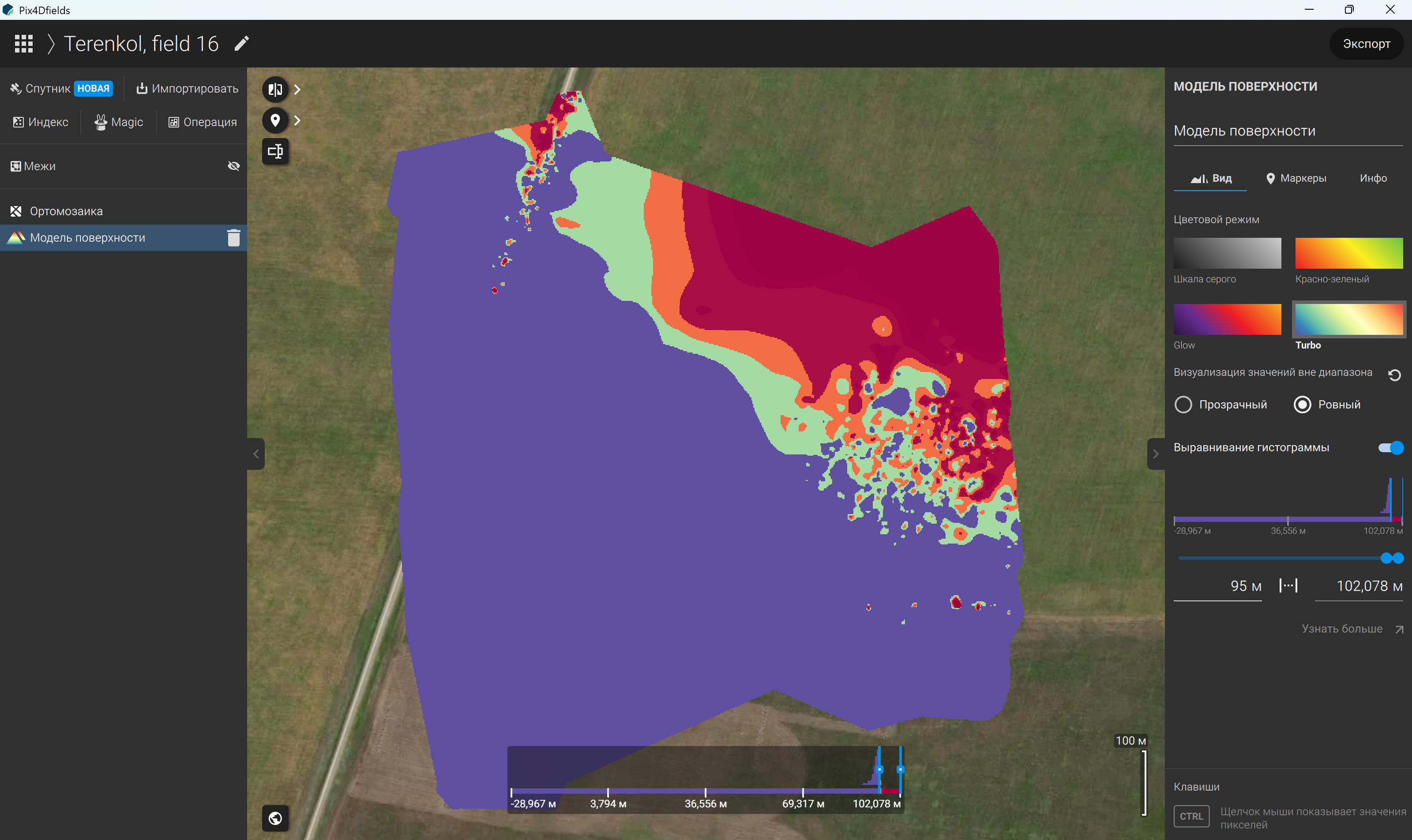
67-сурет – Беткі қабат моделі қабатында биіктіктердің таралу гистограммасының параметрлерін қолмен баптау
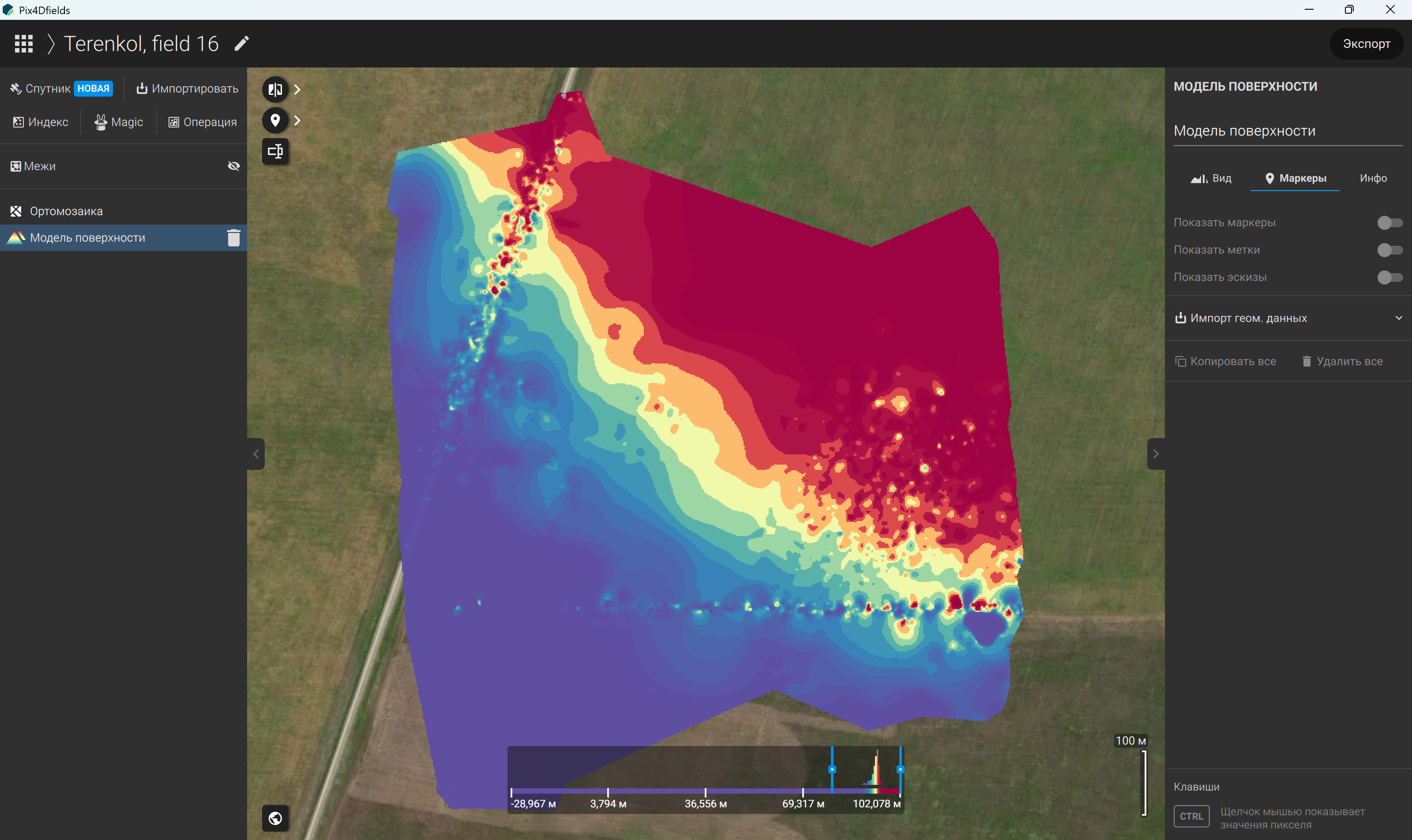
68-сурет – Беткі қабат моделі қабатының оң жақ бүйірлік панеліндегі «Маркерлер» бөлімі
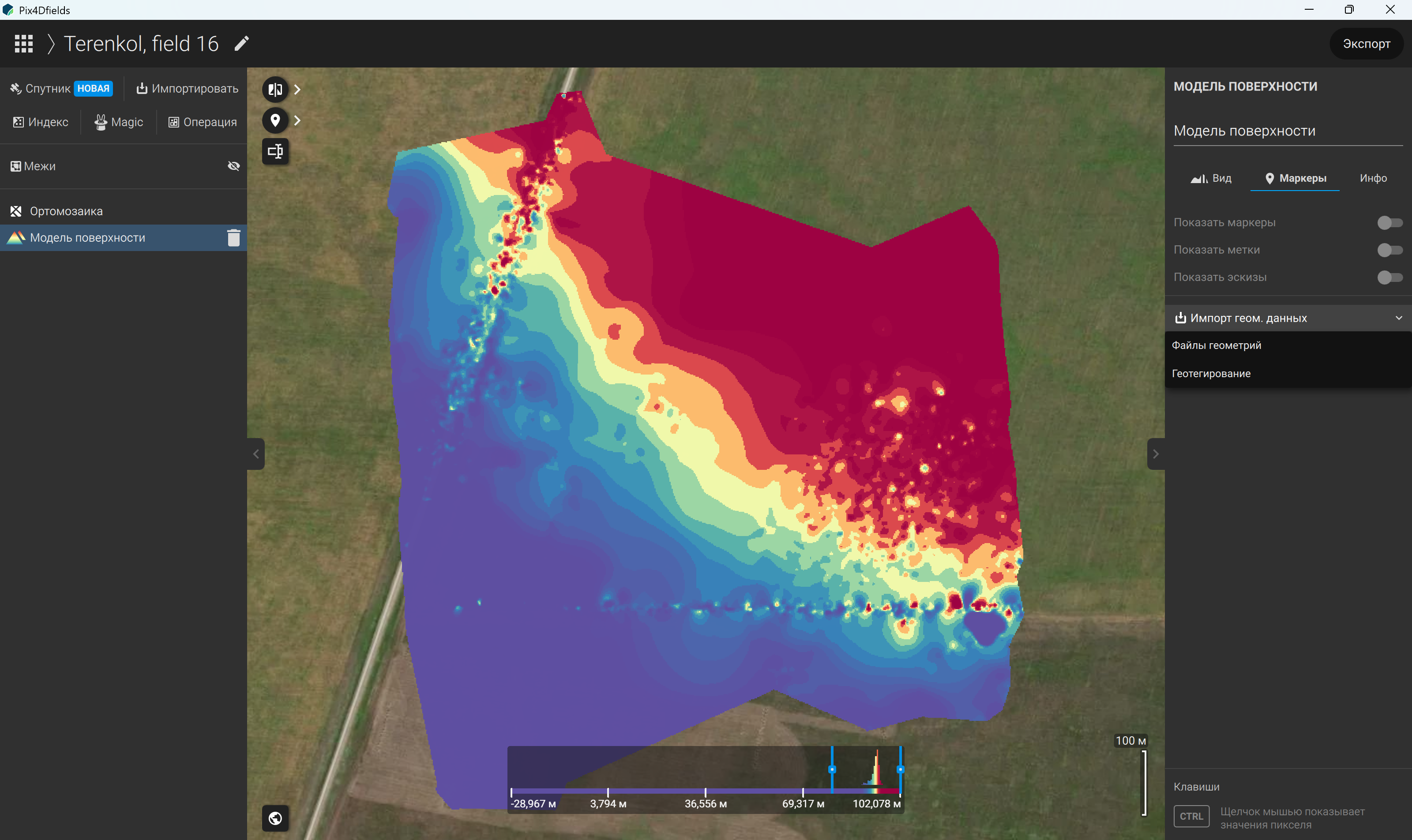
69-сурет – Беткі қабат моделі қабатының оң жақ бүйірлік панеліндегі «Маркерлер» бөліміне геометриялық деректерді импорттау
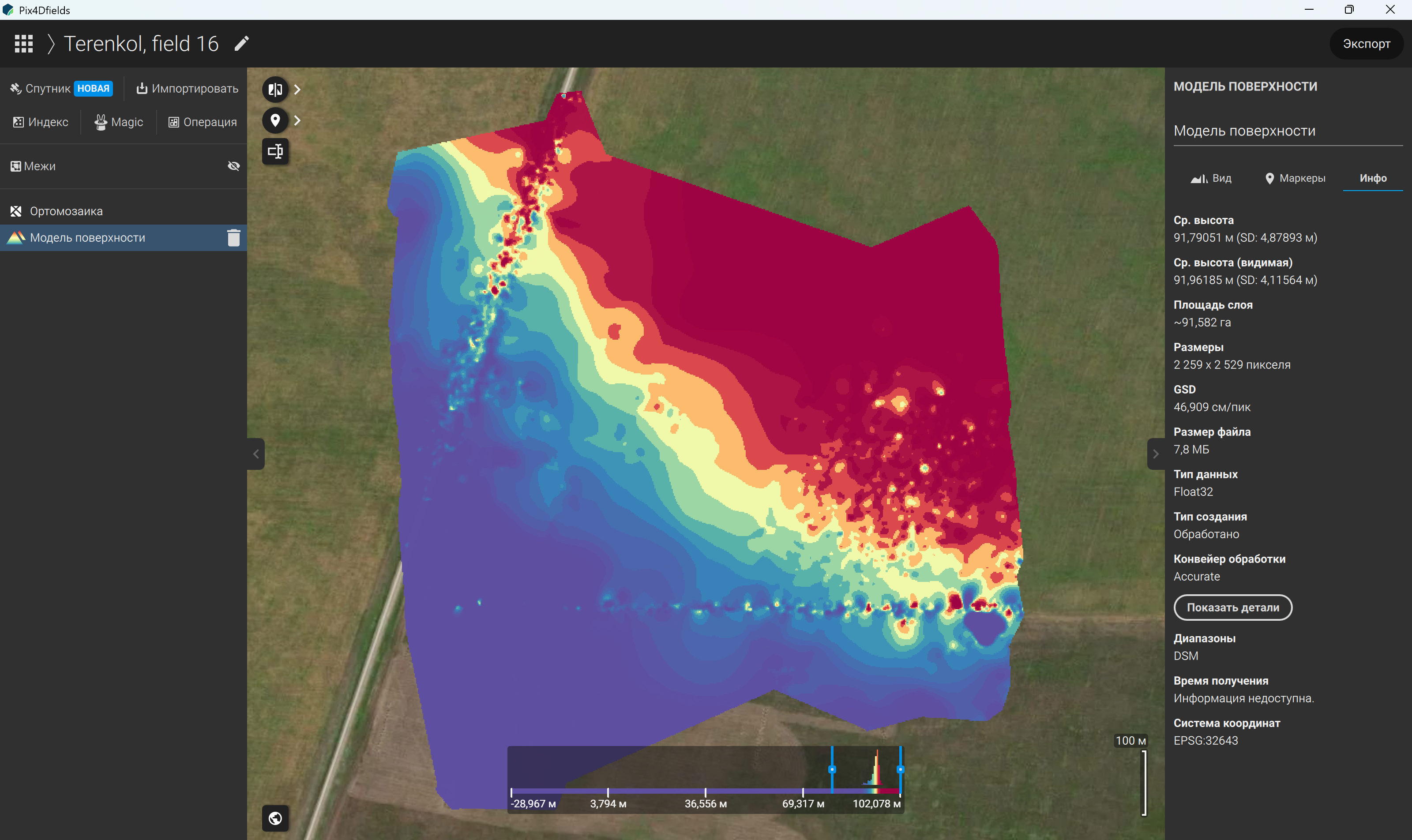
70-сурет – Беткі қабат моделі қабатының оң жақ бүйірлік панеліндегі «Ақпарат» бөлімі
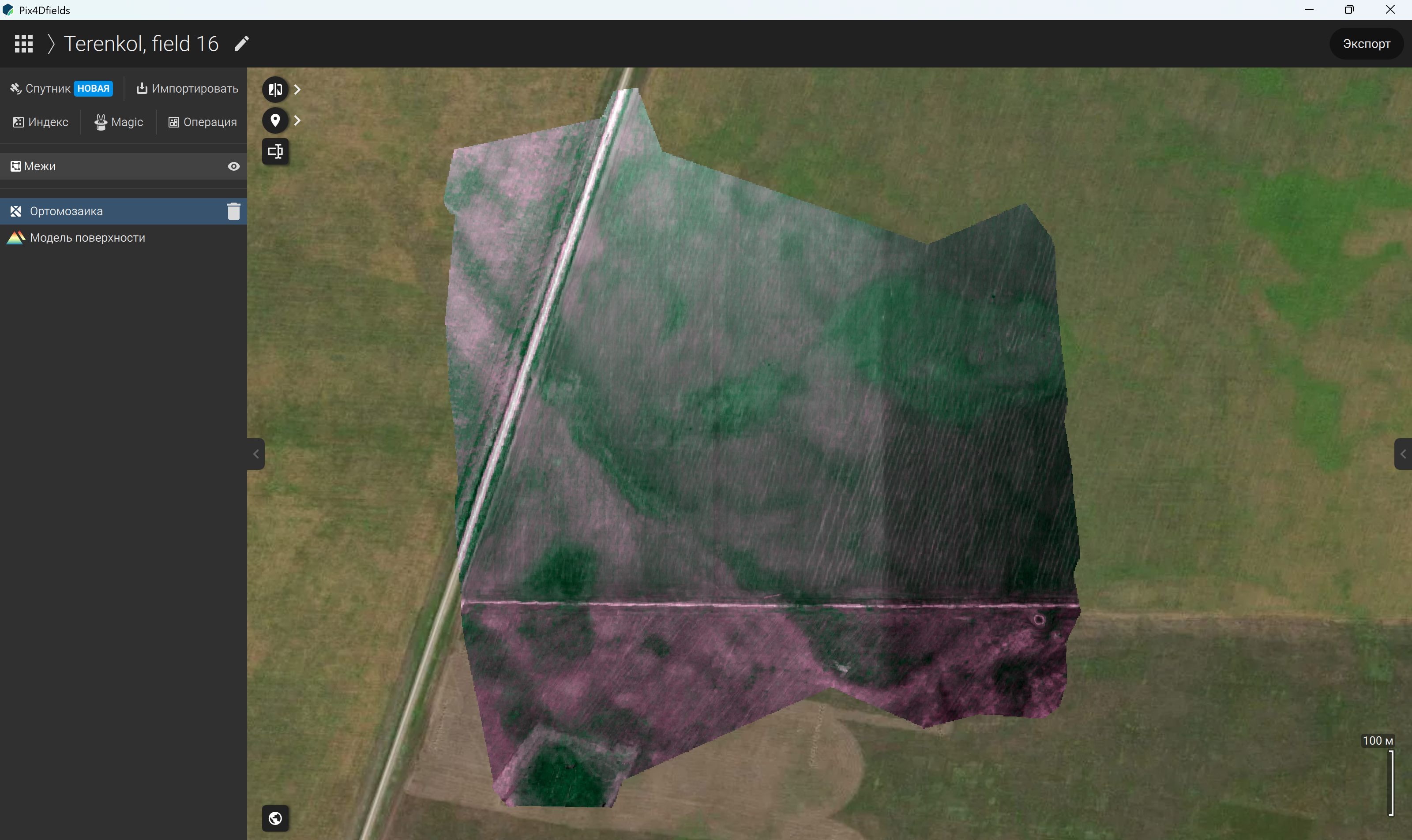
71-сурет – Сол жақ бүйірлік панельдегі «Шекаралар» құралын таңдау
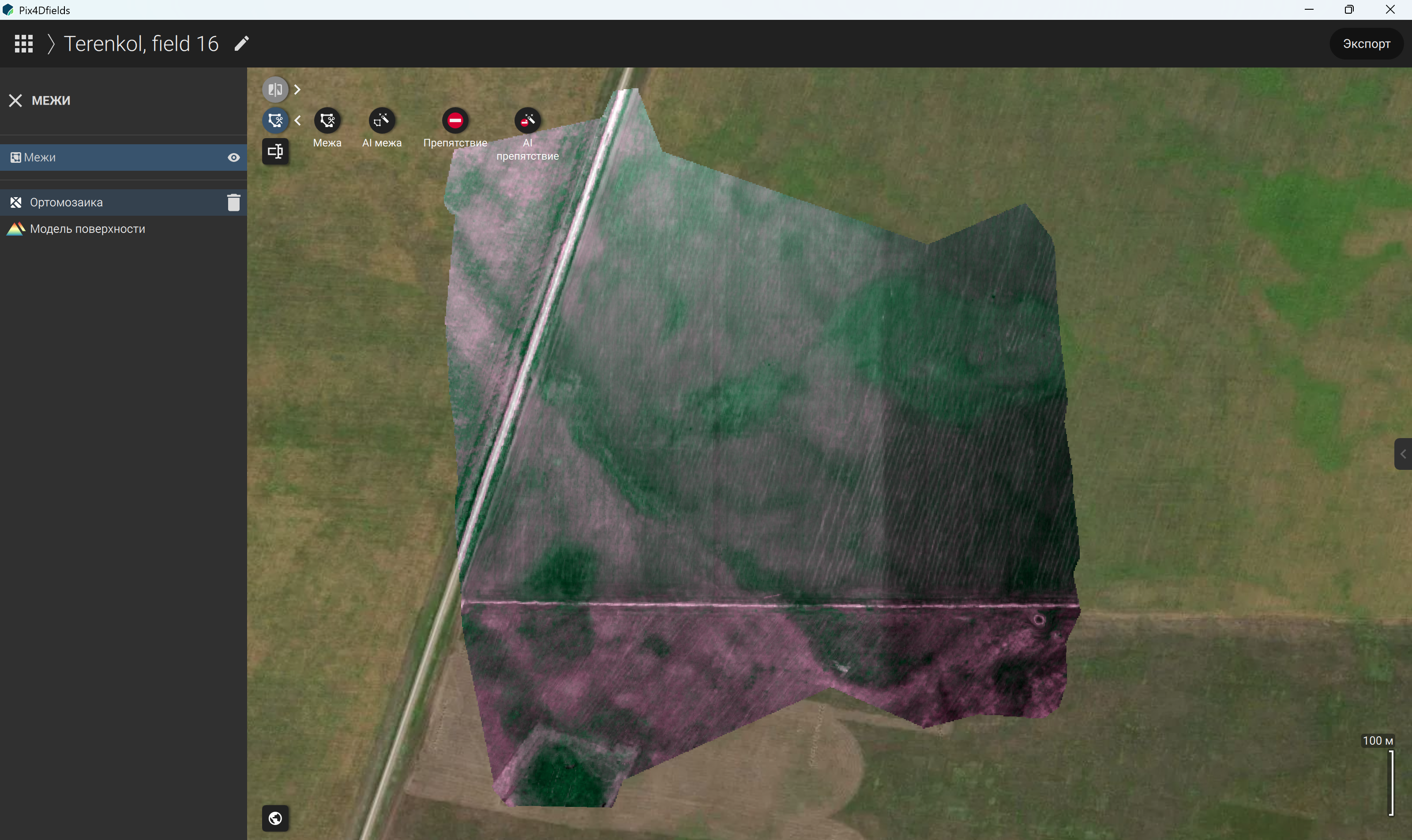
72-сурет – «Шекаралар» құралының опциялары
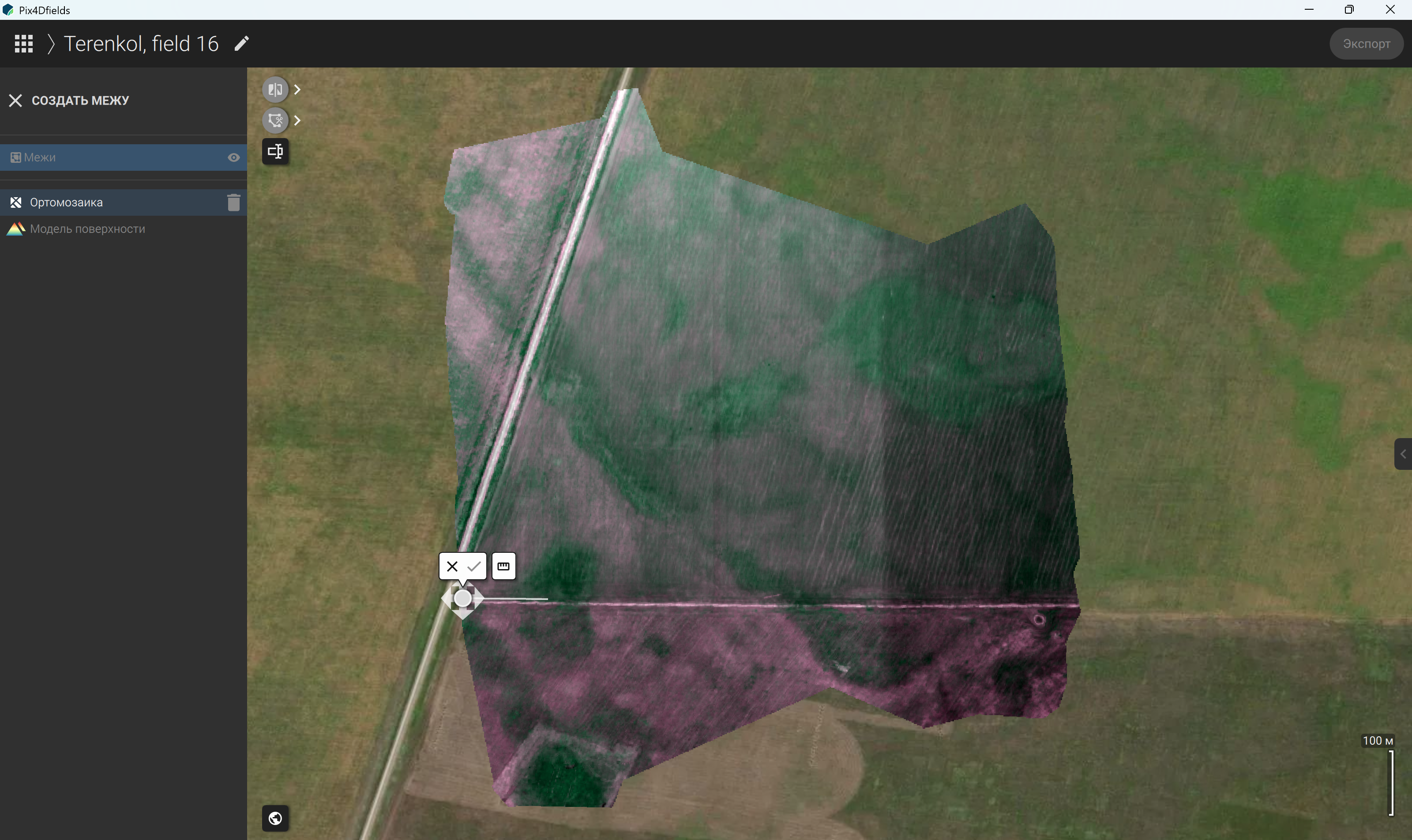
73-сурет – Алқап шекараларын бөліп көрсету үшін бастапқы нүктені анықтау
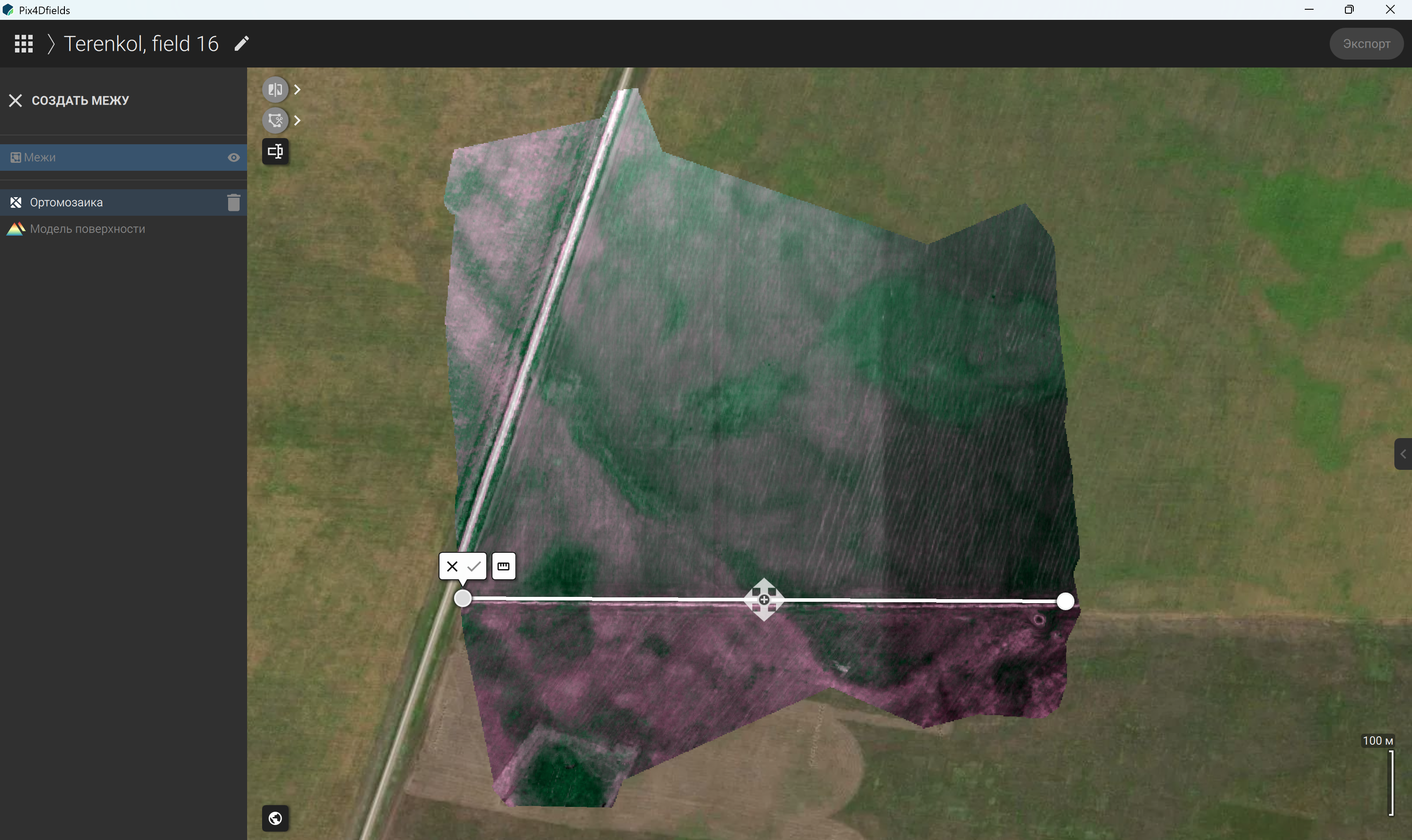
74-сурет – Алқап шекараларын визуализациялау үшін оның бір жағының сызығын құру
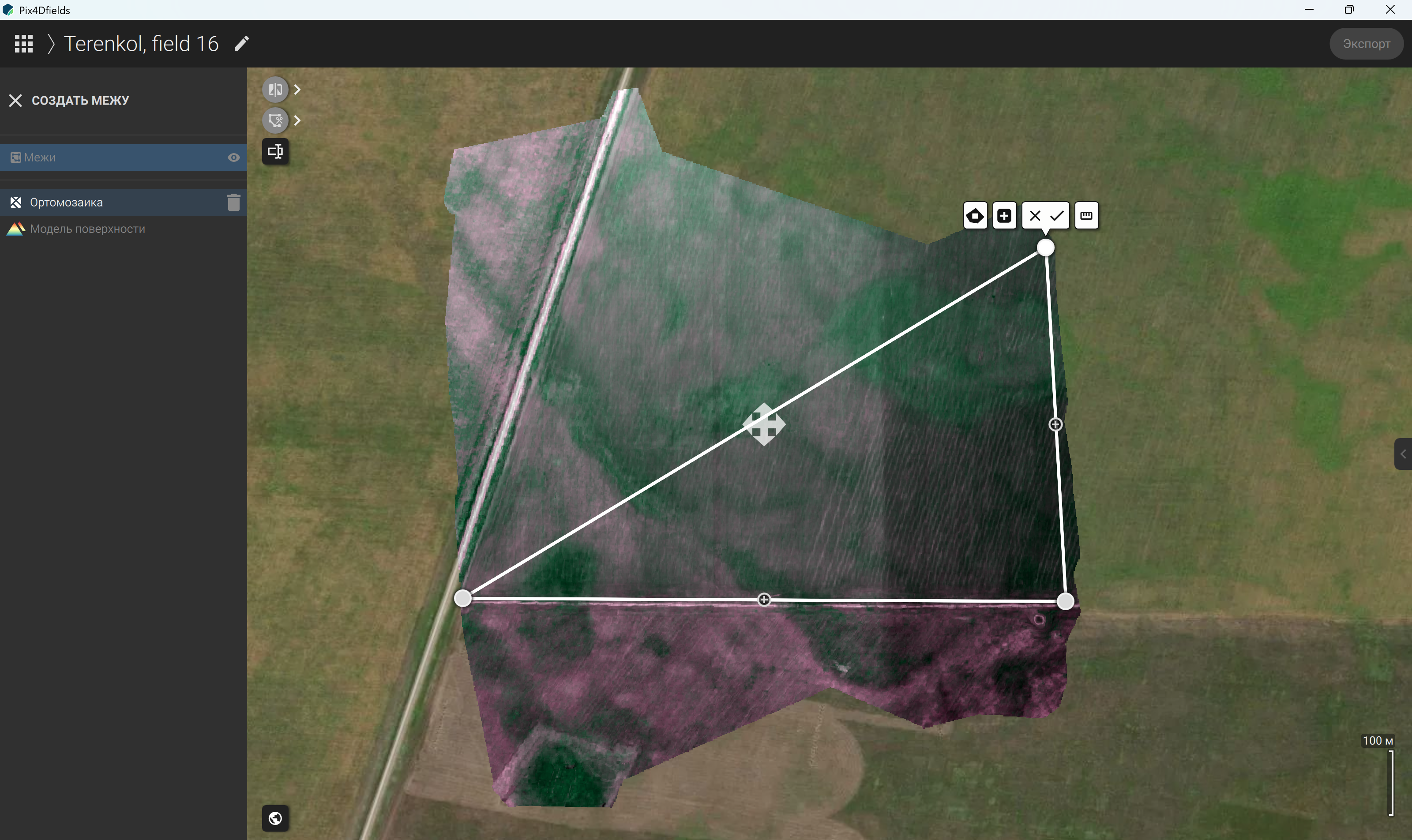
75-сурет – Алқап бөлігін бөліп көрсету
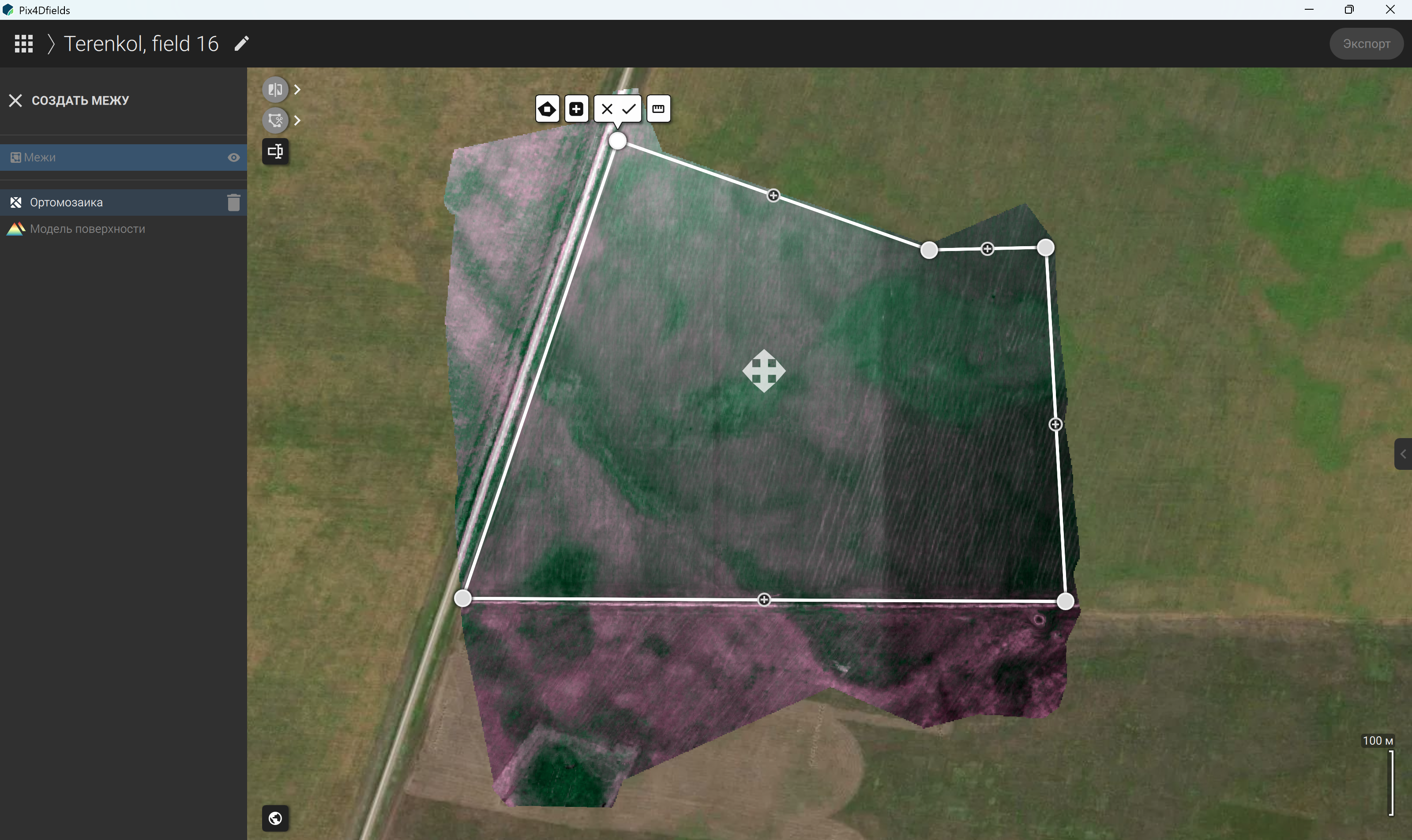
76-сурет – Алқаптың нақты шекараларын бөліп көрсету
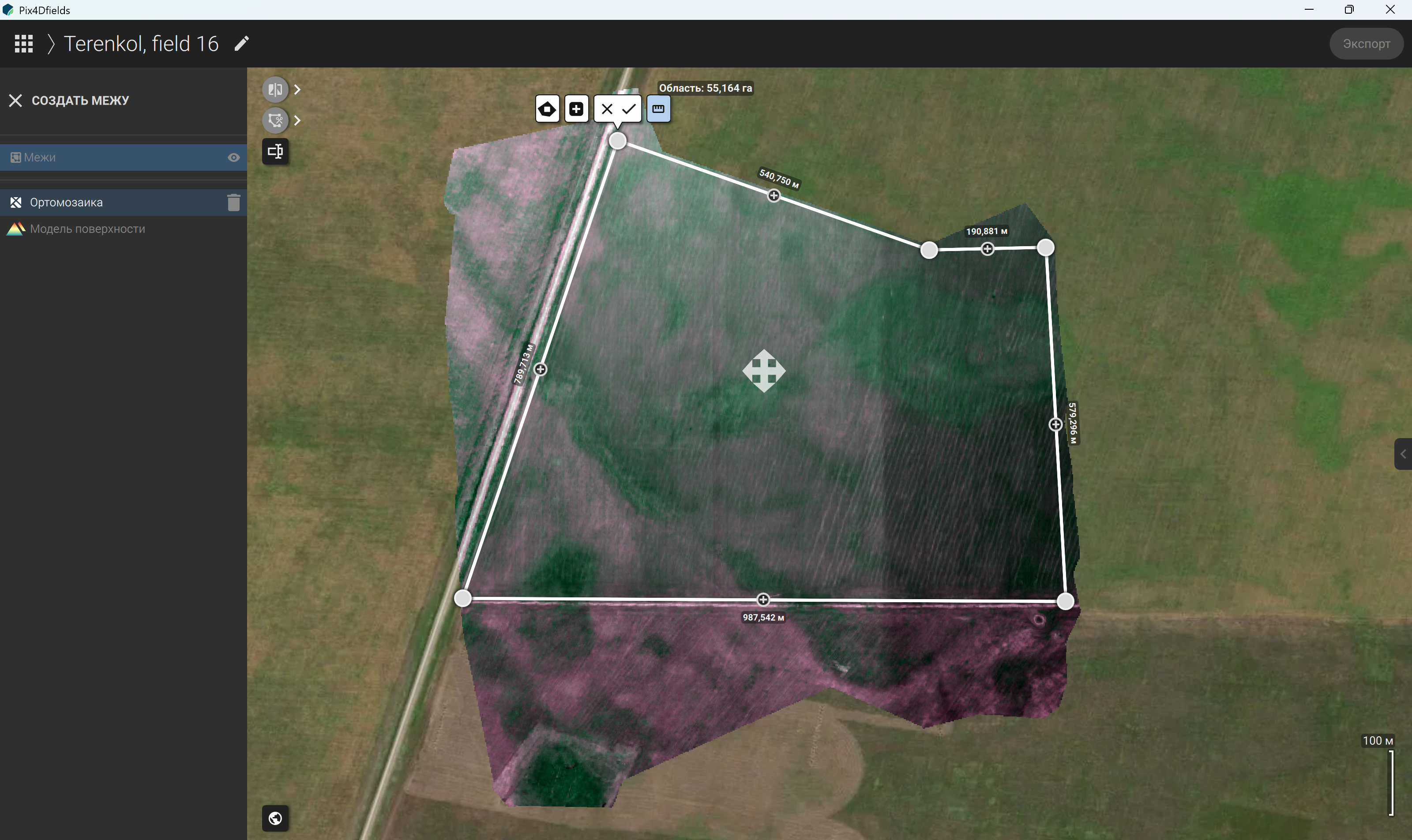
77-сурет – Алқаптың нақты шекараларын өлшеу
Шекараларды сақтағаннан кейін (79, 80, 81-суреттер), жасалған меженің шекаралары бойынша алқаптың ортомозаика аймағын бөліп көрсету (82, 83, 84-суреттер) және ортомозаика межесін алғаннан кейін (85-сурет) шекарадан тыс жатқан барлық аумақтар автоматты түрде шығарылады (86-сурет). Нәтижесінде тек алқап аумағы ғана қалады (87-сурет).
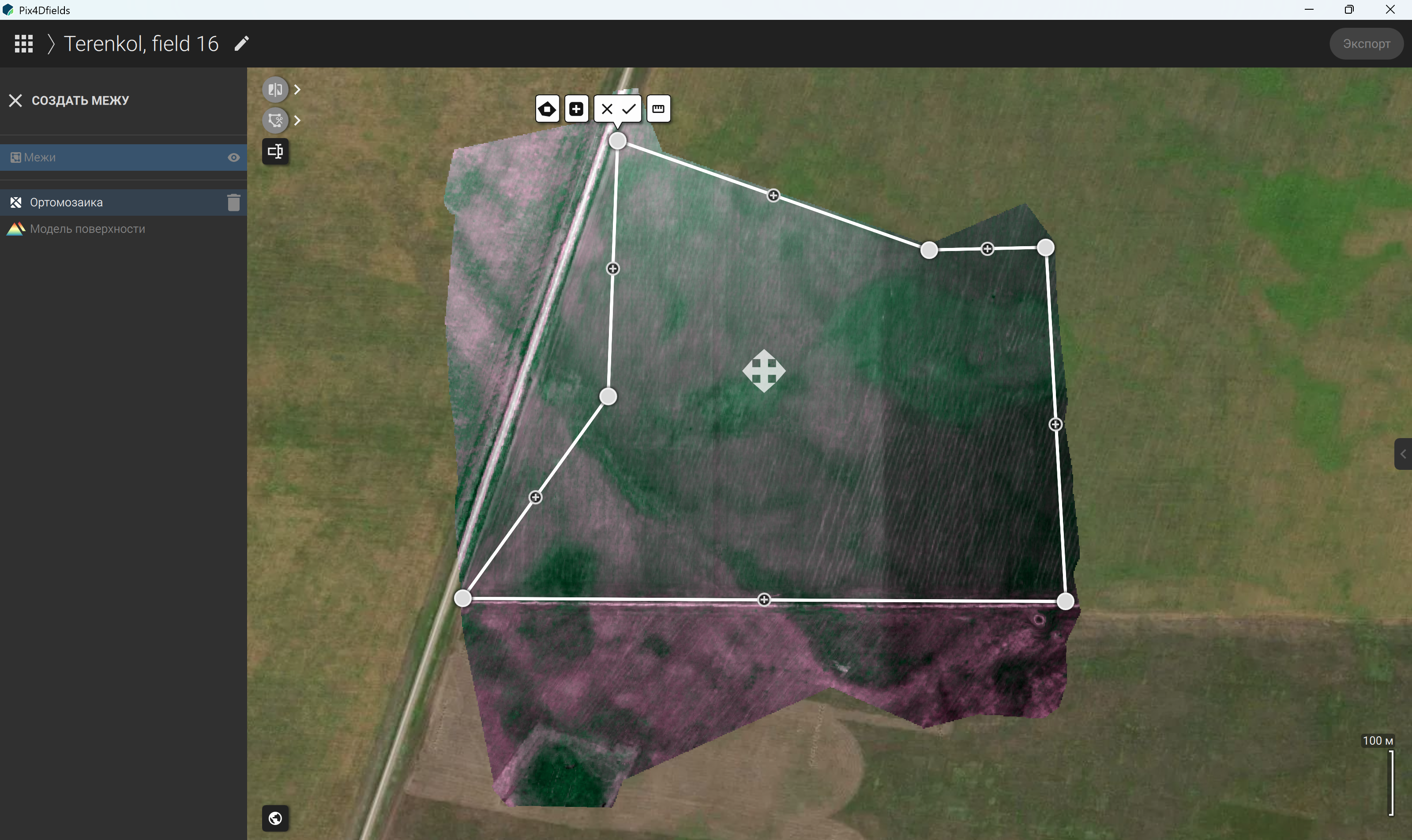
78-сурет – Алқаптың нақты бөлініп көрсетілген шекараларын модификациялау
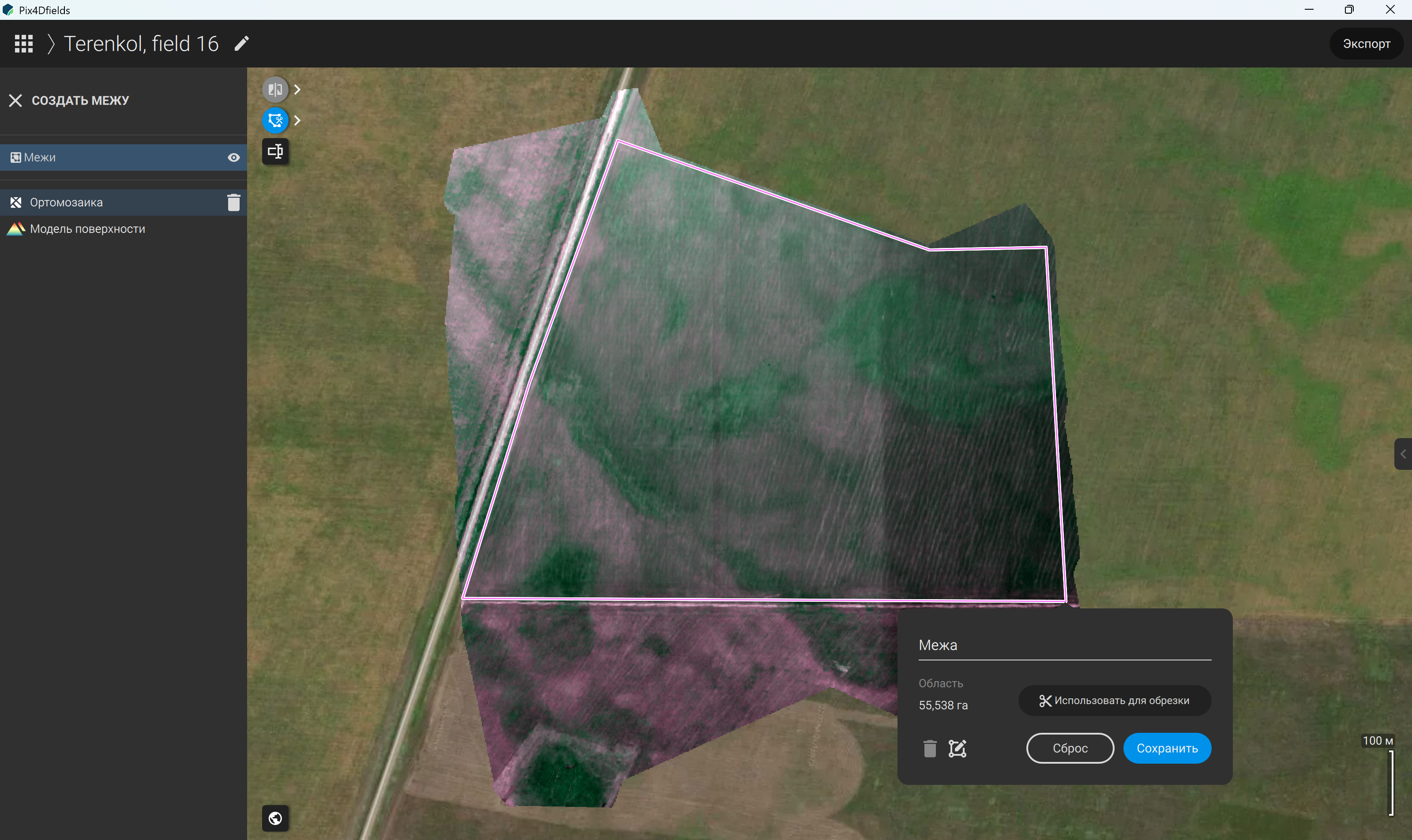
79-сурет – Бөлініп көрсетілген аймақтың ауданын ескере отырып, алқап шекараларын қалыптастыру
80-сурет – Алқаптың бөлініп көрсетілген шекараларын сақтау
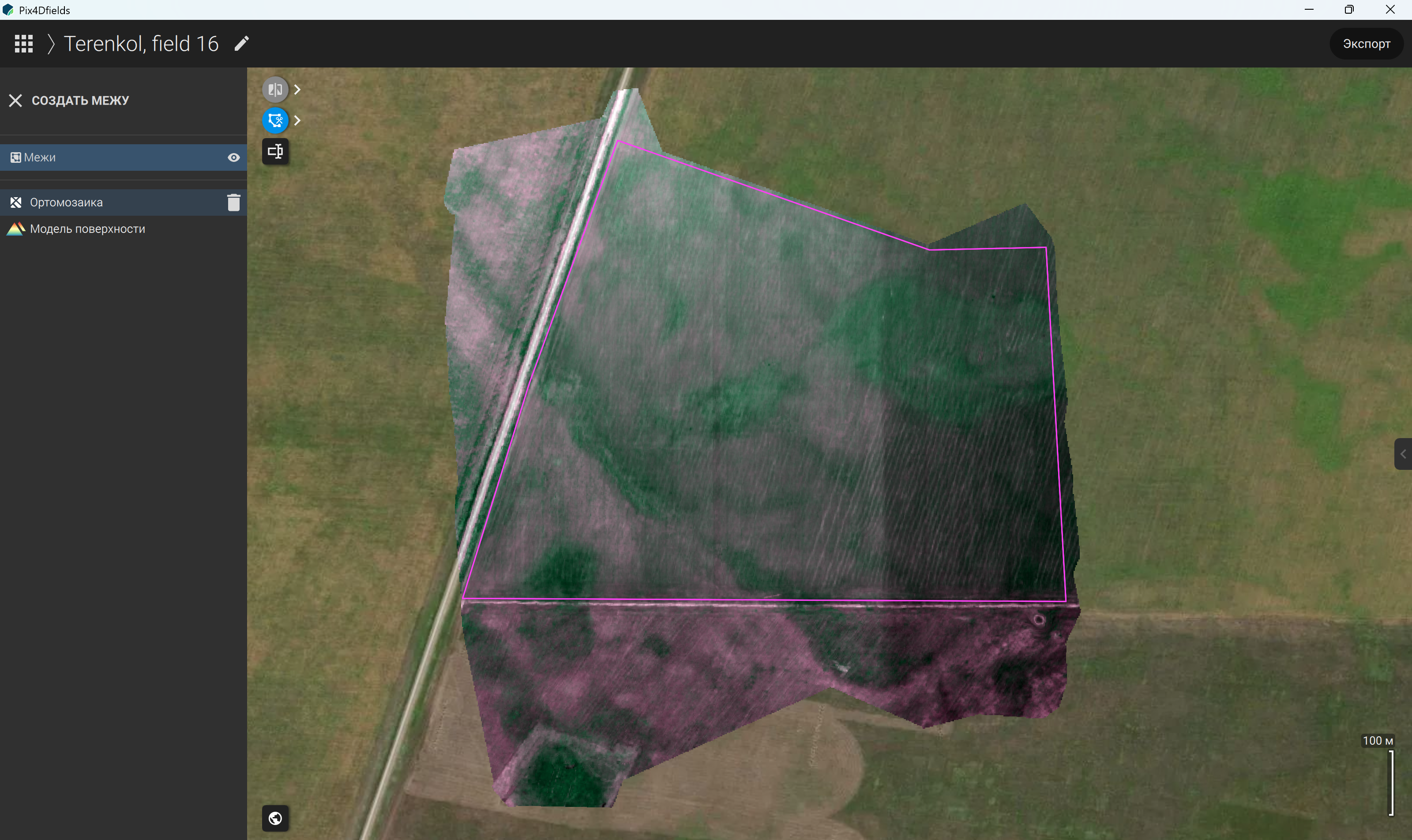
81-сурет – Қалыптастырылған алқап межесінің шекаралары
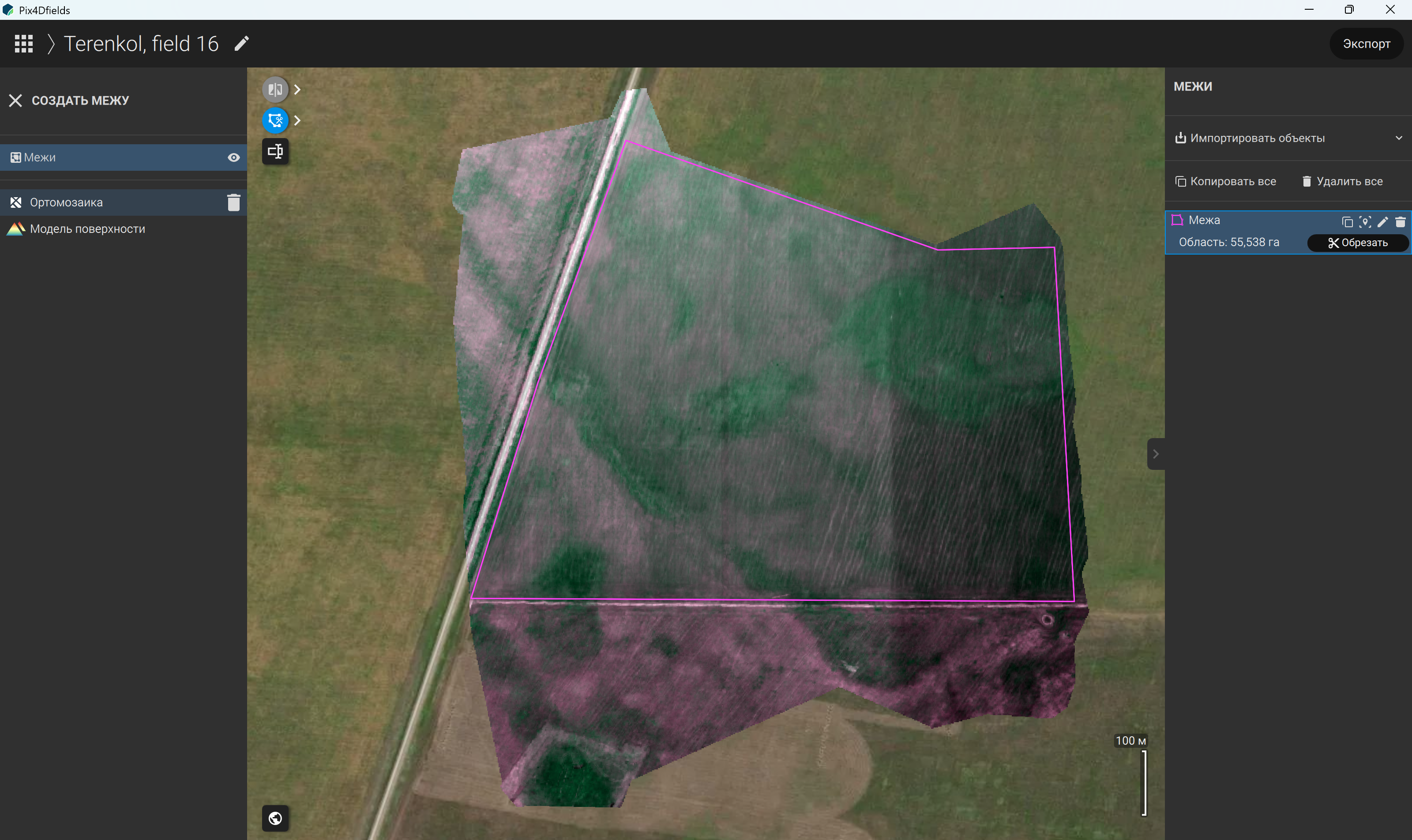
82-сурет – Қалыптастырылған алқап шекаралары бойынша ортомозаика аумағын шектеу
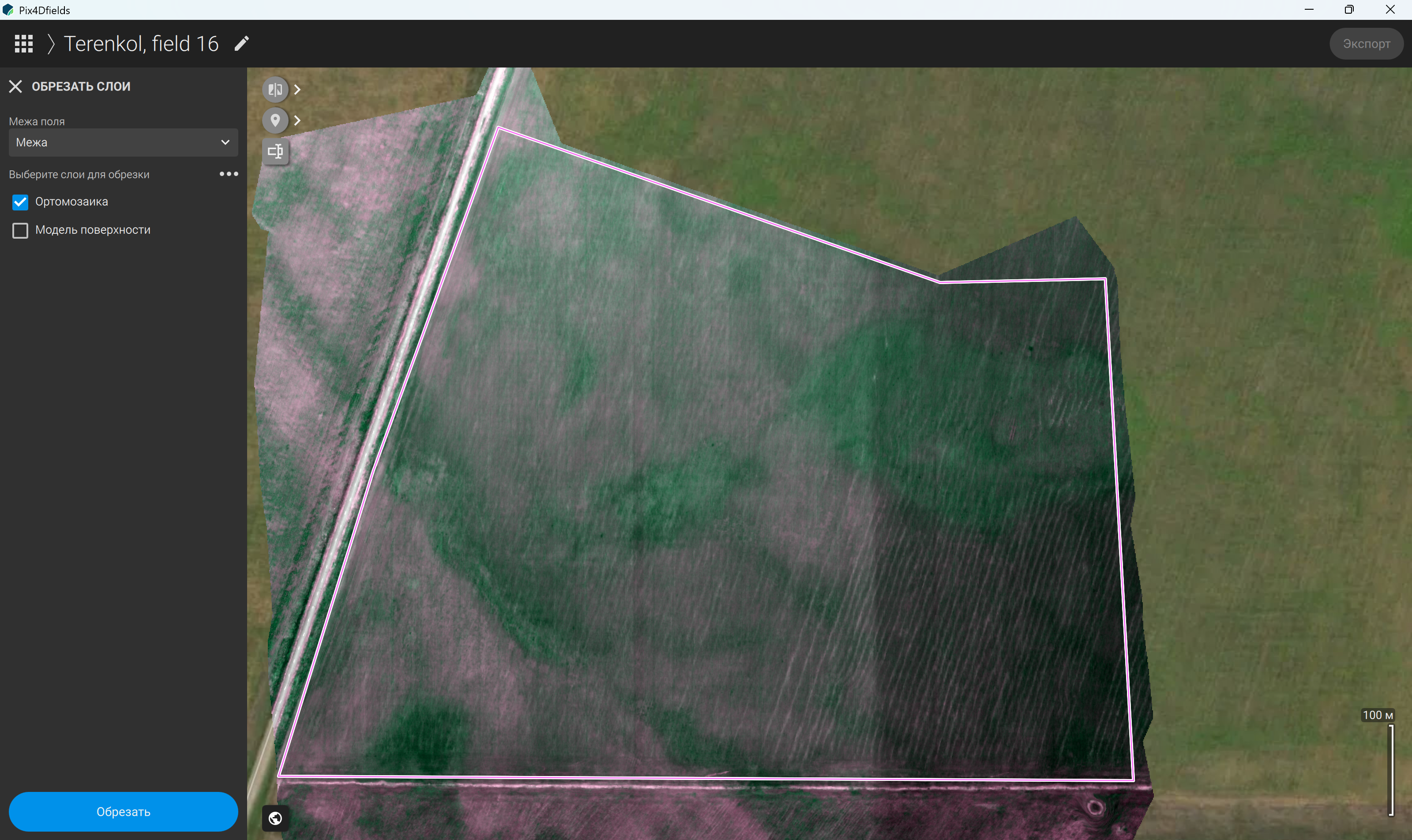
83-сурет – Қалыптастырылған алқап шекаралары бойынша ортомозаика аумағын бөліп көрсету
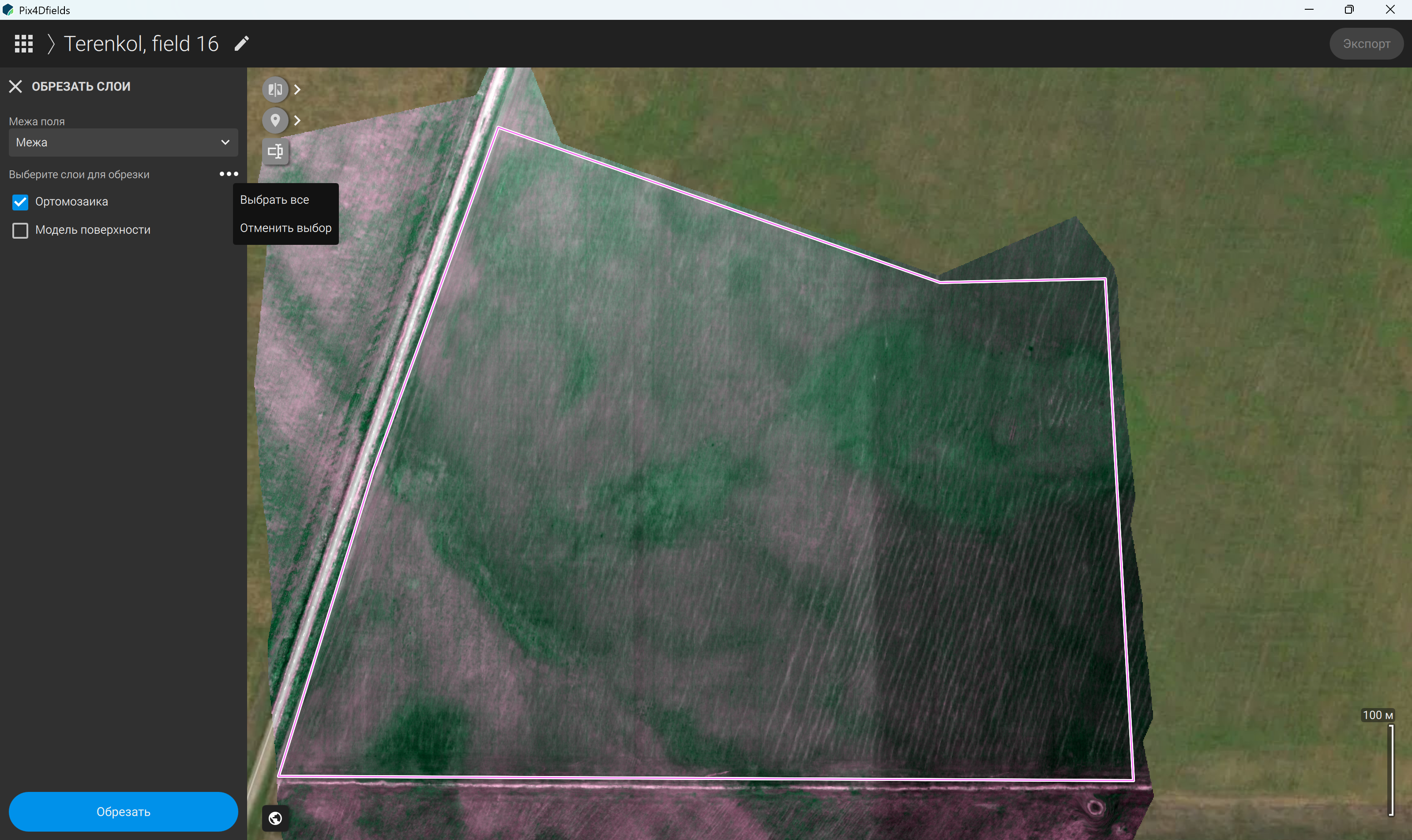
84-сурет – Алқап шекаралары бойынша ортомозаика аумағын бөліп көрсету функциясын бірнеше қабатқа бір мезгілде қолдану
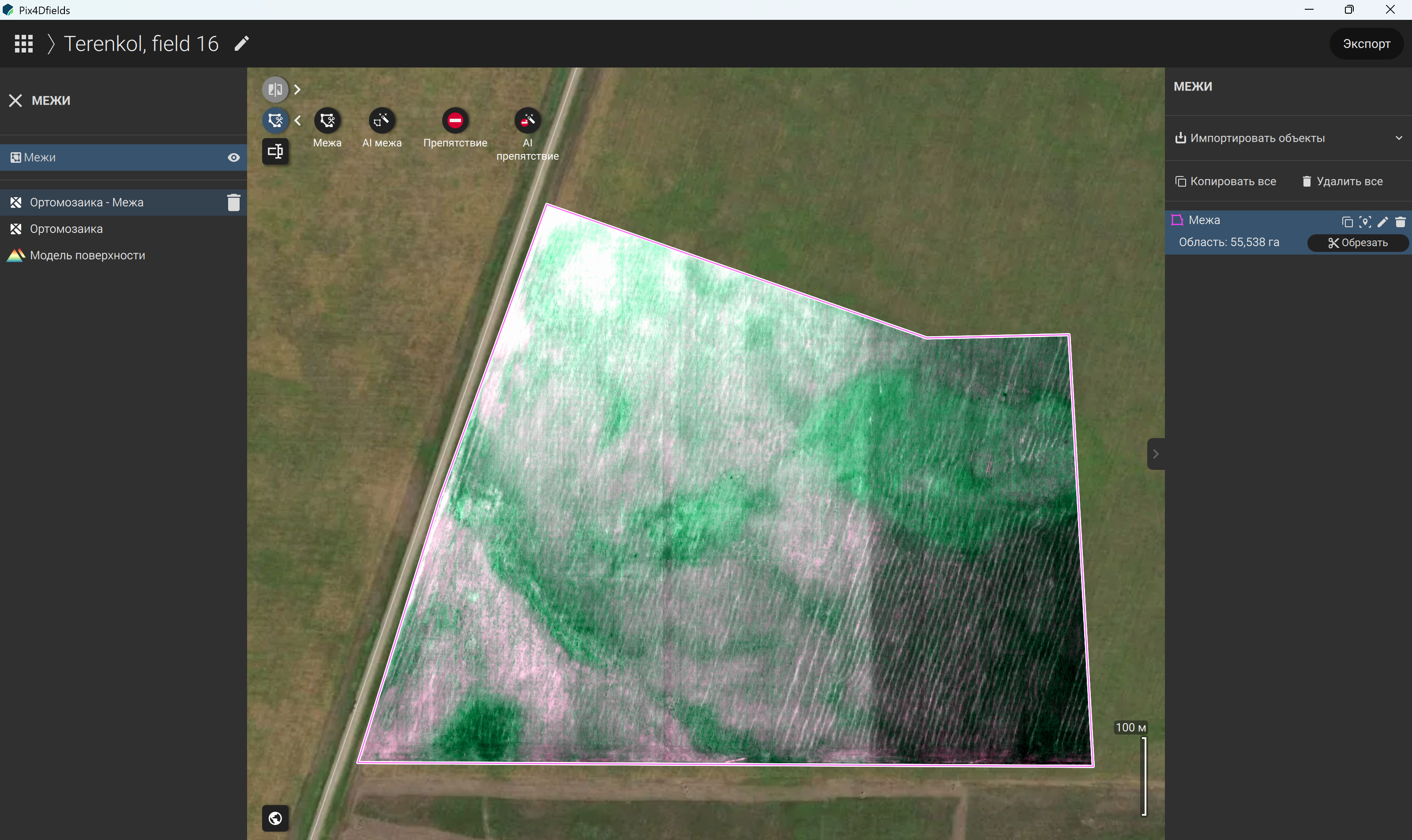
85-сурет – Ортомозаика шекарасын анықтау
Жасалған межелерді сақтауға және басқа жобаларға импорттауға болады да, бұл бір аумақтың жаңа түсірілім нәтижелерін өңдеу кезінде бірдей шекараларды қолдануға мүмкіндік береді. Егер меже ортомозаикада құрылған болса, оны беткі қабат моделіне кезең-кезеңмен автоматты түрде қолдануға болады: проекциялау (88-сурет), жасалған межені жаңа қабатқа салу (89-сурет), клиппинг (қию) (90-сурет).
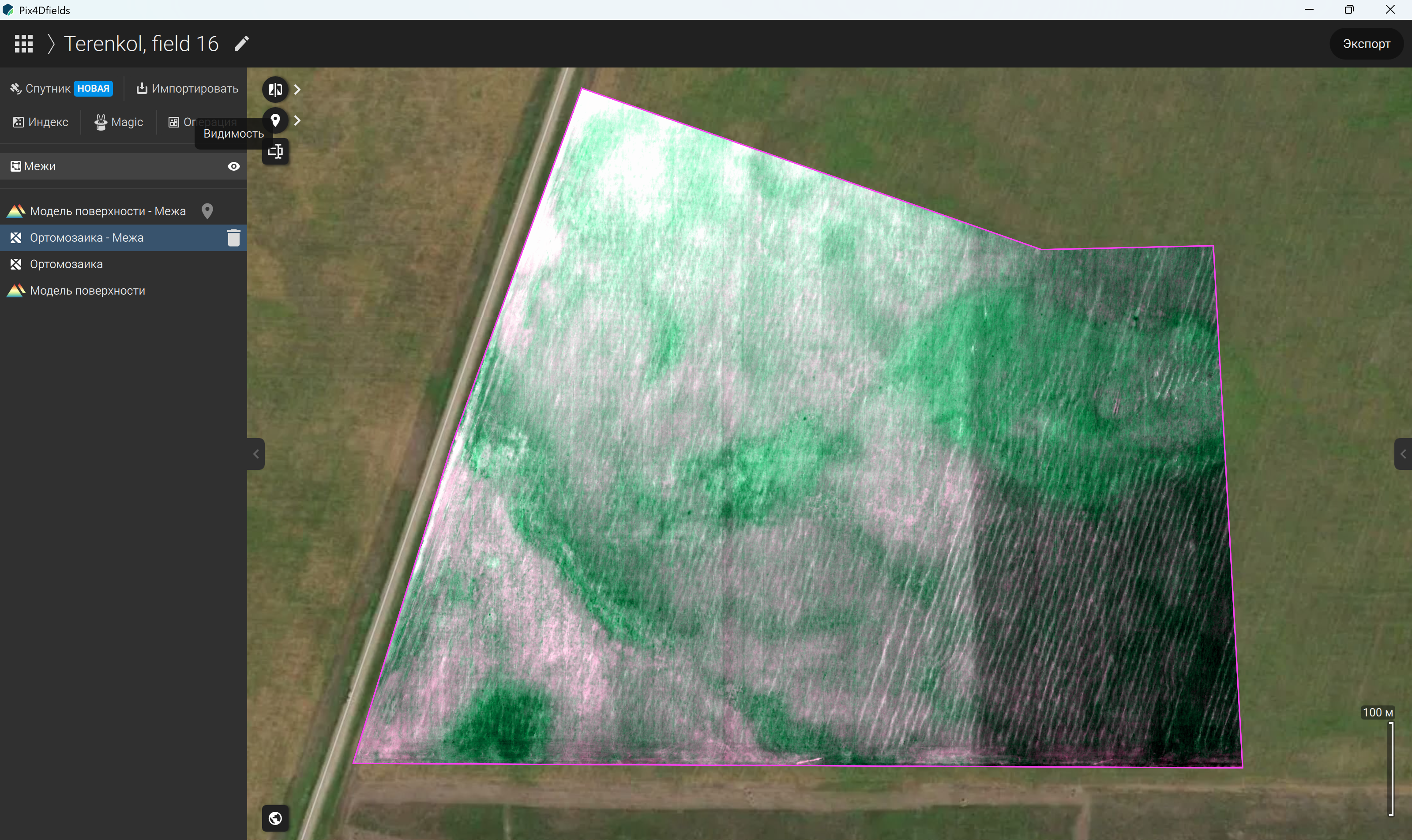
86-сурет – Картада меже шекараларын көрсету
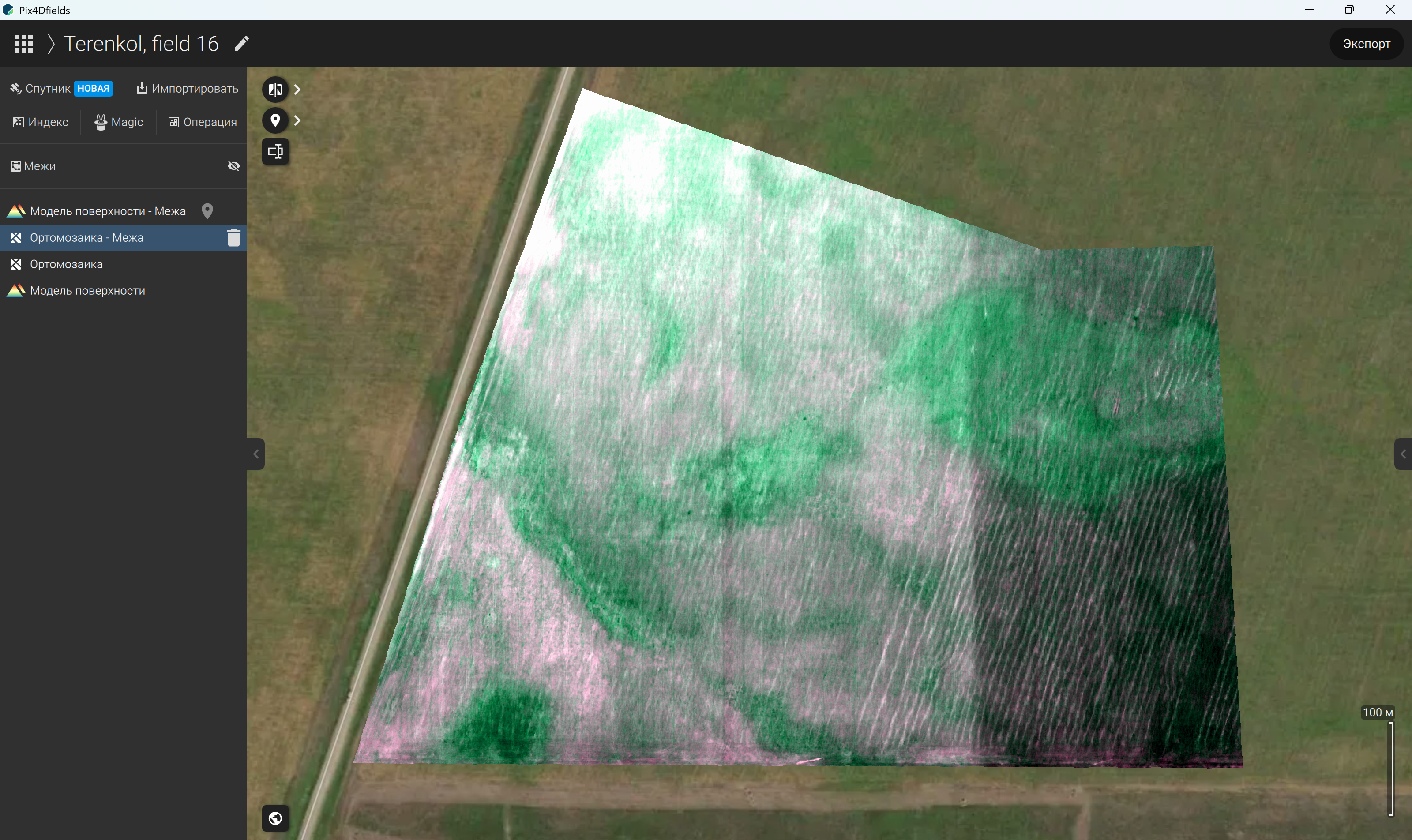
87-сурет – Картада меже шекараларын жасыру
Бұл жағдайда алқап шекаралары тиісті қабатқа тасымалданады (91-сурет), ал қажет болғанда шекаралардың көрсетілуін өшіруге болады. Бұл үшін «Шекаралар» құралындағы көз белгішесін басу жеткілікті.
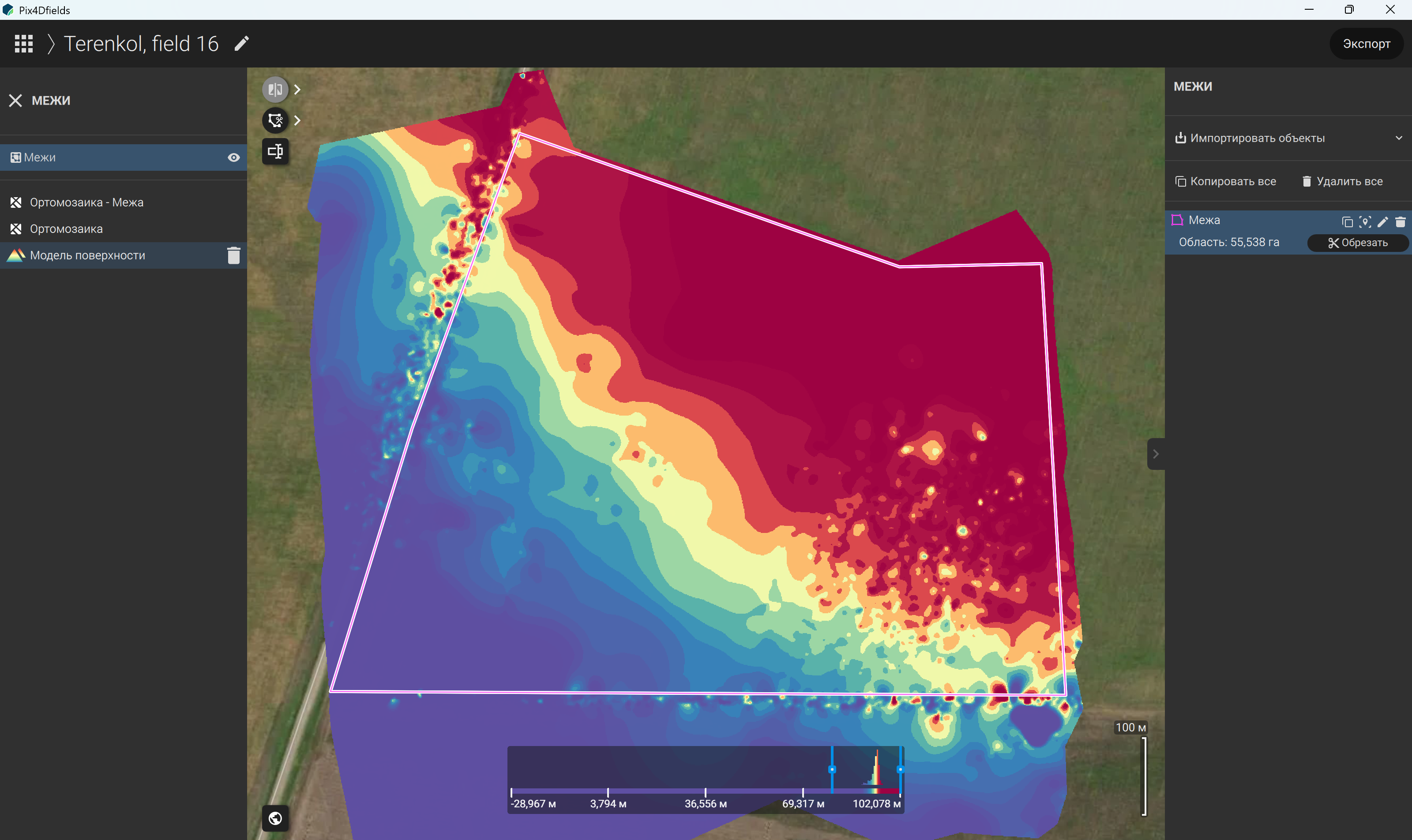
88-сурет – Жасалған межені беткі қабат моделіне проекциялау
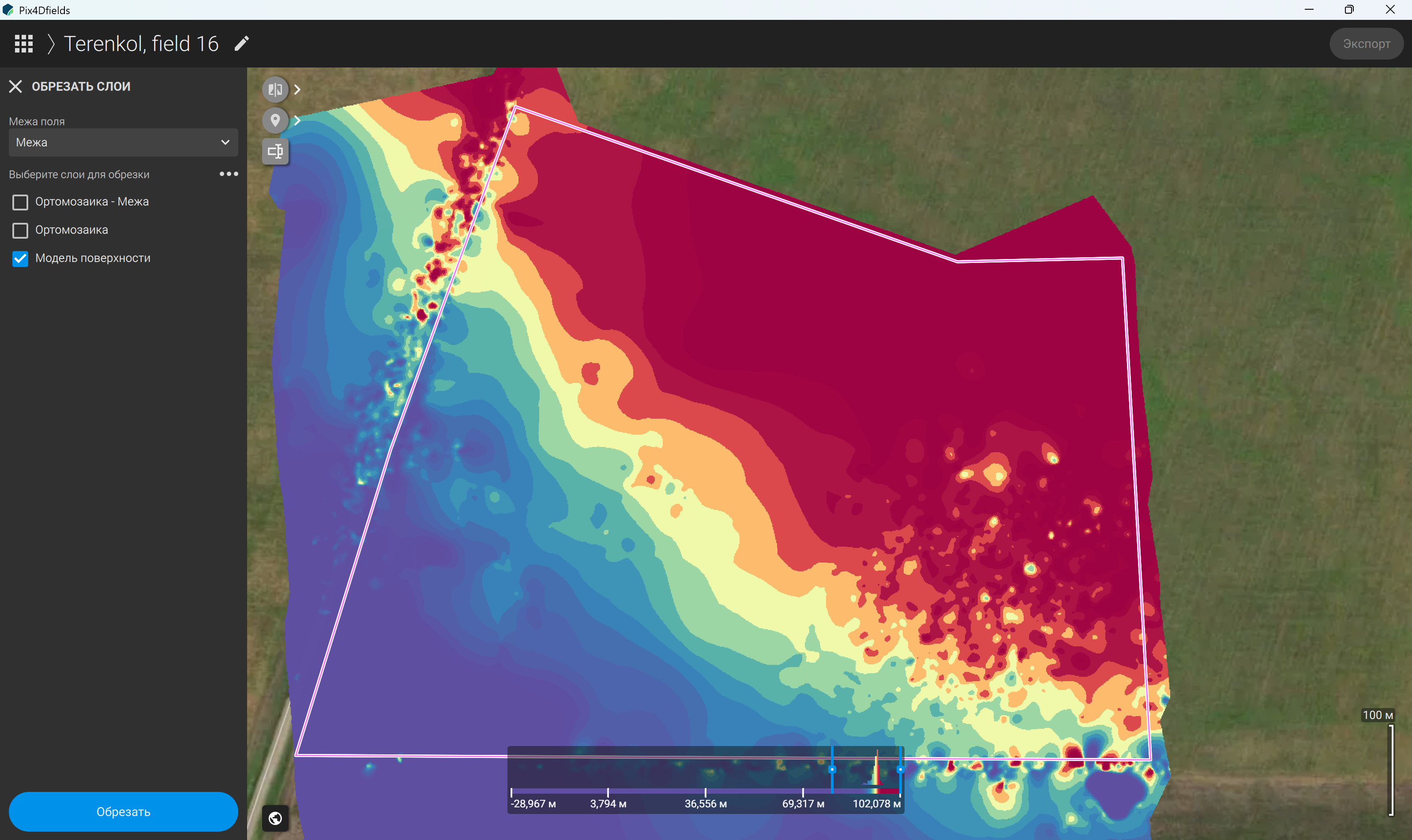
89-сурет – Қалыптастырылған межені беткі қабат моделіне салу
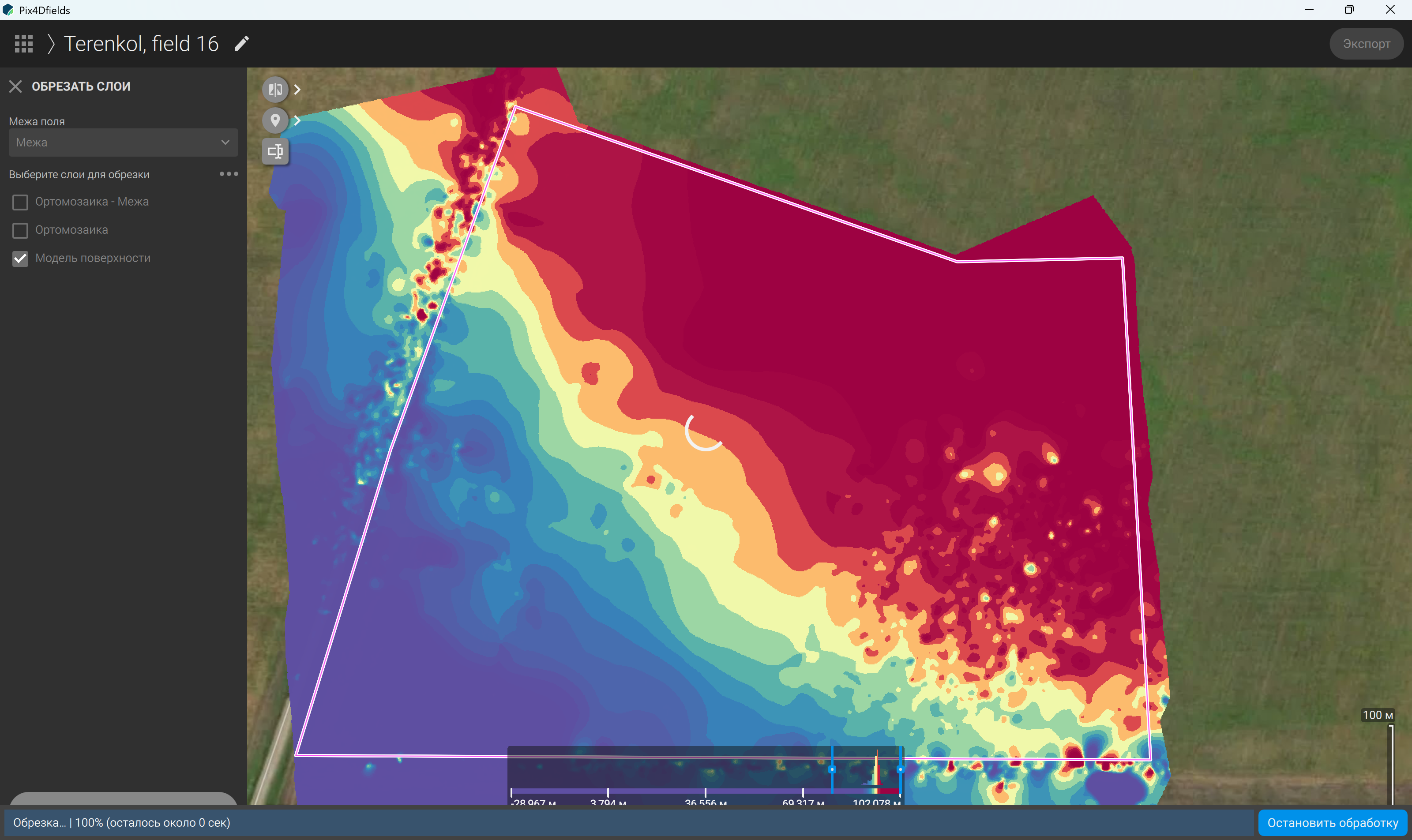
90-сурет – Қалыптастырылған меже шекаралары бойынша беткі қабат моделі қабатының клиппингі (қиылуы)
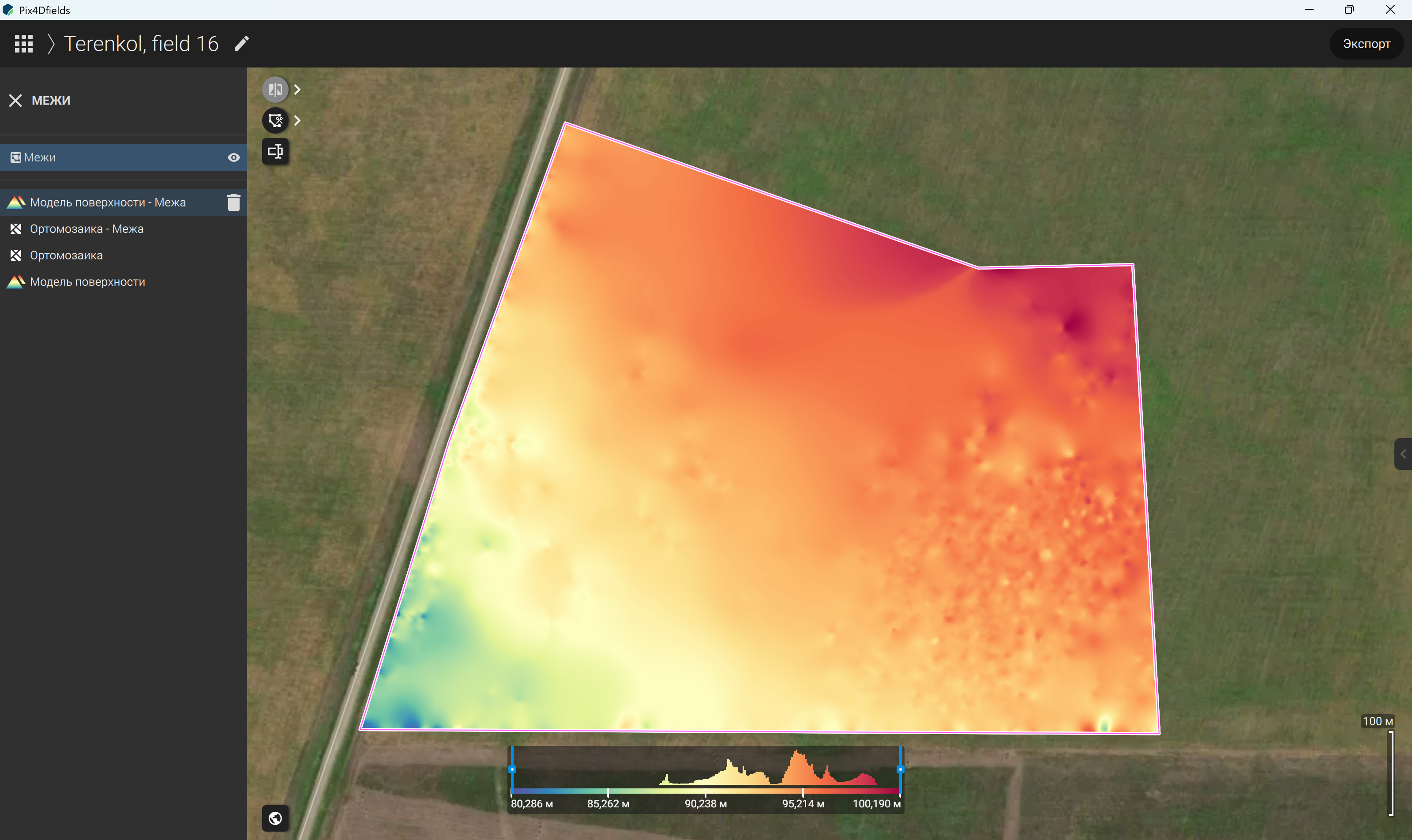
91-сурет – Беткі қабат моделі межесін алу
Картаның жоғарғы сол жақ бұрышында үш түйме орналасқан (92-сурет). Бірінші түйме карталарды салыстыруға арналған және екі жұмыс режимін қолдайды: «Қосарланған» режимі екі картаны, мысалы, беткі қабат моделі мен ортомозаиканы бір уақытта ашады (93-сурет); «Құрама» режимі екі картаны бір терезеде біріктіреді (94-сурет), бұл әртүрлі қабаттарды салыстыруға және оларға бірлескен талдау жасауға мүмкіндік береді. Екінші түйме нүкте (96, 97-суреттер), учаске (98, 99-суреттер), сызық (100, 101-суреттер) немесе аймақ (102, 103, 104-суреттер) түрінде ұсынылуы мүмкін маркерлермен жұмыс істеуге арналған (95-сурет). Аймақтарды бөліп көрсету үшін ЖИ-құралын да пайдалануға болады. Жұмыс барысында экранның төменгі бөлігінде аннотациялау панелі көрсетіледі, онда құрал баптаулары мен жылдам пернелер тізімі қолжетімді. Үшінші түйме орналасқан жердің атауын немесе GPS-координаттарын енгізуге және көрсетілген нүктеге жылдам өтуге мүмкіндік береді (105, 106-суреттер).
Сол жақ панельдің жоғарғы бөлігінде өңдеудің негізгі құралдары орналасқан (107-сурет), олардың көмегімен спутниктік суреттер мен қосымша кескіндерді импорттауға (108-сурет), сондай-ақ өңдеу жүргізіп, спектрлік индекстерді есептеуге (107-сурет) болады. «Операция» құралы түпкі мақсатқа байланысты картаны кезең-кезеңмен өңдеу үшін қолданылады (109-сурет). Операциялармен жұмыс істеу шебері пайдаланушыны баптаудың барлық кезеңдерінен біртіндеп өткізеді, жаңа қабат құру тәсілін таңдауға мүмкіндік береді және анықтамалық ақпаратқа сілтемені қамтиды. Қадамдар саны таңдалған операция түріне байланысты: тор ұяшықтарын алдын ала толтырмай (110-сурет), аннотация негізінде торды алдын ала толтыру арқылы (111-сурет), индекстік қабатпен торды алдын ала толтыру арқылы (аймақтарға бөлу) (112-сурет), ортофотожоспардың мысал-ұяшықтары бойынша торды алдын ала толтыру арқылы (Magic Tool құралын пайдалана отырып) (113-сурет).
Magic Tool құралы жасалған межелерді (115-сурет) және болған жағдайда түрлі кедергілердің белгілерін ескере отырып, бастапқы қабаттарды пайдалану арқылы түпкі мақсатқа байланысты картаны кезең-кезеңмен өңдеу үшін қолданылады (114, 116-суреттер). Негіз ретінде жобаның кез келген қабатын таңдауға болады, сондай-ақ қажет болған жағдайда кедергілерді, мысалы, ағаштарды, су айдындарын немесе басқа объектілерді белгілеуге болады, сонымен қатар Magic Tool көмегімен тор параметрлерін қолмен орнату мүмкіндігі бар (117-сурет).
Осылайша, дайындалған ортомозаика Pix4Dfields бағдарламасындағы әрі қарайғы жұмыстың негізіне айналады, мұнда оның негізінде спектрлік индекстер есептеледі, өсімдік жамылғысының жай-күйіне талдау жасалады, біртекті еместік аймақтарының карталары құрылады және тапсырма-карталар жасалады.
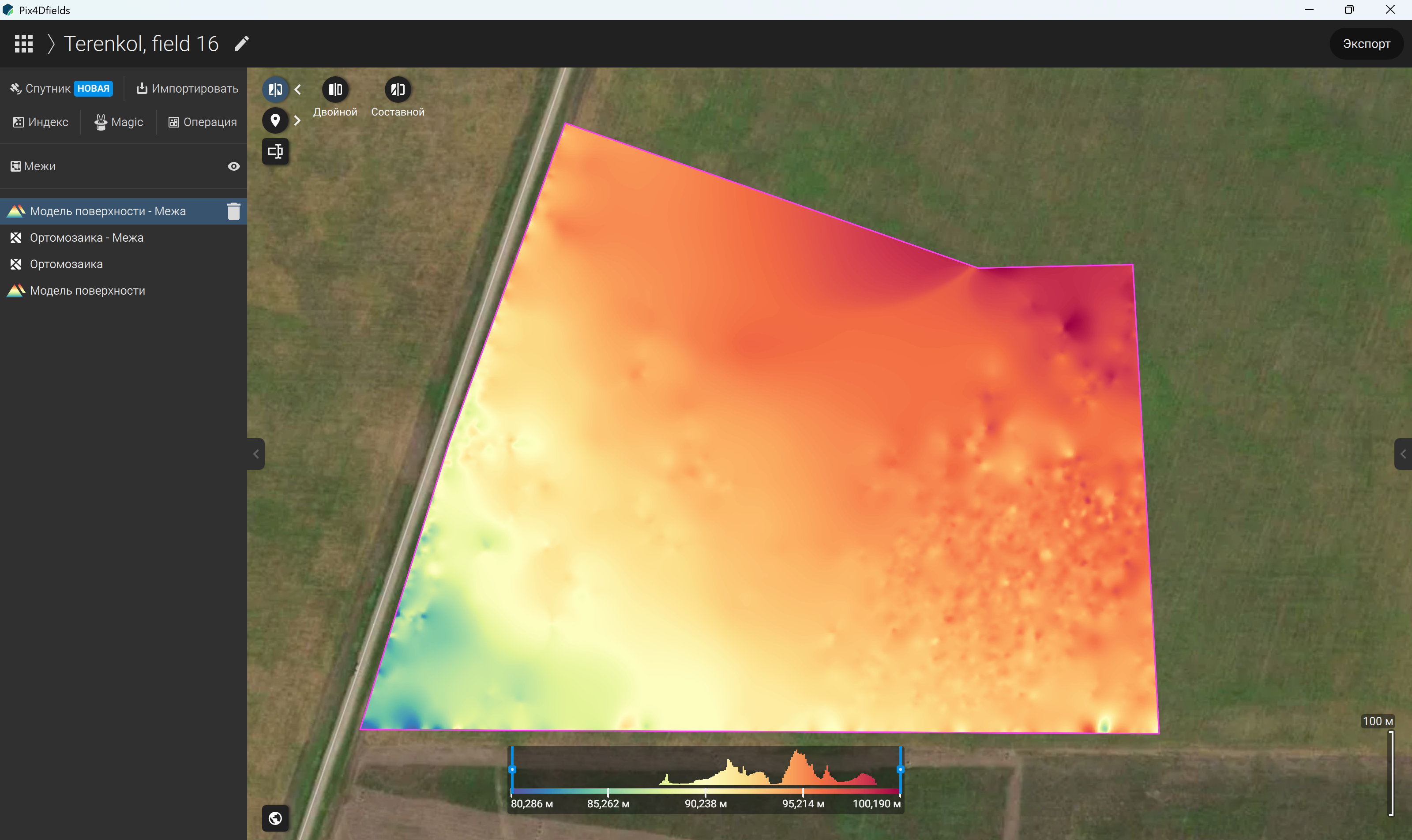
92-сурет – Картамен және қабаттармен жұмыс істеуге арналған навигациялық түймелер
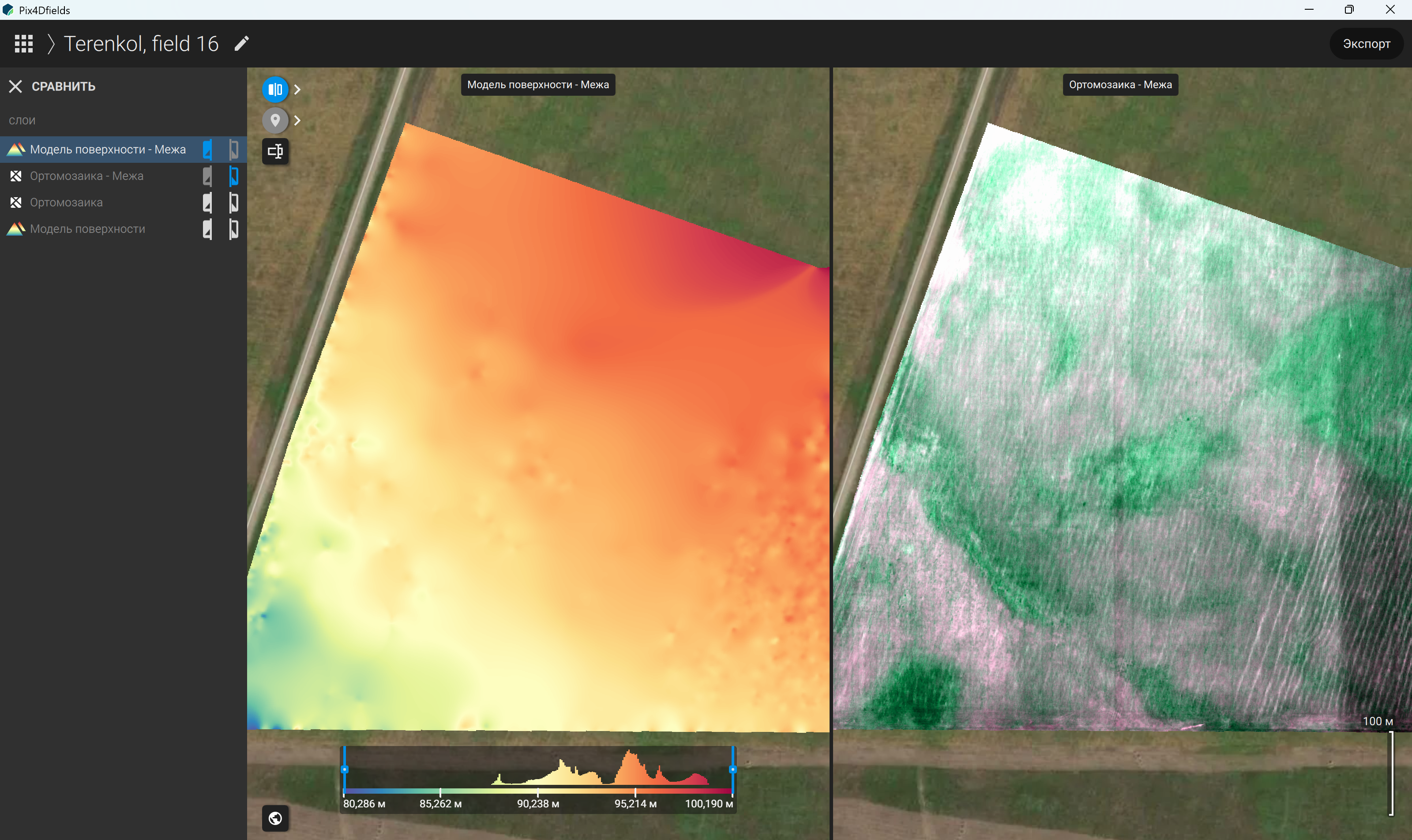
93-сурет – Карталарды салыстыру: «Қосарланған» режим
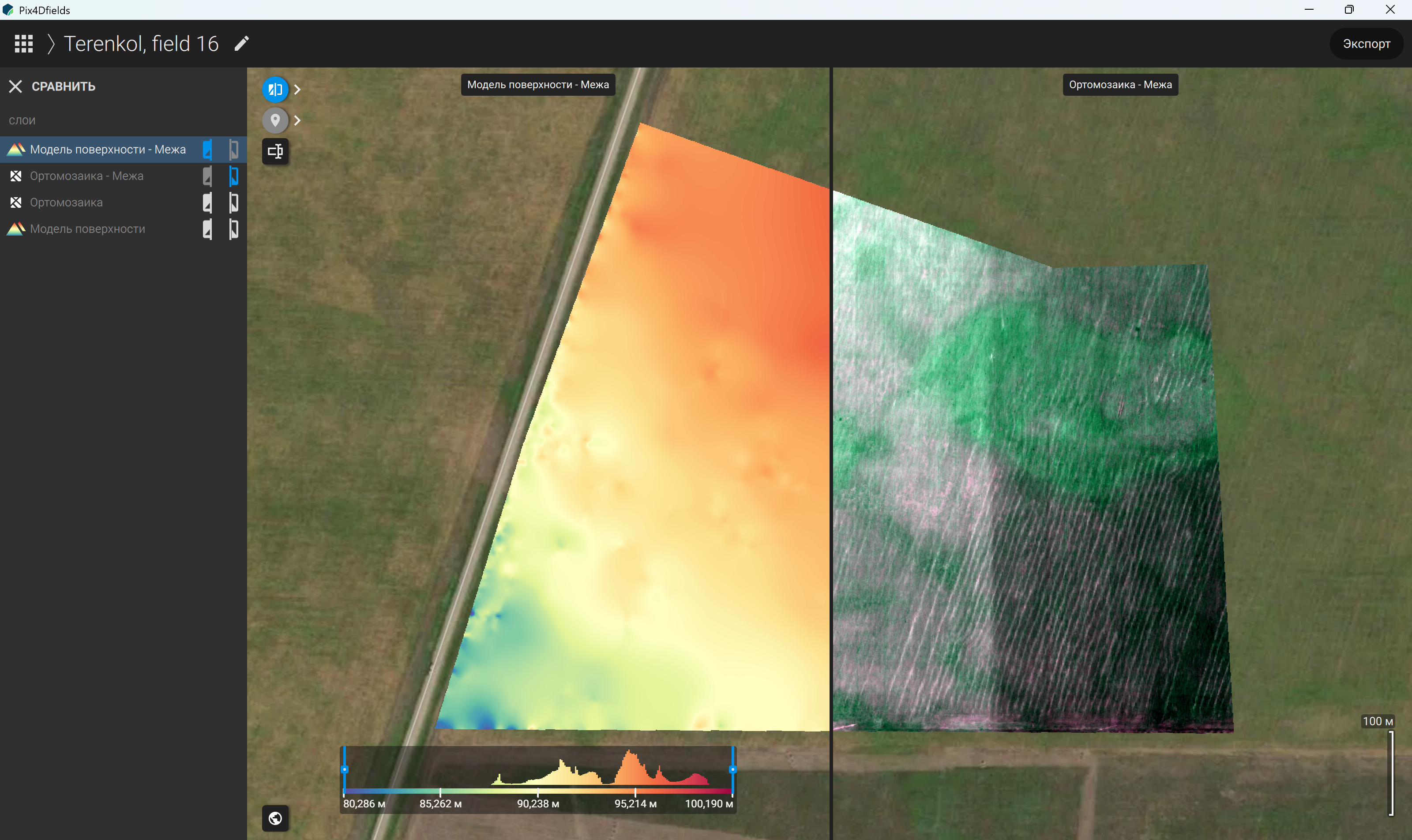
94-сурет – Карталарды салыстыру: «Құрама» режим
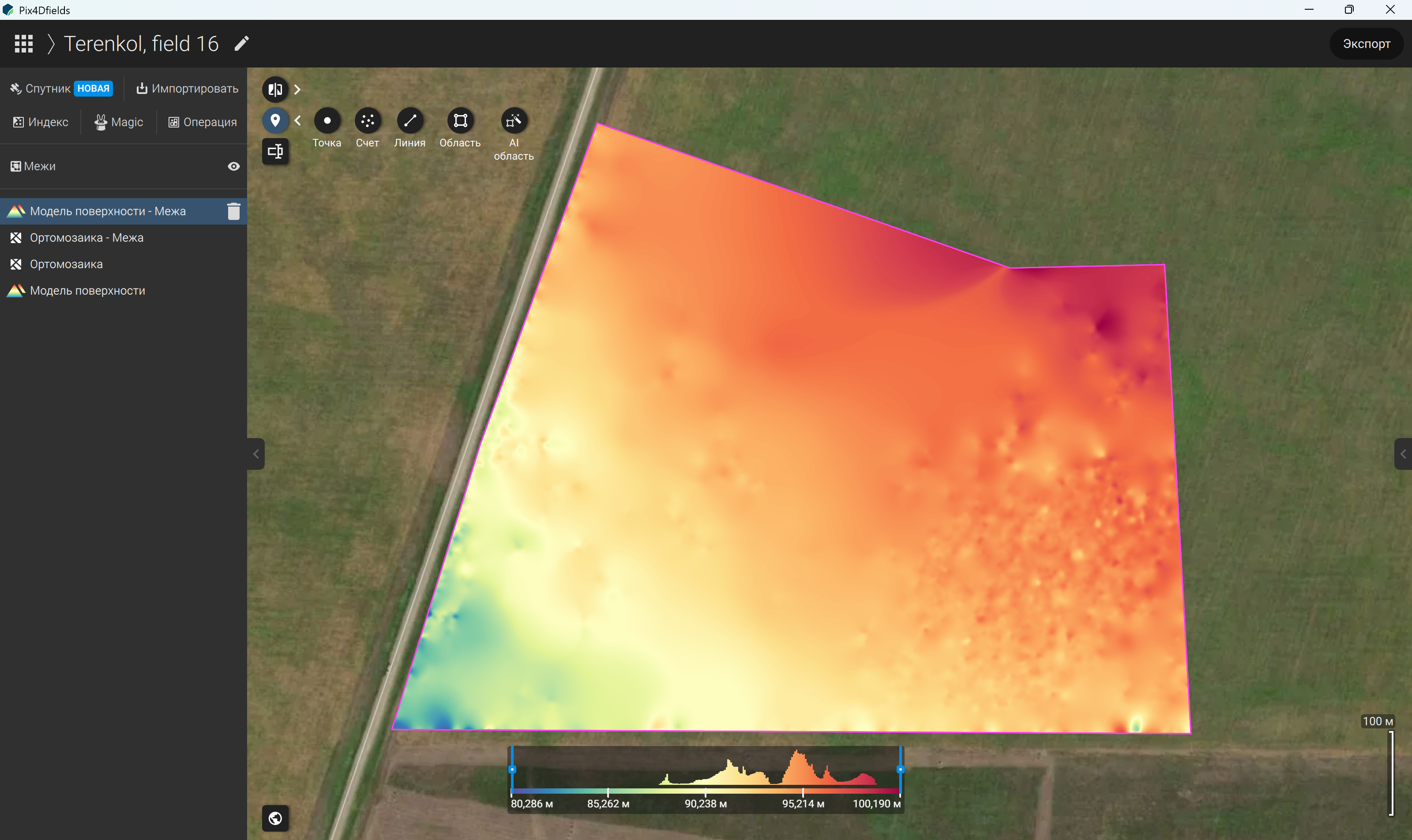
95-сурет – Картада нүктелер мен аймақтарды таңбалау
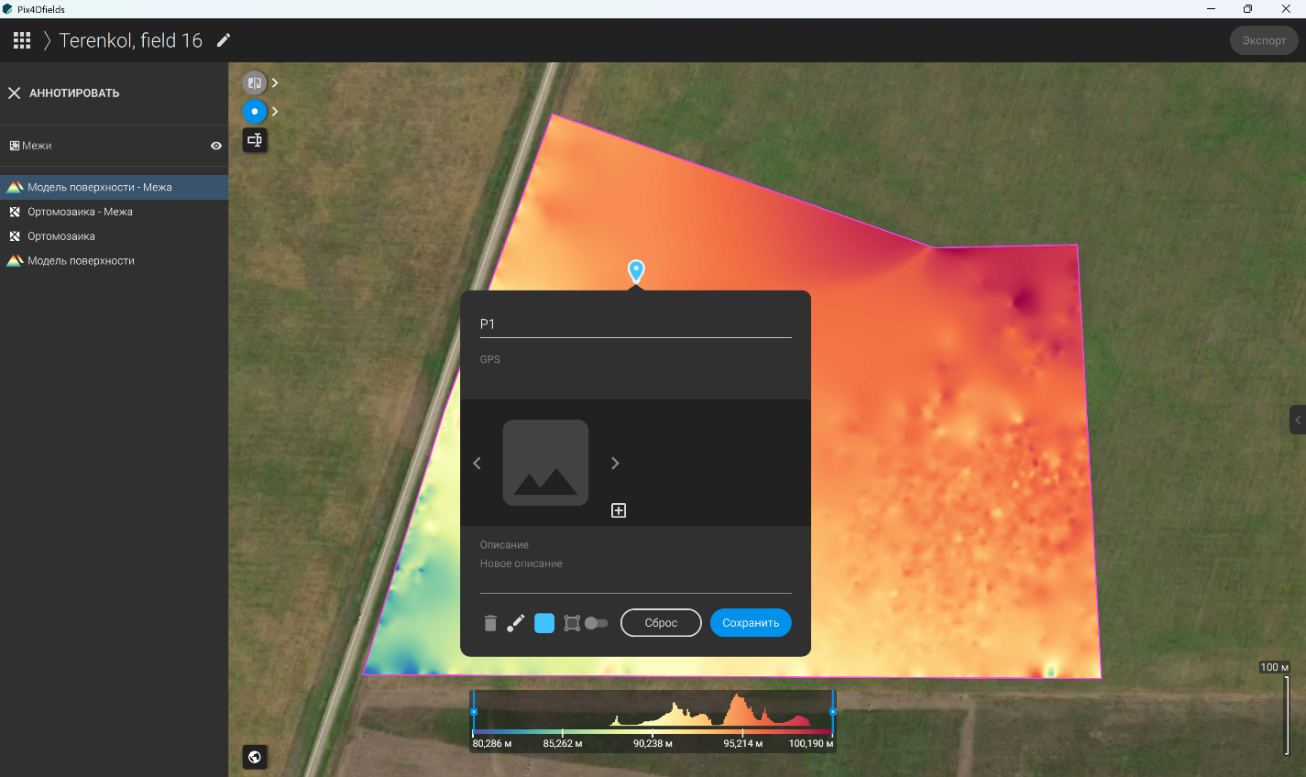
96-сурет – Картада нүктелік маркерді орналастыру (P1)
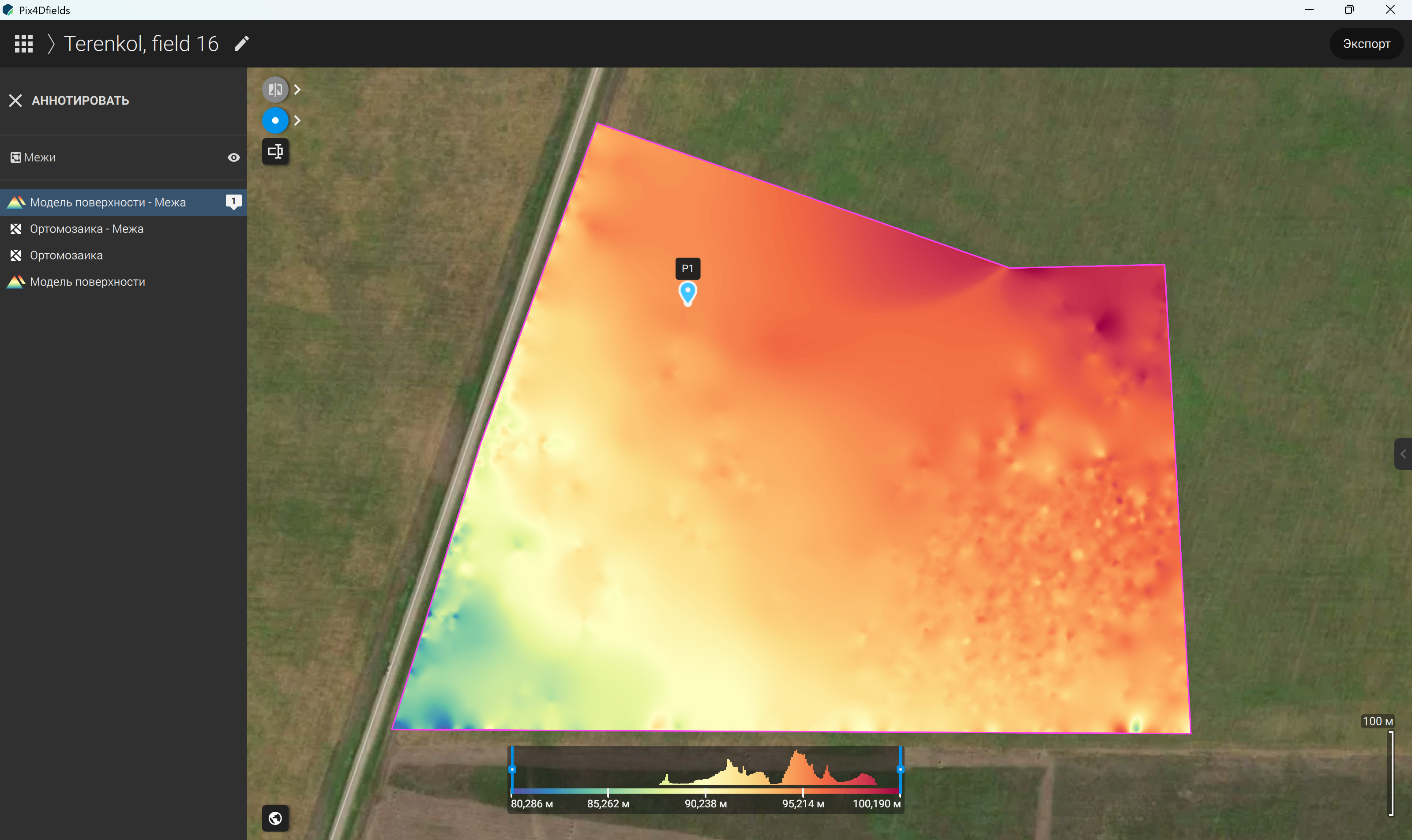
97-сурет – Картада нүктелік маркерді көрсету (P1)
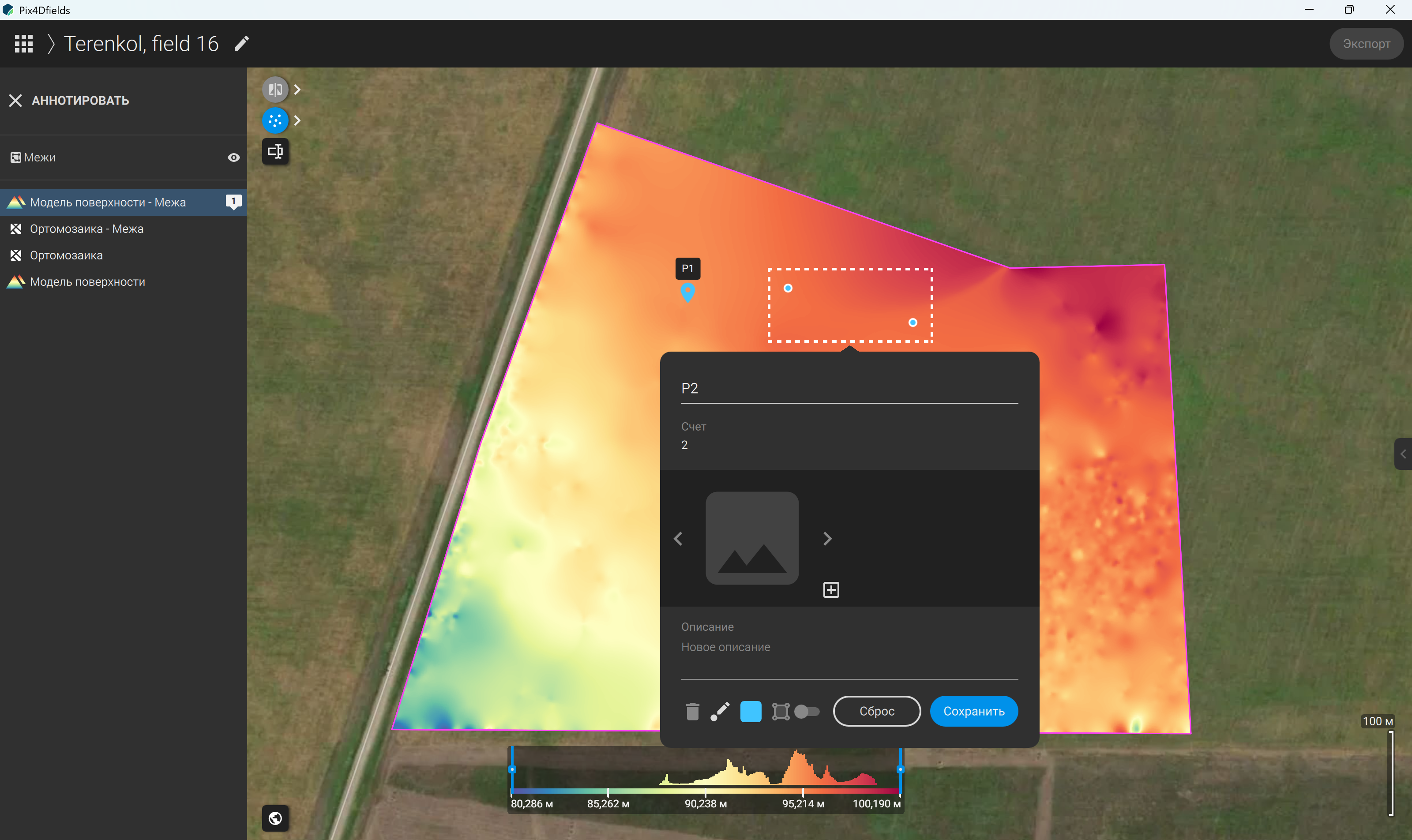
98-сурет – Картада белгілі бір учаске маркерін орналастыру (P2)
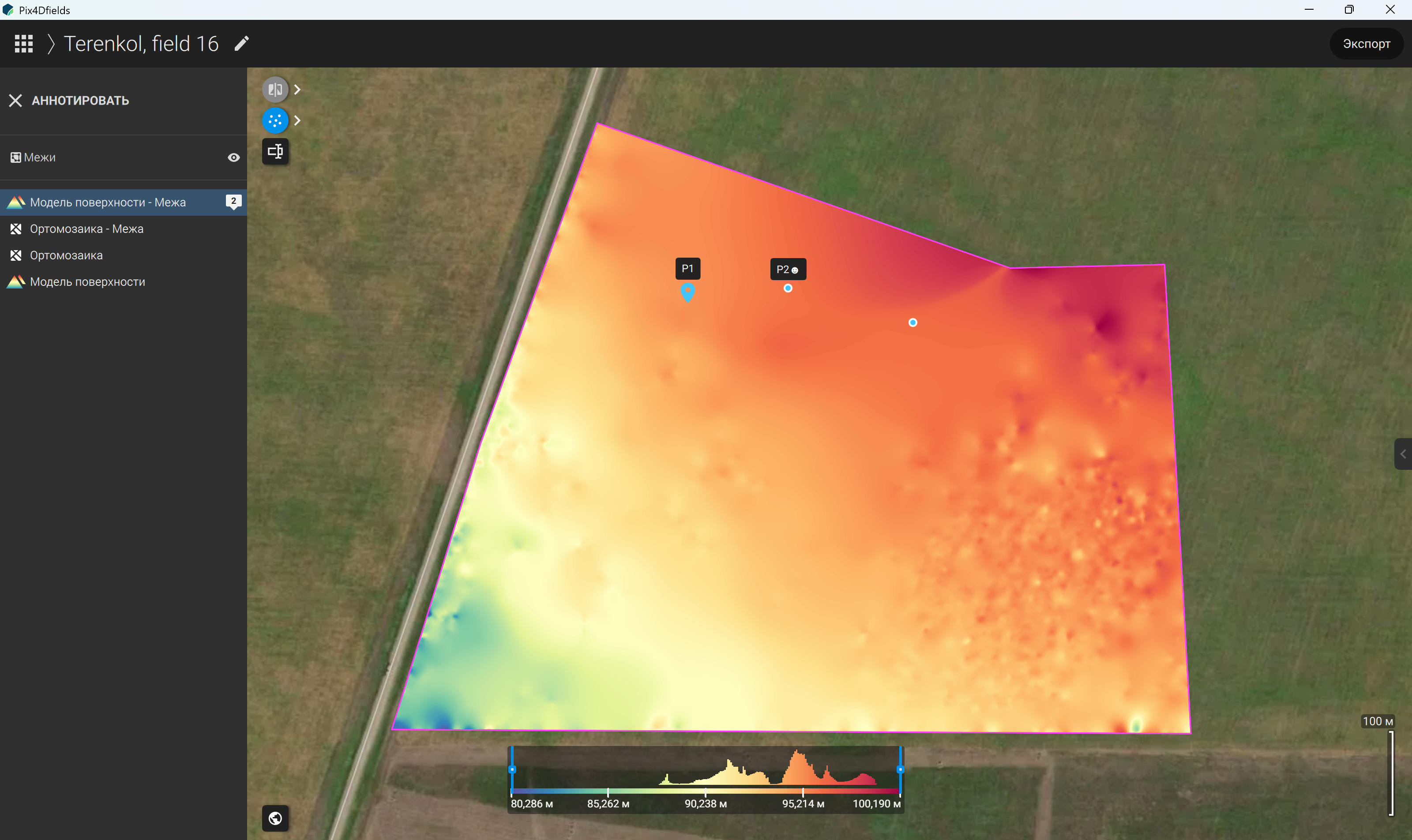
99-сурет – Картада белгілі бір учаске маркерін көрсету (P2)
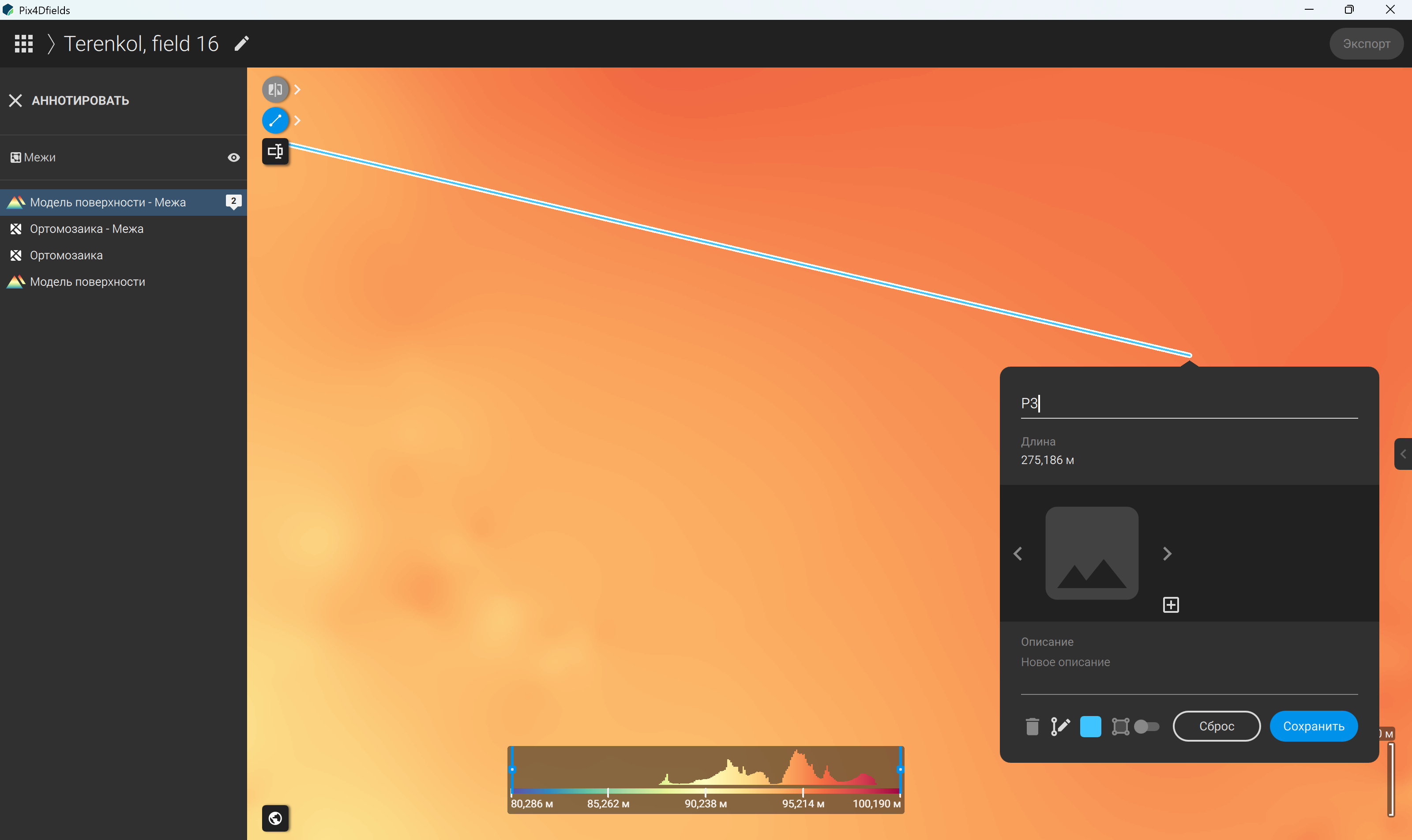
100-сурет – Картада сызықтық маркерді орналастыру (P3)
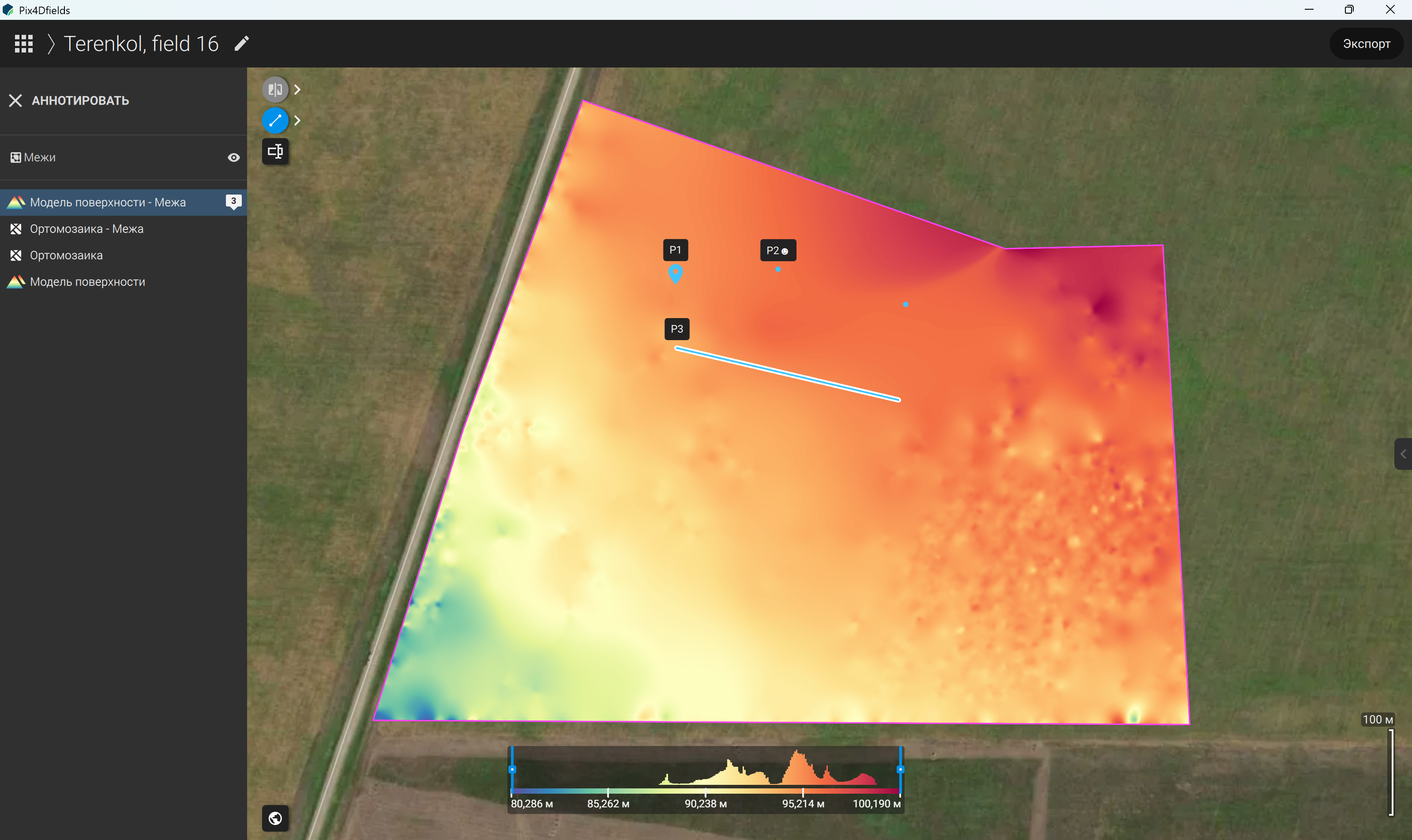
101-сурет – Картада сызықтық маркерді көрсету (P3)
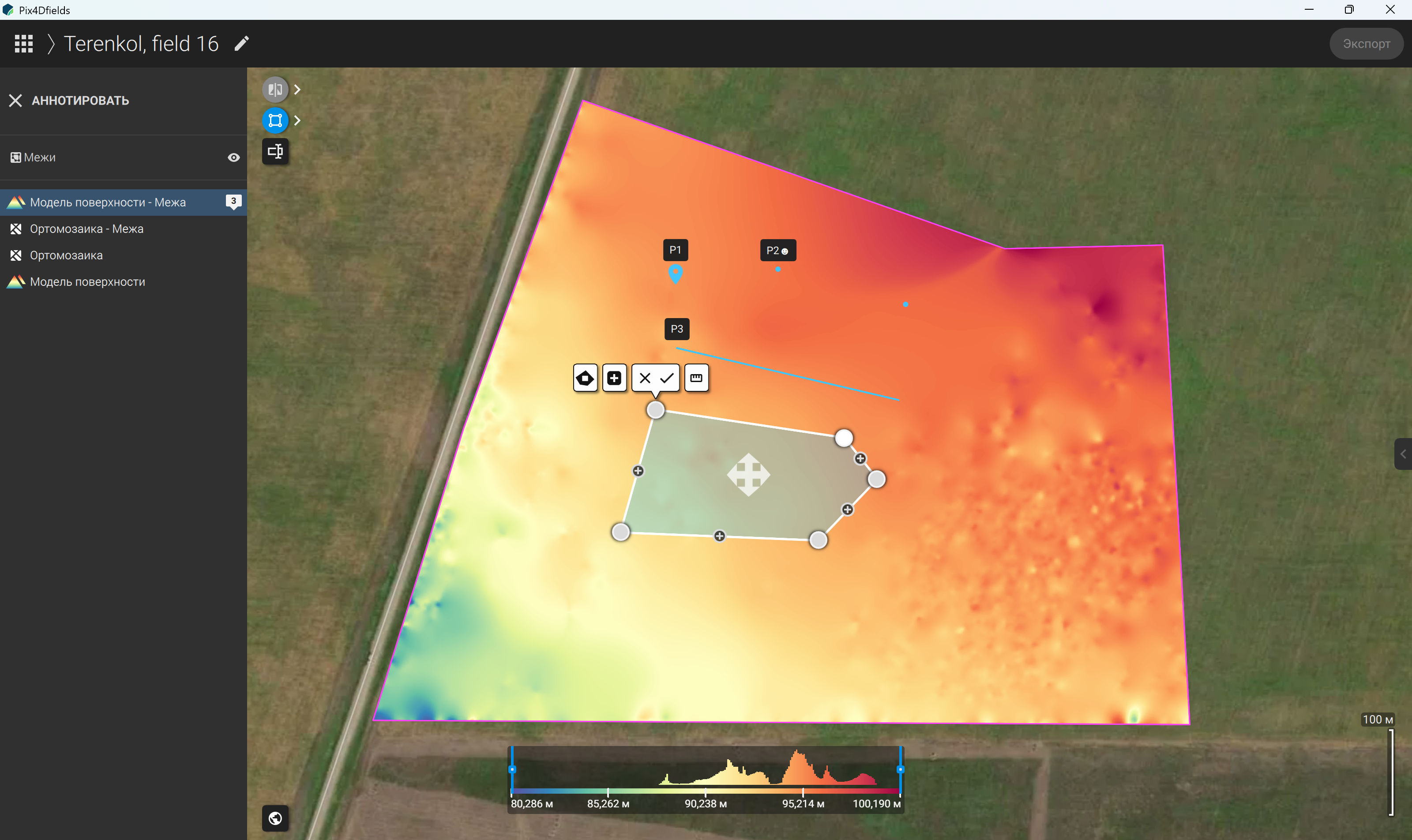
102-сурет – Картада бөлініп көрсетілетін аймақты белгілеу
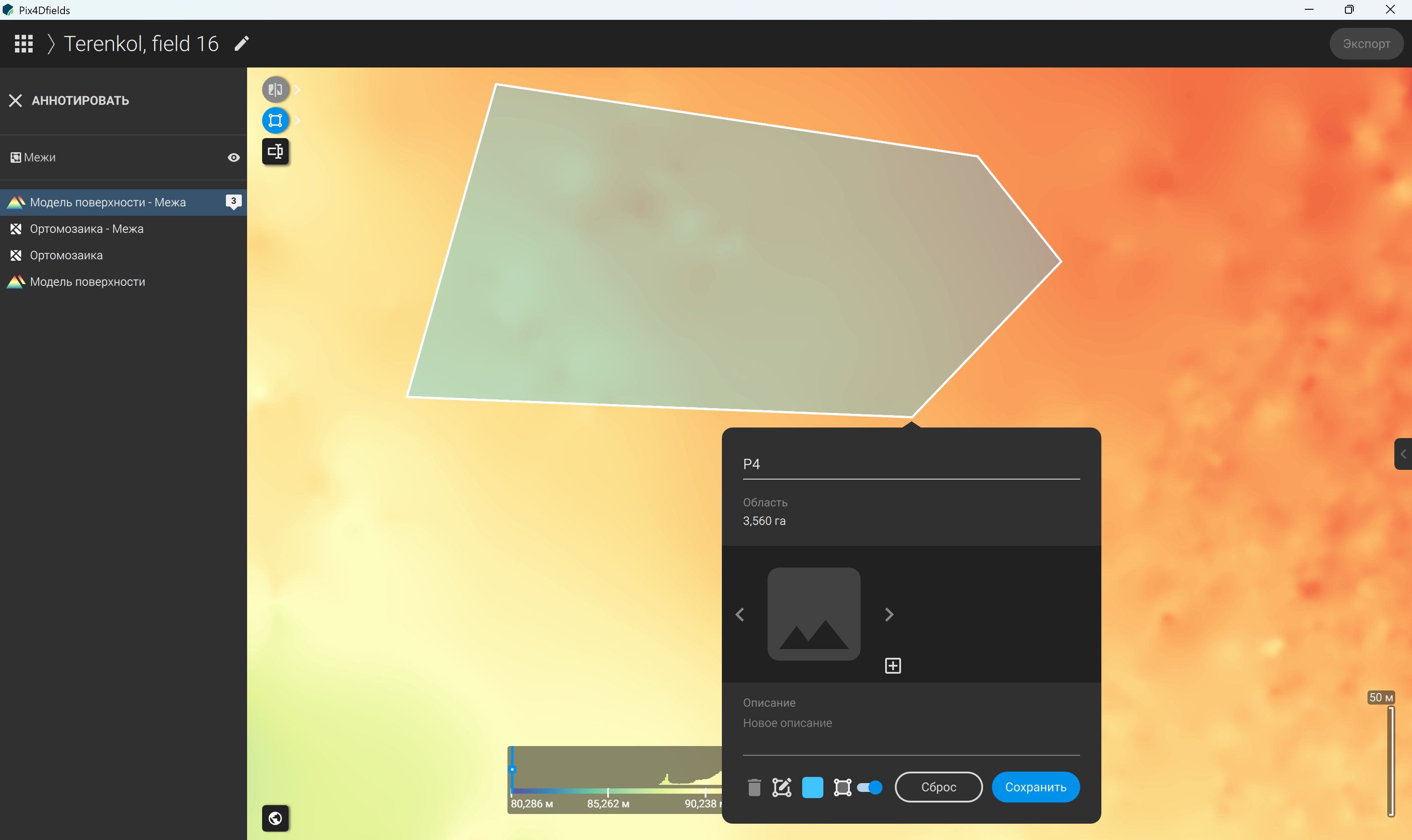
103-сурет – Картада алқап бөлігі маркерін орналастыру (P4)
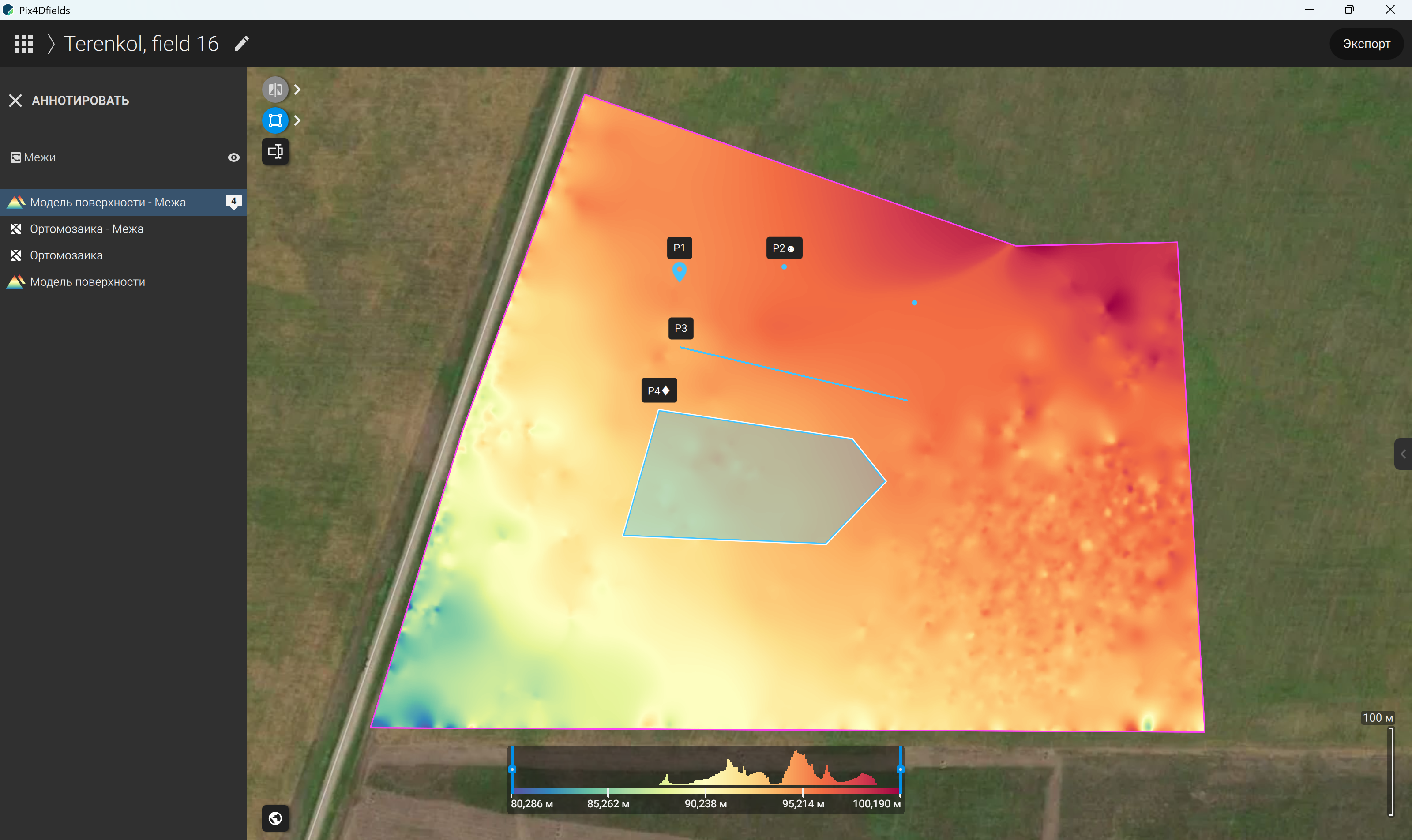
104-сурет – Картада алқап бөлігі маркерін көрсету (P4)
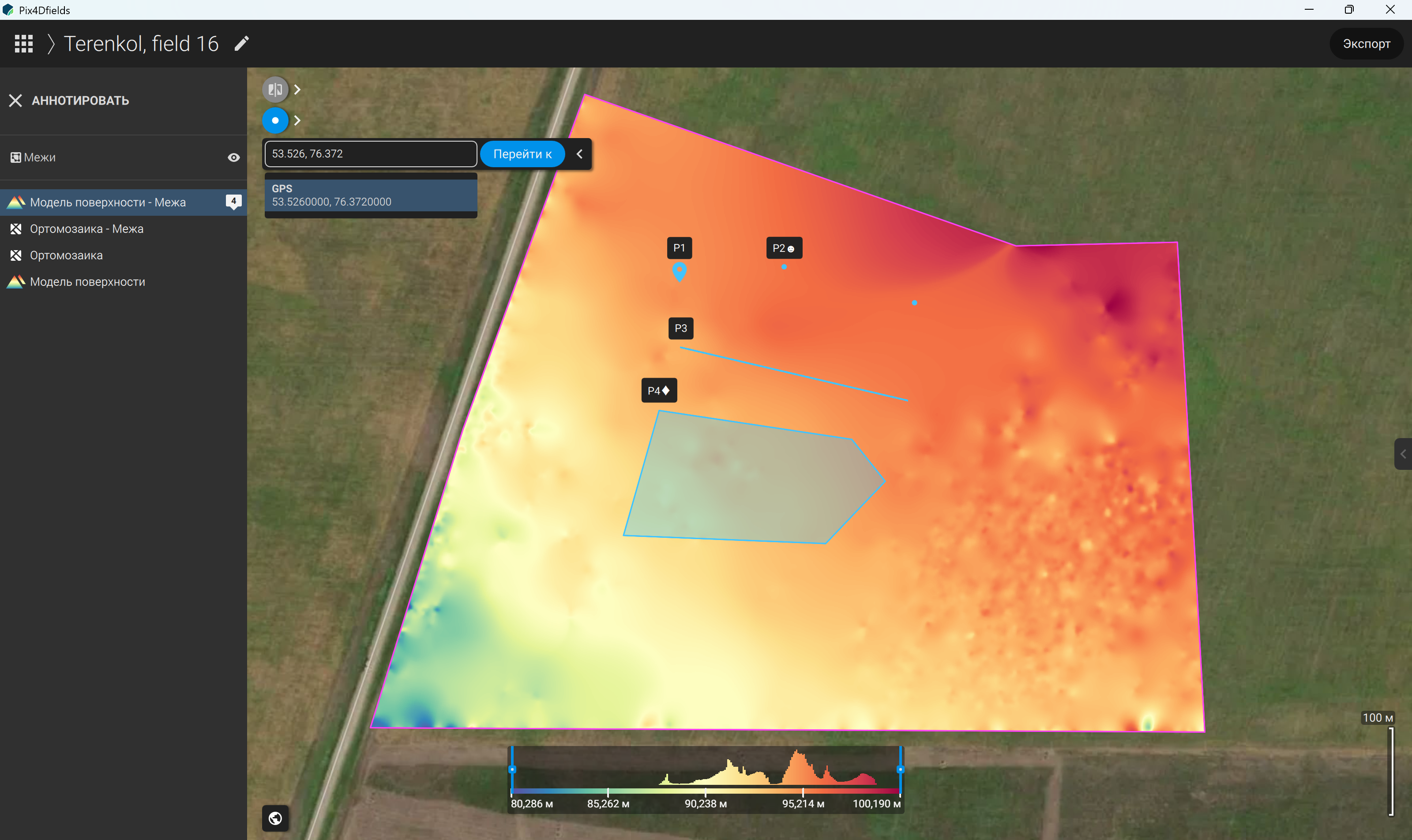
105-сурет – GPS-координаттары бойынша картадағы орналасқан жерге немесе нүктеге өту
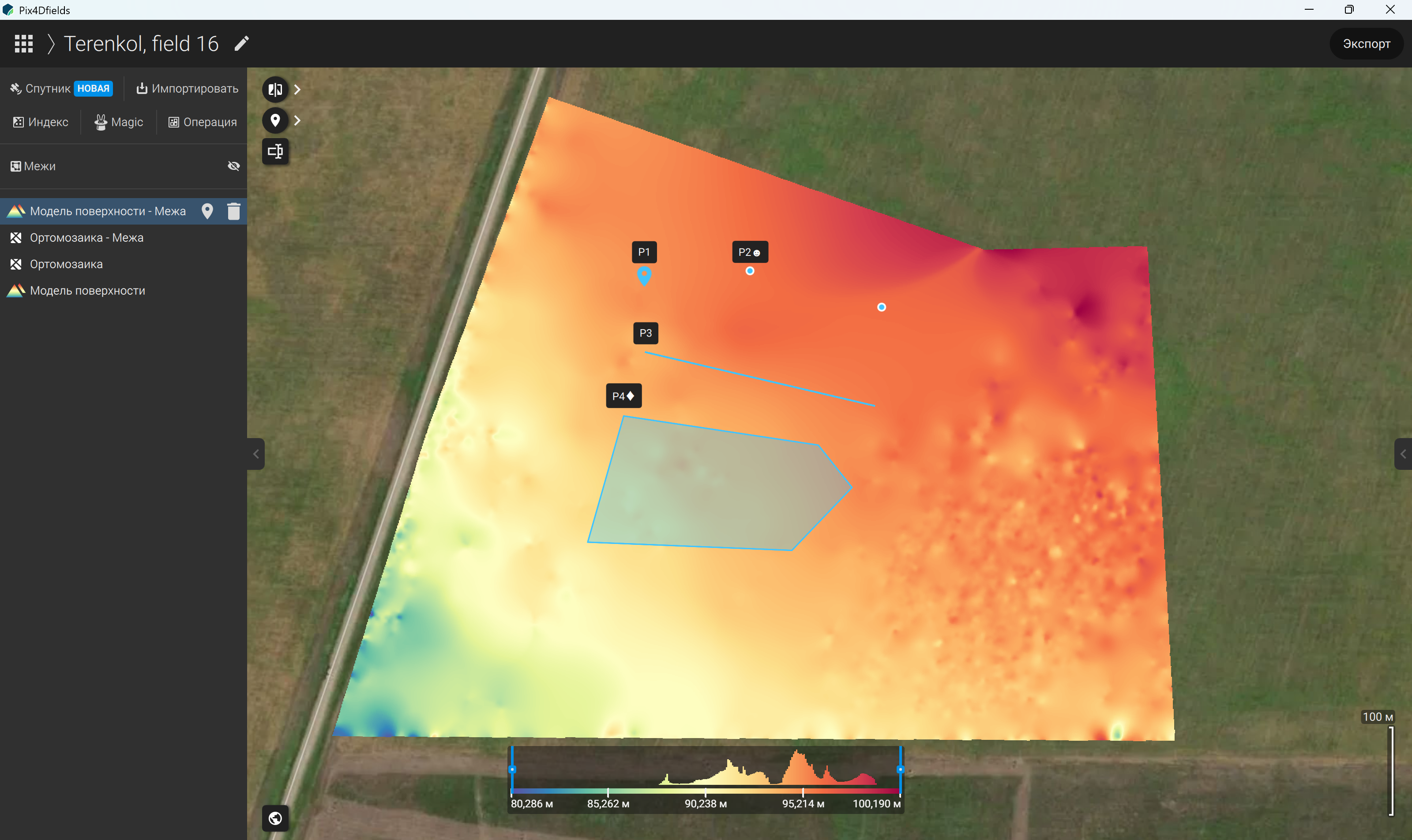
106-сурет – GPS-координаттары бойынша картада таңдалған нүктенің орналасқан жерін көрсету
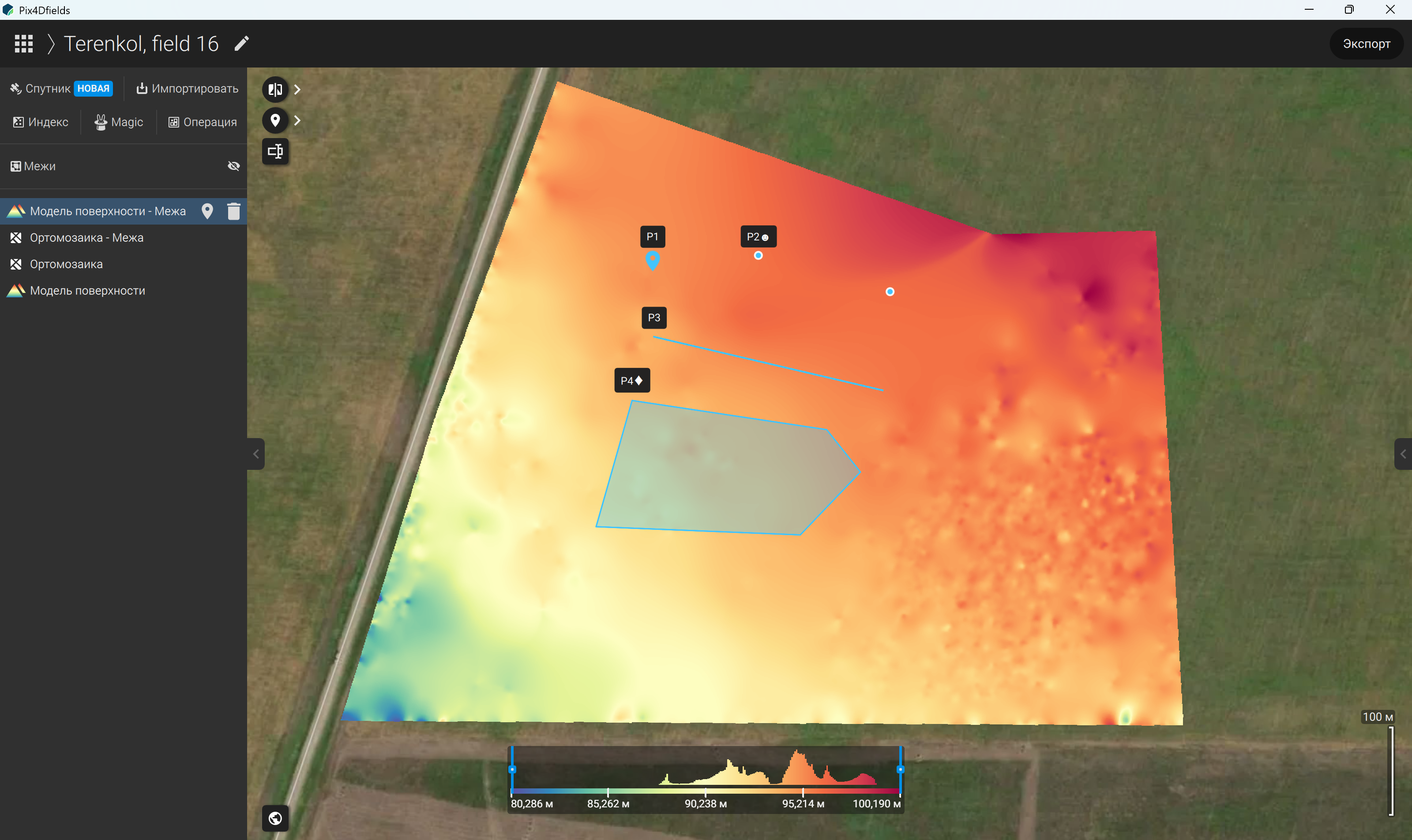
107-сурет – Суреттерді өңдеудің негізгі құралдары: сол жақ панельдің жоғарғы бөлігі
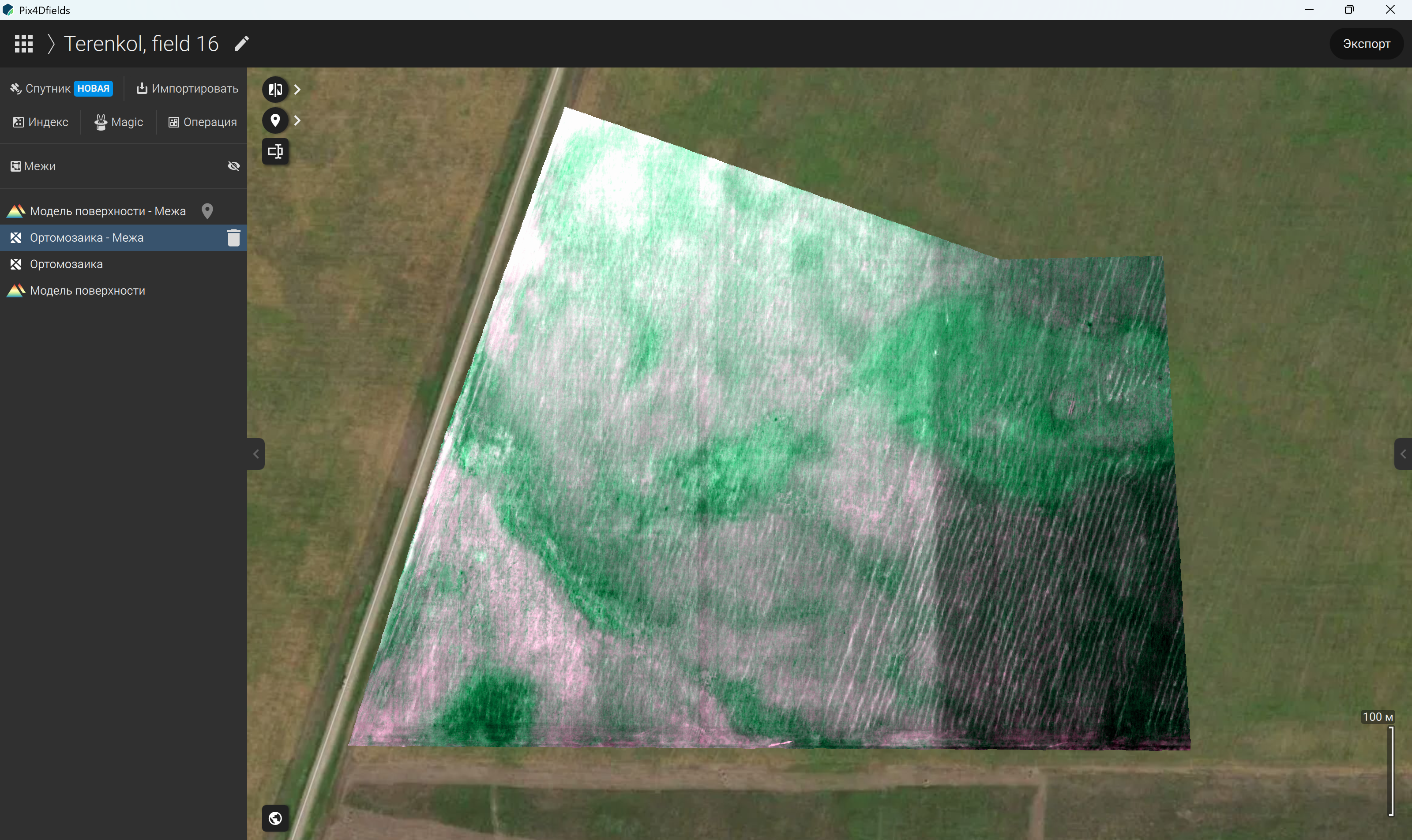
108-сурет – Спутниктен және дроннан қосымша суреттерді импорттау құралдары
109-сурет – Түпкі мақсатқа байланысты картаны кезең-кезеңмен өңдеуге арналған «Операция» құралы
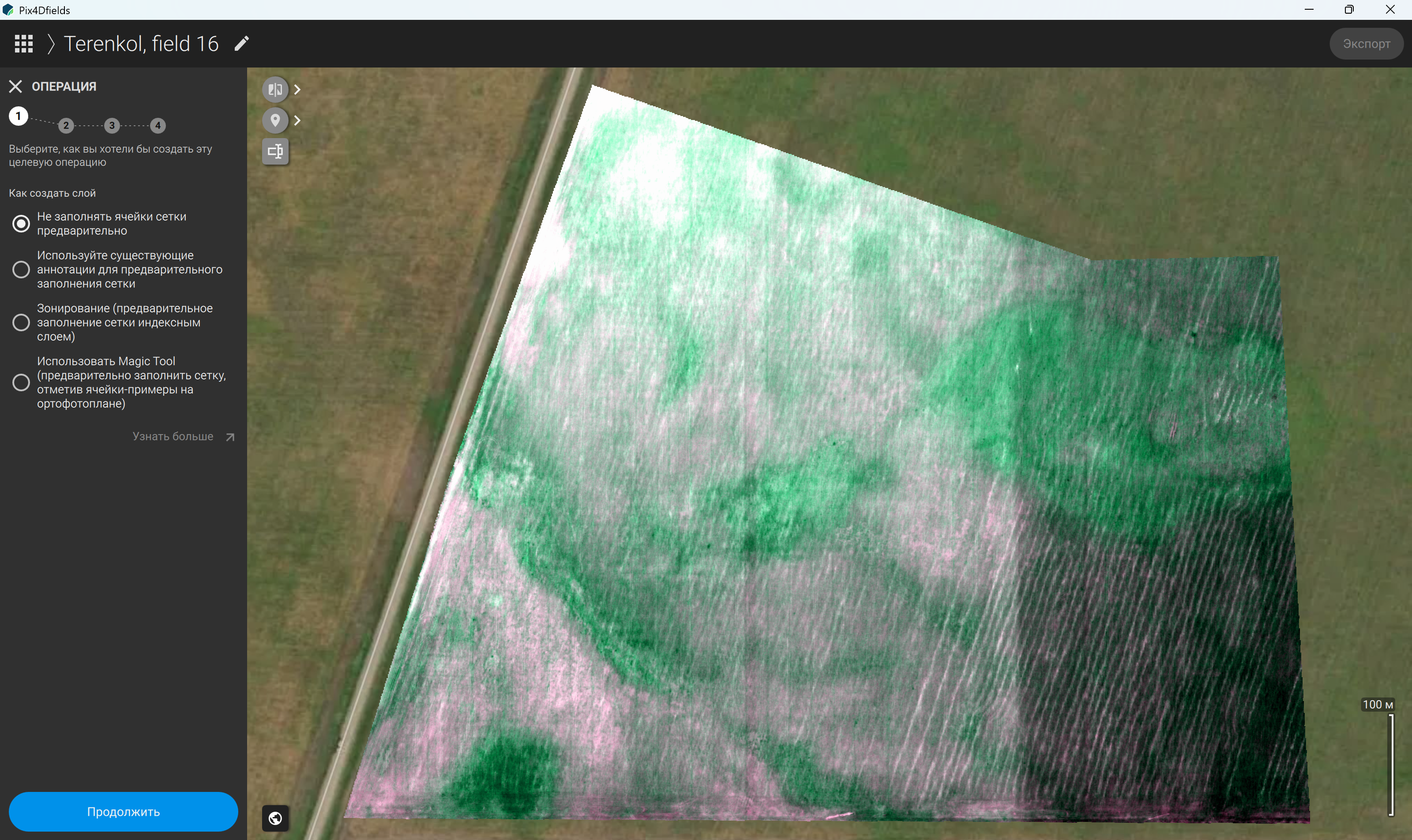
110-сурет – Тор ұяшықтарын алдын ала толтырмайтын 1-операция
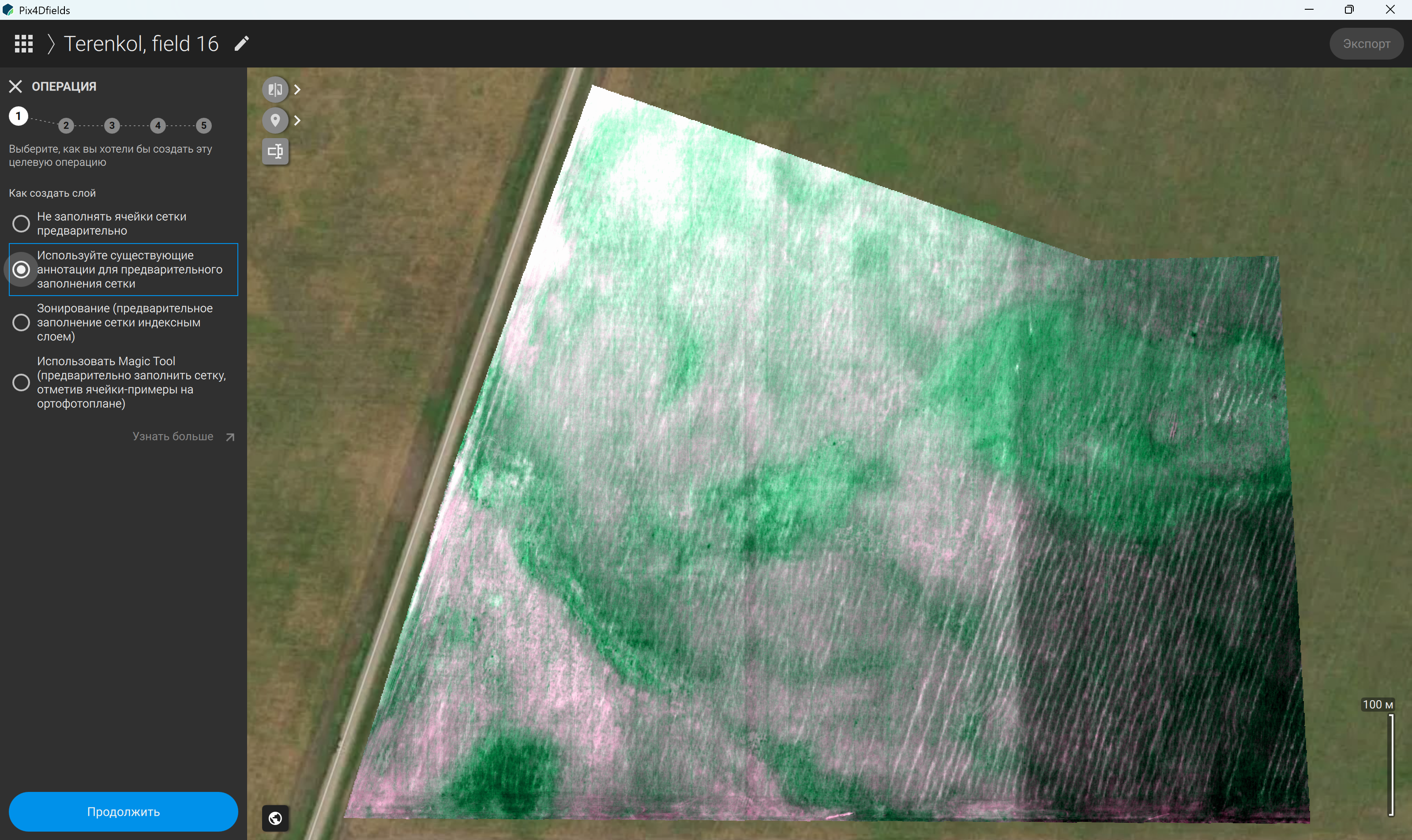
111-сурет – Аннотация негізінде торды алдын ала толтыратын 2-операция
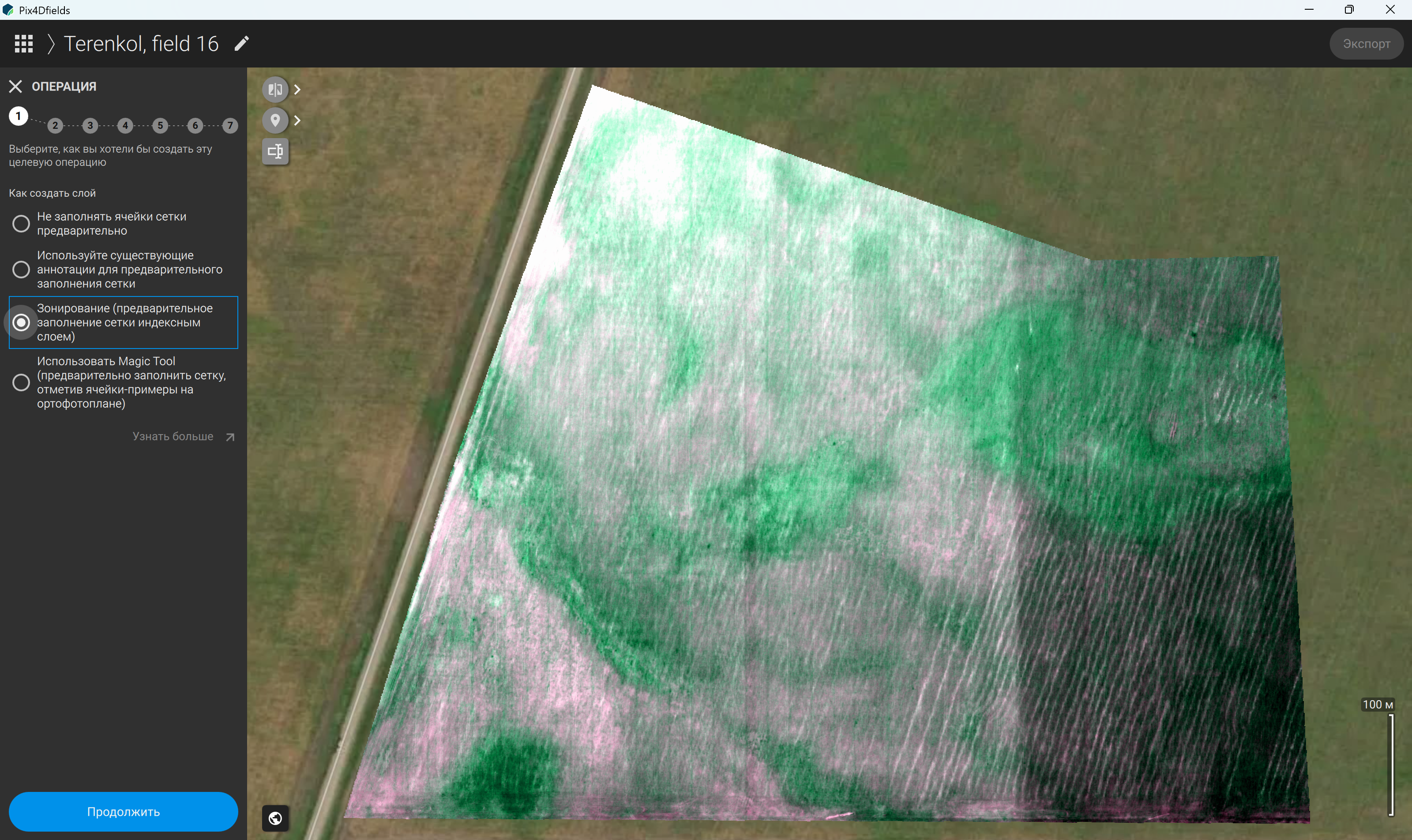
112-сурет – Индекстік қабатпен торды алдын ала толтыратын (аймақтарға бөлу) 3-операция
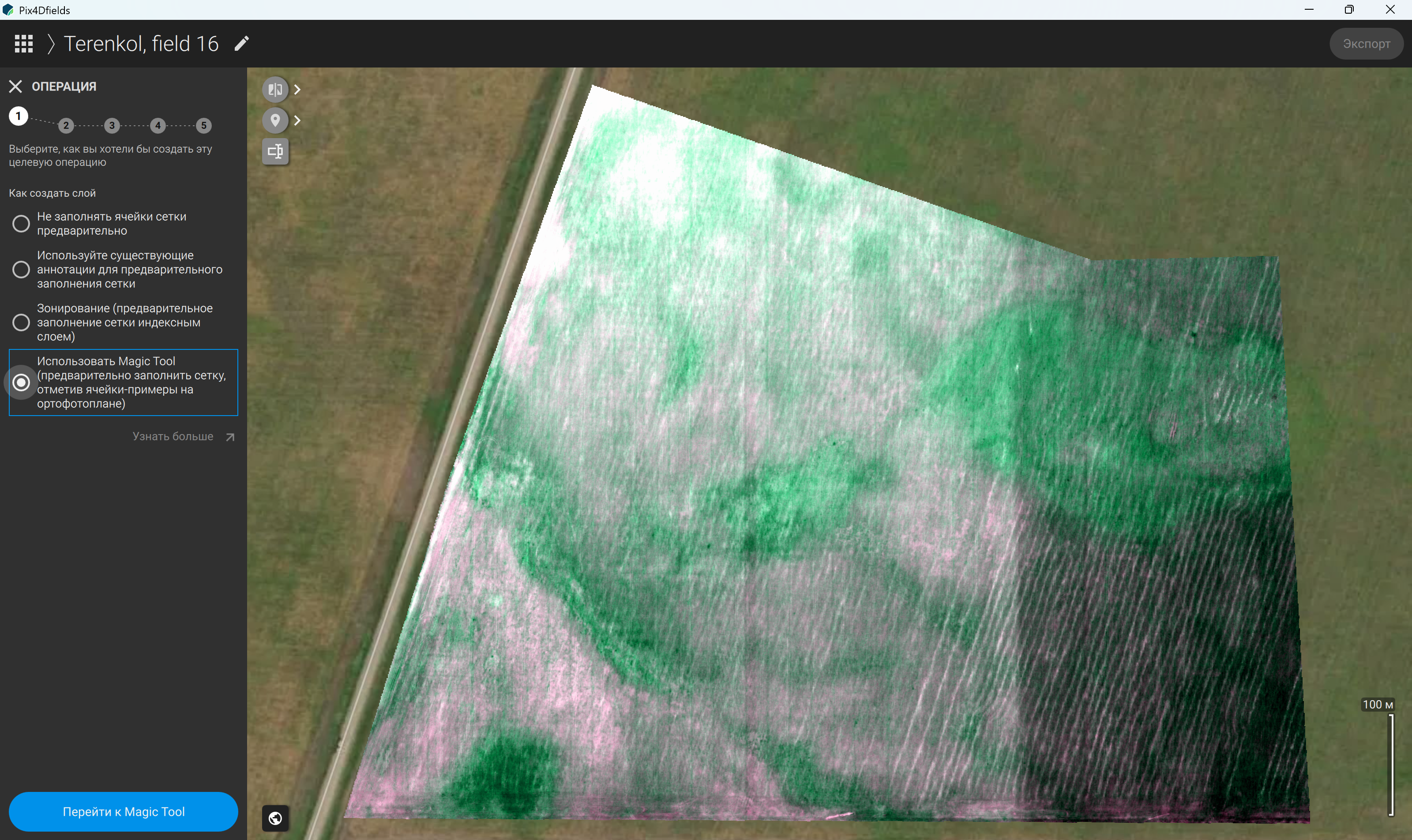
113-сурет – Ортофотожоспардың мысал-ұяшықтары бойынша торды алдын ала толтыратын (Magic Tool құралын пайдалана отырып) 4-операция
114-сурет – Түпкі мақсатқа байланысты картаны кезең-кезеңмен өңдеуге арналған «Magic Tool» құралы
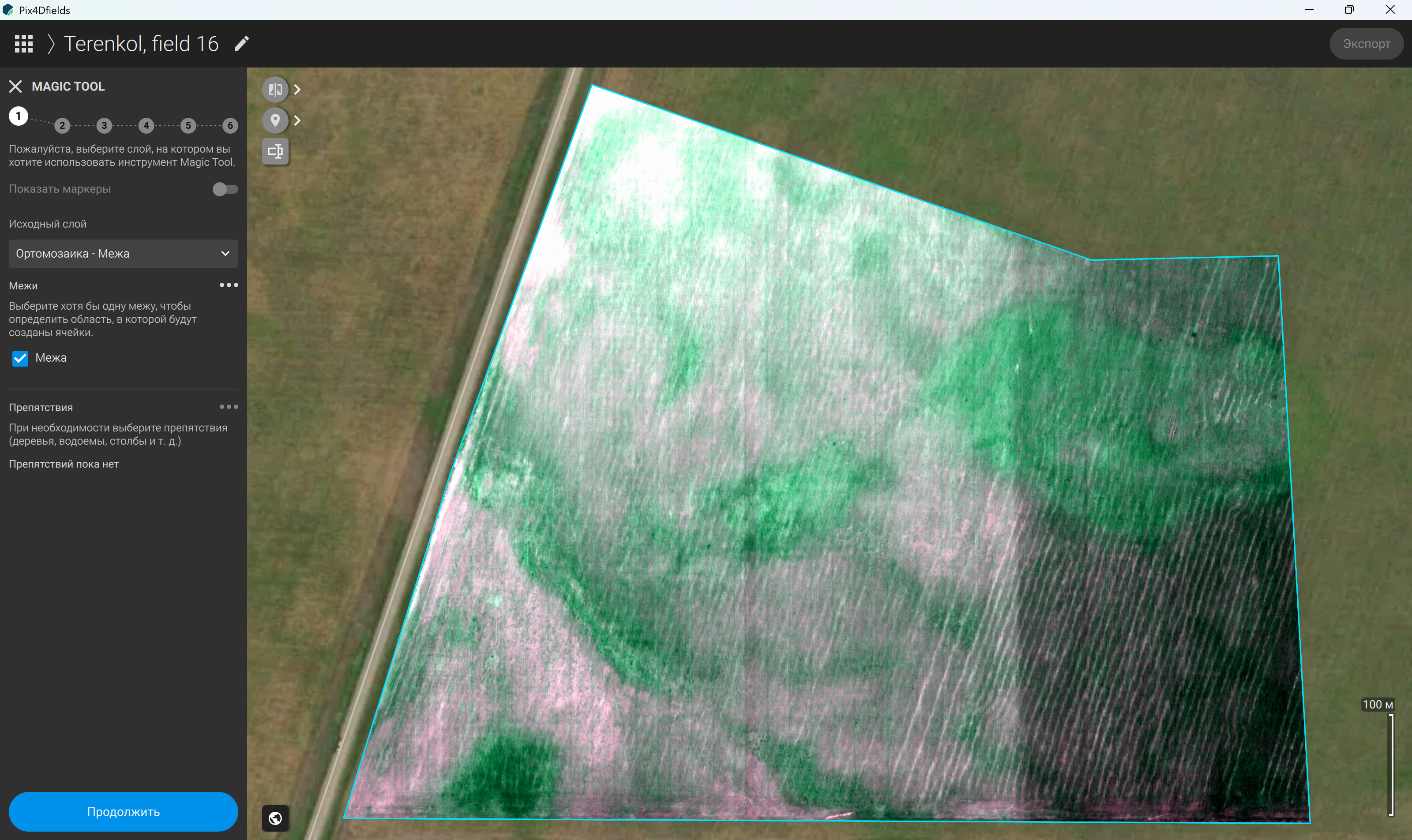
115-сурет – «Magic Tool» құралының негізгі параметрлерін таңдау
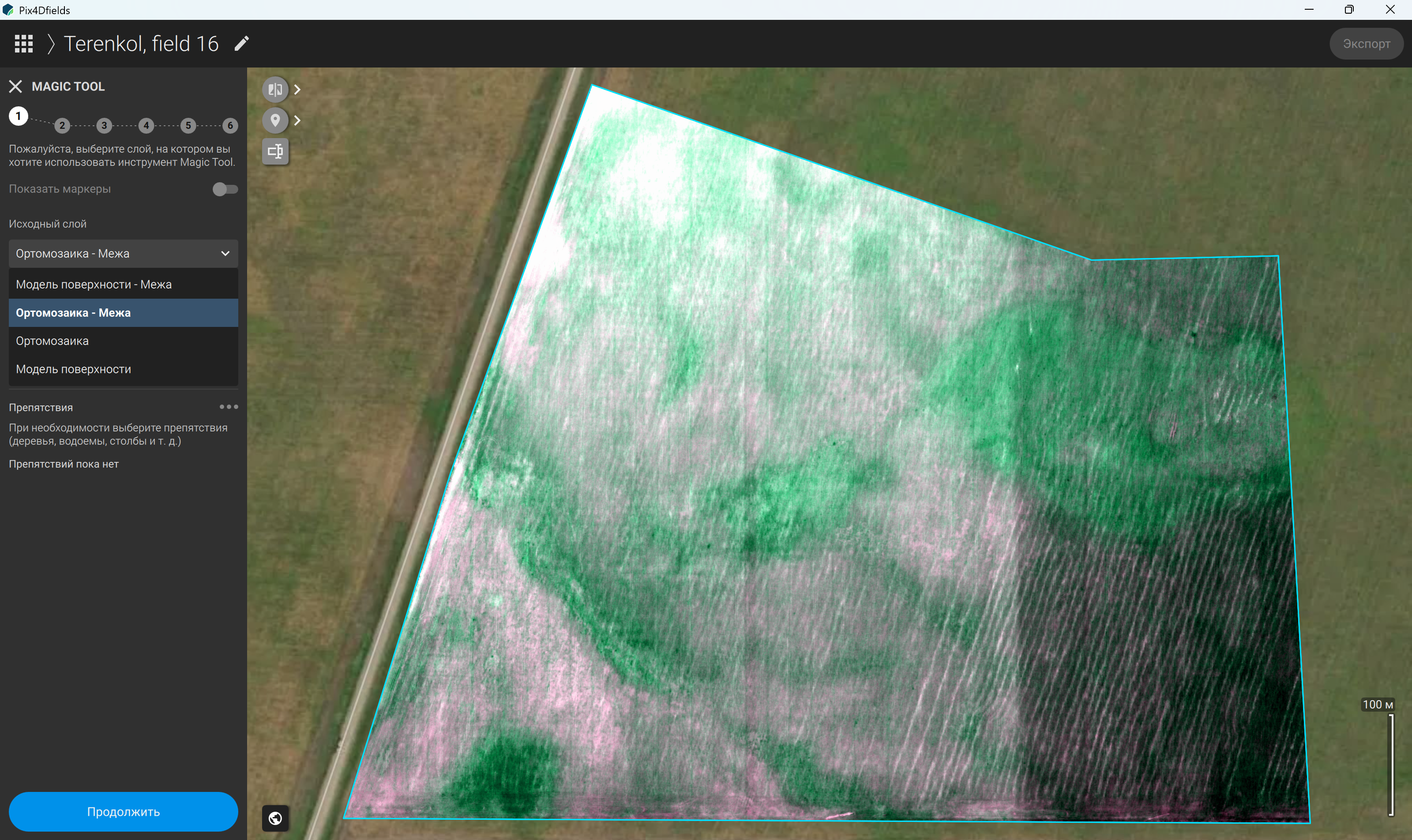
116-сурет – «Magic Tool» құралын кейіннен қолдану үшін бастапқы қабатты таңдау және кедергілерді белгілеу
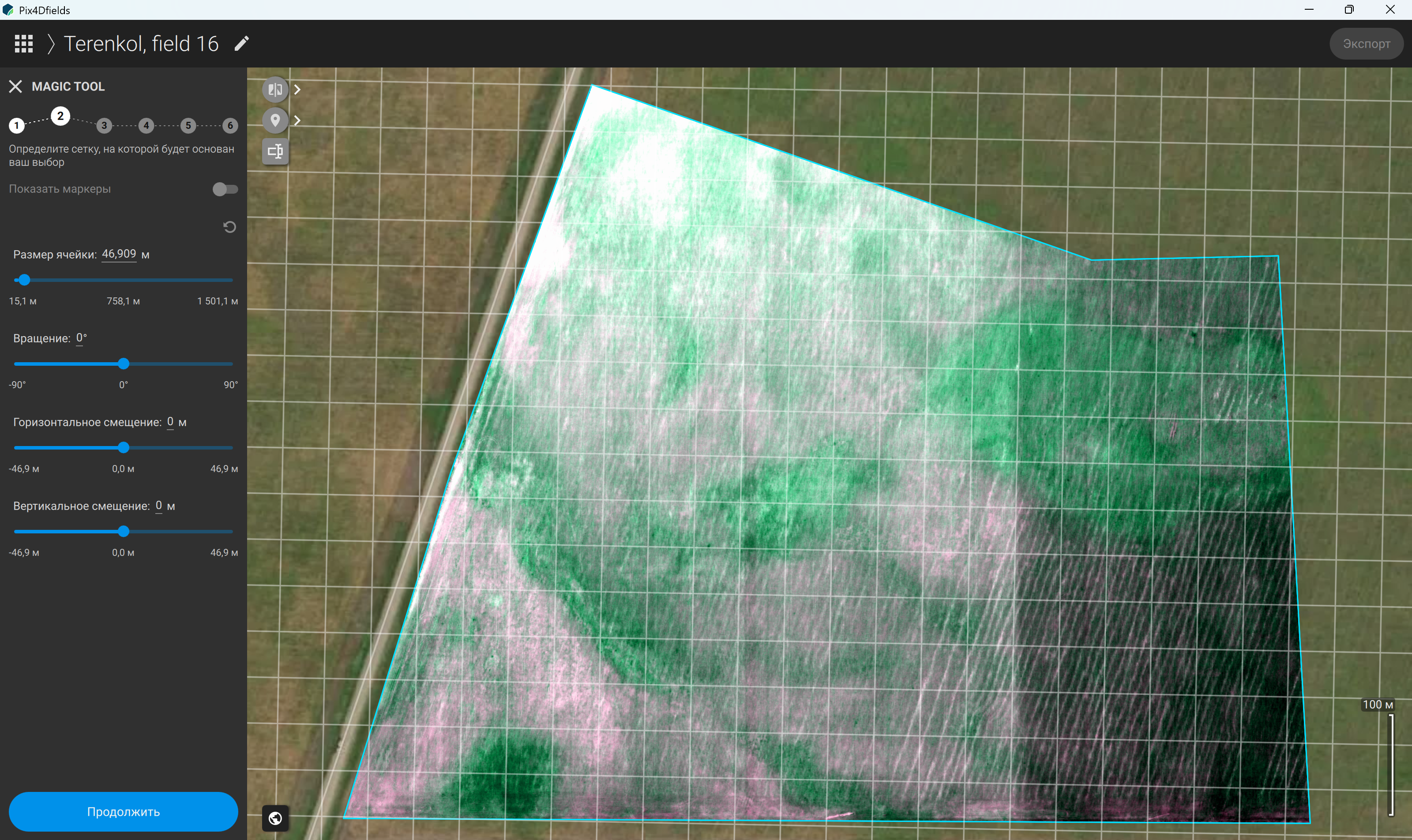
117-сурет – Magic Tool көмегімен тор параметрлерін анықтау
Осылайша, мультиспектрлік ортомозаиканы жасау бастапқы түсірілімдерді өңдеудің негізгі кезеңдерін ретімен орындауды, олардың геометриялық түзетілуін және әрбір спектрлік арна бойынша спектрлік ақпаратты сақтай отырып, біртұтас географиялық координаттармен байланысты кескінге біріктірілуін қамтиды. Бұл кезеңде жекелеген түсірілімдер өзара сәйкестендіріліп, геометриялық сәйкессіздіктер жойылады және зерттелетін аумақтың тұтас кескіні қалыптастырылады. Алынған ортомозаиканың сапасын бағалау да маңызды кезең болып табылады. Бұл бағалау кеңістіктік байланыстырудың дұрыстығын, аумақтың толық қамтылуын, сондай-ақ өңдеу барысында пайда болуы мүмкін бұрмаланулар мен артефактілердің болуын анықтауға мүмкіндік береді. Сапалы қалыптастырылған мультиспектрлік ортомозаика зерттелетін бүкіл аумақта өсімдік жамылғысының спектрлік сипаттамаларын бірізді түрде көрсетуге мүмкіндік береді және одан әрі кеңістіктік талдау жүргізуге негіз болады. Мультиспектрлік ортомозаиканы жасау қашықтан зондтау деректерін одан әрі интерпретациялаудың маңызды кезеңі болып табылады, өйткені ол жекелеген кадрларды талдаудан бүкіл аумақты кешенді зерттеуге көшуге мүмкіндік береді. Оның негізінде қажетті спектрлік және вегетациялық индекстер есептеледі, егістіктердің кеңістіктік әркелкілігі визуализацияланады, өсімдіктердің стресс жағдайындағы белгілері байқалатын бөліктер анықталады және алқаптың әртүрлі аймақтарына салыстырмалы талдау жүргізіледі. Алынған нәтижелер ауыл шаруашылығы дақылдарының жай-күйін бағалау, проблемалық аумақтарды анықтау және цифрлық әрі дәлме-дәл егіншілік аясында кейінгі шешімдерді қабылдау үшін пайдаланылуы мүмкін. Сонымен қатар, кеңістіктік координаттармен байланыстырылған мультиспектрлік ақпаратты геоақпараттық жүйелердің деректерімен және жерүсті бақылауларының нәтижелерімен біріктіруге болады. Бұл интерпретацияның сенімділігін арттыруға және егістіктердің жай-күйін кешенді бағалауға мүмкіндік береді.